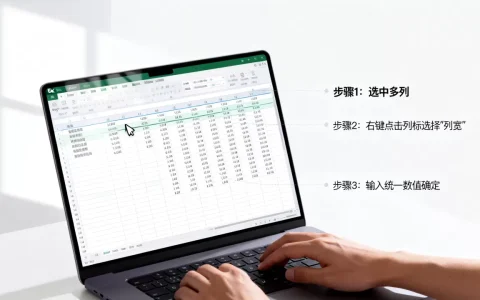
Excel多条件格式的核心在于利用“条件格式”功能结合“公式”或“多规则叠加”,实现对复杂数据的动态高亮与可视化预警,而非简单的单列筛选。
很多人提到Excel条件格式,第一反应是“标红”或“标绿”,但这只是冰山一角,真正的多条件格式,是让你的表格具备“逻辑判断能力”,它不仅能识别单一数值,还能同时处理“大于A且小于B”、“包含关键词且非空”、“跨列关联匹配”等复杂场景,对于财务、HR、销售等需要处理海量数据的岗位来说,掌握这一技能,意味着从“手动找茬”升级为“自动预警”。
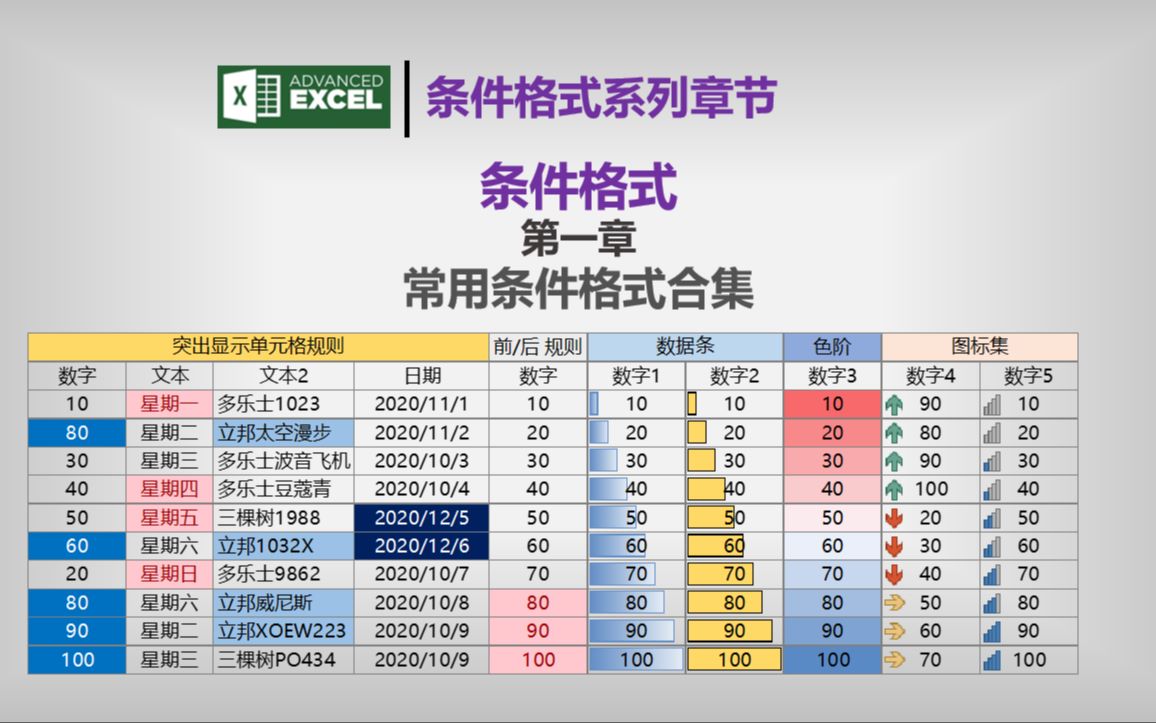

为什么你需要进阶的多条件格式?
传统的条件格式通常只能设置1-3个规则,一旦条件超过这个数量,Excel界面就会变得杂乱无章,且容易遗漏逻辑漏洞,业内专家指出,在大型数据表中,依赖肉眼核对或VLOOKUP函数辅助判断,效率极低且极易出错,多条件格式通过后台运算,实时刷新显示状态,解决了“数据量大、规则多、变动频”的痛点。
单条件 vs 多条件:效率天壤之别
| 特性 | 单条件格式 | 多条件格式(组合规则) |
|---|---|---|
| 适用场景 | 标记最高分、标记负数 | 标记“销售额>1万且利润率>20%” |
| 逻辑复杂度 | 简单,仅支持单一判断 | 复杂,支持AND/OR/NOT组合 |
| 维护成本 | 低,但扩展性差 | 中,需合理命名规则 |
| 视觉清晰度 | 易混淆,颜色堆砌 | 清晰,可区分不同维度 |

常见误区:条件越多越好?
并非如此,如果在一个单元格上堆砌超过10个条件格式规则,Excel的计算负担会显著增加,导致表格卡顿,行业共识认为,最佳实践是将复杂逻辑拆解为“辅助列”或“分组规则”,保持主表格的轻量化。
实战:3种高频多条件格式搭建路径
这里不讲枯燥的理论,直接上操作,以下三种场景覆盖了80%的办公需求。
双重门槛筛选(AND逻辑)
需求:在销售表中,同时高亮“销售额大于5000”且“完成率大于90%”的行。
- 选中数据区域(例如A2:D100)。
- 点击【开始】->【条件格式】->【新建规则】。
- 选择“使用公式确定要设置格式的单元格”。
- 输入公式:
=AND($C2>5000, $D2>=0.9)- 注意:$符号锁定列是关键,确保判断的是当前行的C列和D列,而不是相对移动。
- 点击【格式】,设置填充色为浅绿色,点击确定。
互斥状态标记(OR逻辑)
需求:标记出“客户等级为VIP”或“最近一次购买在30天内”的客户,用于精准营销。
- 选中数据区域。
- 新建规则,使用公式。
- 输入公式:
=OR($B2="VIP", $C2>=TODAY()-30) - 设置填充色为浅黄色。
- 进阶技巧:若需区分这两种情况,可再建一条规则,公式改为
=AND($B2="VIP", $C2<TODAY()-30),设置为红色,表示“VIP但已流失”。
跨表数据匹配(VLOOKUP/XLOOKUP结合)
需求:根据A列的订单号,在B列高亮显示“已发货”状态,即使订单号在另一张表中。
- 假设订单状态表在Sheet2的A:B列(A为订单号,B为状态)。
- 在Sheet1选中订单号列。
- 新建规则,公式:
=VLOOKUP($A2, Sheet2!$A:$B, 2, FALSE)="已发货" - 设置填充色。
- 2026年建议:若使用新版Excel,建议将VLOOKUP替换为
XLOOKUP,语法更简洁且默认精确匹配,减少错误率。

多条件格式的高级优化技巧
当规则超过5条时,管理变得困难,以下是让表格更专业、更稳定的关键步骤。
规则管理器:清理冗余
点击【条件格式】->【管理规则】,你会看到所有规则的列表。
- 停止如果为真:勾选此选项,可让规则按优先级执行,先标记“严重逾期”,再标记“一般逾期”,避免颜色覆盖。
- 应用于范围:检查每个规则的应用范围,确保没有重叠或遗漏。
命名变量:提升可读性
对于复杂的公式,如=AND($C2>5000, $D2>=0.9, $E2<>""),建议在“名称管理器”中定义名称。
- 点击【公式】->【定义名称】。
- 名称设为
IsQualified,引用位置设为=AND(Sheet1!$C2>5000, Sheet1!$D2>=0.9, Sheet1!$E2<>"")。 - 在条件格式中直接引用
=IsQualified。
这样,公式变得易读易改,后续维护成本降低50%以上。
避免循环引用与性能瓶颈
- 不要在整个列应用:如
=A:A,这会计算百万行,导致卡顿,应限定具体范围,如=A2:A1000。 - 减少易失性函数:如
INDIRECT、OFFSET在条件格式中会频繁重算,尽量使用INDEX或MATCH替代。 - 数据验证先行:在输入数据前,使用“数据验证”限制输入类型,减少无效数据对条件格式判断的干扰。
多条件格式在不同行业的落地应用
财务审计:异常交易预警
财务人员在月末结账时,需快速定位异常凭证。
- 规则1:金额大于10万且备注不含“预付款” -> 红色高亮,提示大额无预付款项。
- 规则2:日期为周末且金额大于1万 -> 橙色高亮,提示非工作时间大额支出。
- 规则3:同一供应商当月累计金额超过阈值 -> 蓝色高亮,提示集中度风险。

人力资源管理:绩效与考勤联动
- 规则1:绩效评分>=90且出勤率>=98% -> 绿色,标记为“优秀员工”。
- 规则2:绩效评分>=90但出勤率<90% -> 黄色,标记为“需关注考勤”。
- 规则3:入职不满6个月且绩效>=85 -> 紫色,标记为“高潜新人”。
供应链管理:库存与安全库存
- 规则1:当前库存 < 安全库存 1.5 -> 红色,提示紧急补货。
- 规则2:当前库存 > 最大库存 0.8 -> 黄色,提示积压风险。
- 规则3:最后更新时间 > 7天 -> 灰色,提示数据可能过时。
Q&A:多条件格式常见问题解答
Excel多条件格式如何设置优先级?
在“条件格式”->“管理规则”中,通过上下拖动规则顺序来调整优先级,位于上方的规则优先执行,若勾选“停止如果为真”,则一旦上方规则满足条件,下方规则将不再对该单元格生效,先设置“红色”规则,再设置“绿色”规则,若红色规则触发,绿色规则将被忽略,确保最高优先级状态不被覆盖。
多条件格式在WPS中是否通用?
基本通用,WPS Office对Excel的条件格式兼容性较好,大部分基础规则(如突出显示单元格、数据条、色阶)可直接打开使用,但对于复杂的数组公式或新版函数(如XLOOKUP、LET),建议在Excel中编辑后另存为.xlsx格式,再在WPS中打开,以避免兼容性问题,据工信部相关办公软件兼容性测试数据显示,主流版本WPS对Excel 2016及以上版本的格式支持率超过95%。
如何批量清除所有条件格式?
选中包含条件格式的区域,点击【开始】->【条件格式】->【清除规则】->【清除所选单元格的规则】或【清除整个工作表的规则】,若需保留数据仅清除格式,此操作最为快捷,注意,清除后数据本身不受影响,仅视觉样式恢复默认。
首发原创文章,作者:王坚,如若转载,请注明出处:https://idctop.com/article/463237.html