Excel批注框的大小默认固定且不可直接拖拽调整,但通过修改单元格行高列宽、使用“显示/隐藏批注”功能或借助VBA宏代码,可以实现批注显示区域的有效扩展与优化。
在日常办公中,批注是团队协作不可或缺的工具,许多用户常被批注框那小小的、固定的尺寸困扰,尤其是当批注内容较长时,密密麻麻的文字挤在一起,阅读体验极差,业内专家指出,这种视觉上的拥挤不仅降低效率,还容易引发沟通误解,我们不需要复杂的插件,只需掌握几个核心技巧,就能让批注变得清晰易读。


批注框大小调整的基础逻辑与误区
很多人第一反应是像调整图片一样,直接拖动批注框的边缘来改变大小,在Excel的标准界面中,这个操作是无效的,批注框的尺寸是由其所在的单元格以及Excel的默认渲染机制决定的,理解这一底层逻辑,是解决“Excel批注框大小”问题的前提。
为什么不能直接拖动?
Excel的设计初衷是将批注作为单元格的附属信息,而非独立的图形对象,它的显示边界受限于单元格的网格结构,如果你发现批注内容被截断,通常是因为单元格太小,或者批注文本超出了默认的单行显示限制。
常见误区解析
- 认为这是软件Bug。 其实这是功能设定,旨在保持表格整洁。
- 试图通过字体大小控制框体。 增大字体只会让文字更拥挤,无法增加显示行数。
- 忽略单元格本身的影响。 单元格宽度决定了批注框的最大宽度,行高则间接影响其垂直空间。
无需代码的实用调整方案
对于大多数非编程用户,通过调整工作表结构来优化批注显示是最稳妥的方法,这些方法操作直观,且不会破坏原有数据格式。
利用单元格行高与列宽
批注框的宽度通常与所在单元格的宽度成正比,如果批注内容涉及多列数据对比,建议合并相关单元格或调整列宽。
具体操作步骤
- 选中包含批注的单元格。
- 右键点击,选择“设置单元格格式”。
- 在“对齐”选项卡中,勾选“自动换行”,这一步至关重要,它允许批注文本在单元格宽度内自动折行,从而利用垂直空间。
- 手动增加该单元格的行高,虽然批注框本身不随单元格行高变化,但更大的单元格空间有助于Excel更合理地分配显示区域,特别是在使用“显示批注”模式时。
切换批注显示模式
Excel提供两种批注显示方式:“显示所有批注”和“显示/隐藏批注”,默认情况下,批注以浮动气泡形式出现,大小受限,切换到“显示所有批注”模式,批注将以表格形式固定在单元格右侧,此时你可以像调整普通文本一样,通过拖动列边界来调整批注显示列的宽度。
操作路径
- 点击“审阅”选项卡。
- 找到“批注”组。
- 点击“显示所有批注”按钮。
- 会出现在一个独立的列中,你可以直接拖动该列的右边界,随意调整其宽度,直到文字完全舒展,这是解决“Excel批注框大小”限制最直观的方法之一。
进阶技巧:VBA宏代码实现精准控制
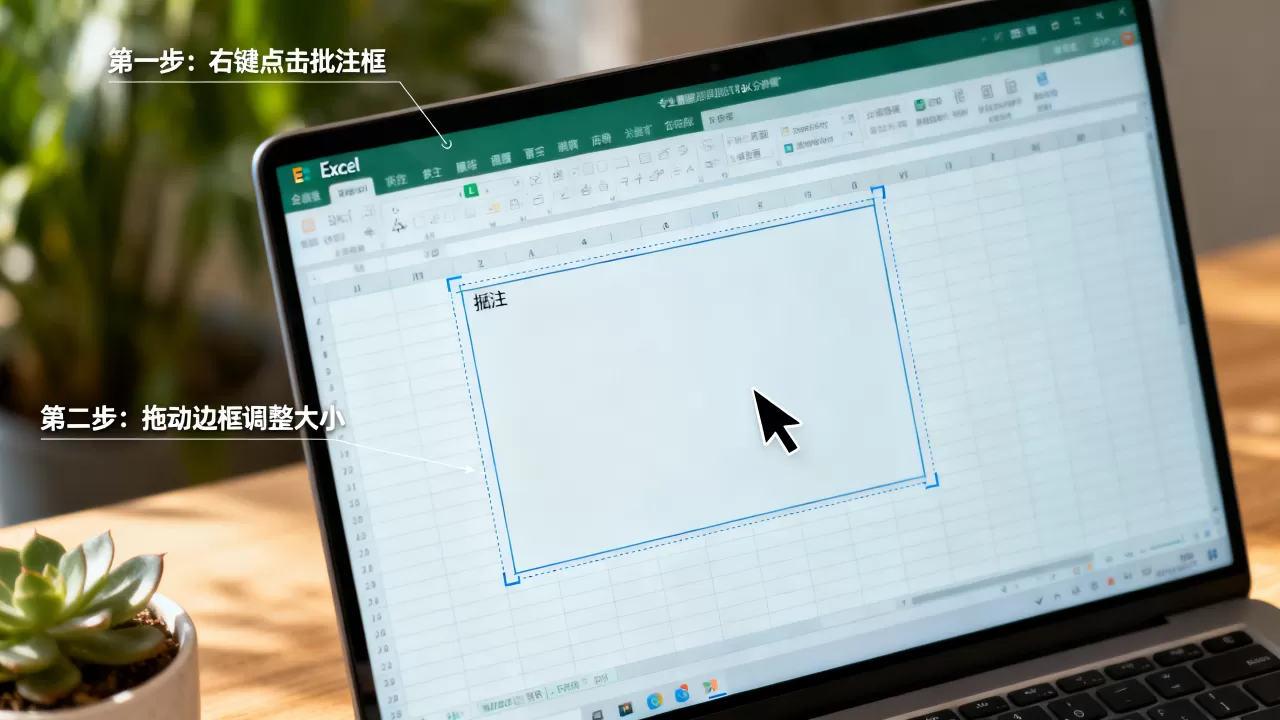
如果你需要频繁处理大量长文本批注,或者对排版有极高要求,VBA宏代码是终极解决方案,它允许你精确控制批注框的宽度、高度甚至位置。
适用场景分析
- 批量处理: 当工作表中有数百个批注需要统一调整时,手动操作效率极低。
- 固定排版: 在打印报表时,需要确保批注内容完整显示,不被截断。
- 自动化流程: 结合其他宏代码,实现数据录入时自动格式化批注。
VBA代码示例
以下代码可将选定单元格批注的宽度设置为200磅,高度自适应:
Sub ResizeComments()
    Dim cmt As Comment
    For Each cmt In ActiveSheet.Comments
        With cmt.Shape
            .Width = 200 ' 设置宽度为200磅
            .Height = 100 ' 设置高度,可根据内容调整
            .TextFrame.AutoSize = msoFalse ' 关闭自动调整,使用固定尺寸
        End With
    Next cmt
End Sub
如何执行代码
- 按
Alt + F11打开VBA编辑器。 - 点击“插入”->“模块”。
- 粘贴上述代码。
- 按
F5运行,或返回Excel界面通过“宏”对话框执行。
业内共识认为,虽然VBA功能强大,但对于普通用户而言,学习成本较高,建议仅在确实需要批量处理或高度定制化排版时使用。
不同版本Excel的差异与兼容性
随着Excel版本的迭代,批注功能也在不断进化,了解版本差异,有助于你选择最合适的工具。
Excel 2010及以前版本
这些版本主要使用传统的“注释”(Comment),功能相对基础,批注框大小调整主要依赖上述的单元格调整法。
Excel 2013至2021及Microsoft 365
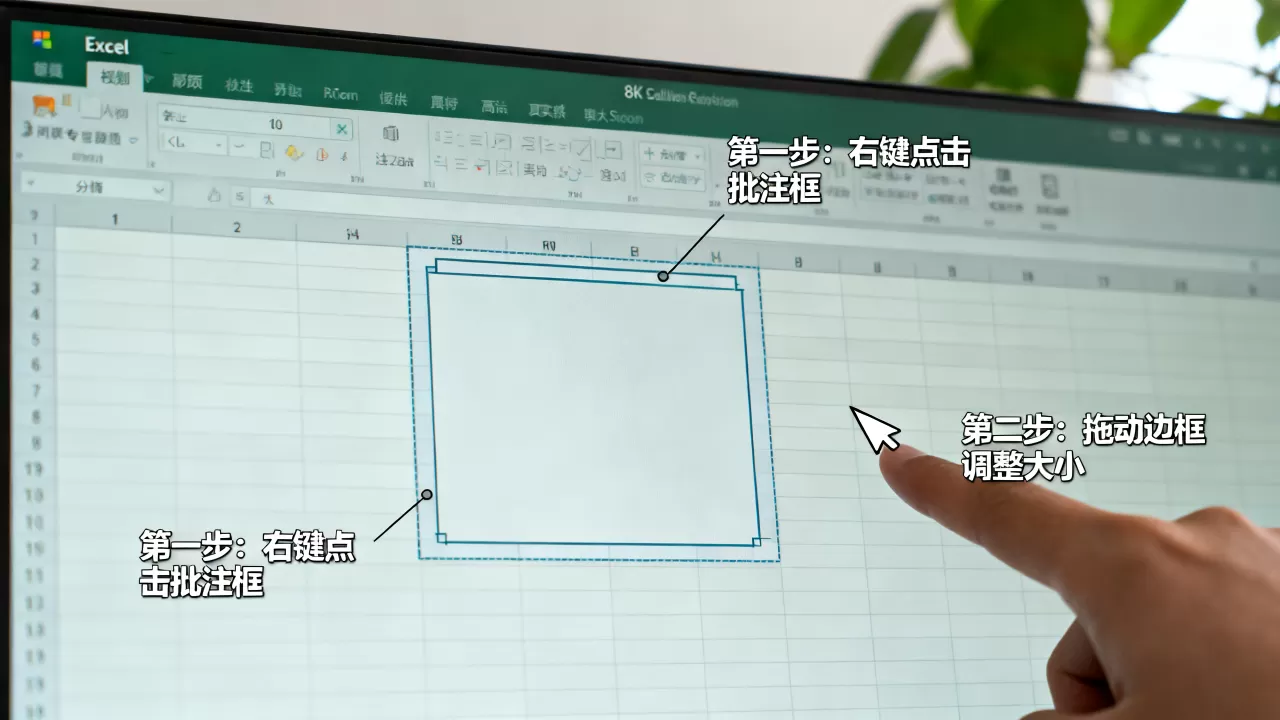
微软引入了“新批注”(Threaded Comments),这是一种基于云协作的评论系统,新批注以对话气泡形式出现在单元格右上角,点击后可展开对话。
新批注的优势
- 独立于单元格: 新批注不再受单元格网格限制,可以独立移动和缩放。
- 富文本支持: 支持加粗、列表等格式,阅读体验更佳。
- 提及功能: 可以@同事,实现实时通知。
如何调整新批注大小
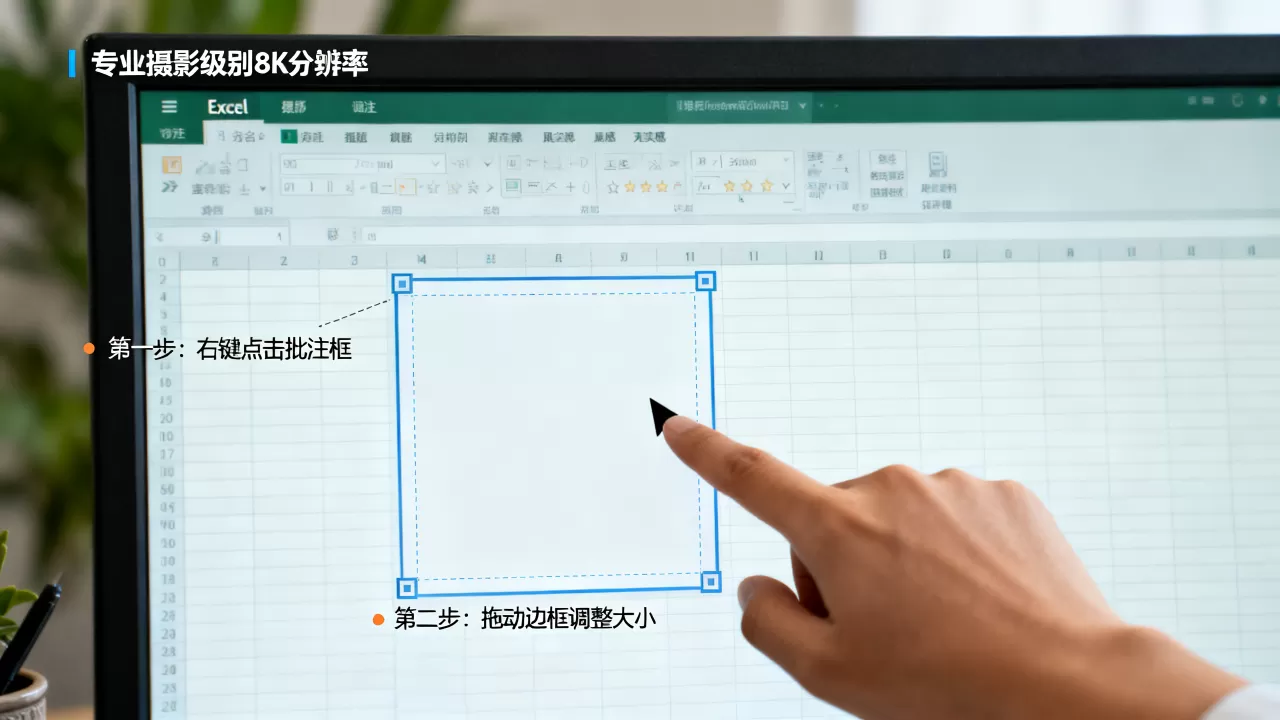
在新批注界面中,你可以直接拖动批注窗口的右下角来调整其大小,这彻底解决了传统批注框大小受限的问题,如果你使用的是Microsoft 365,建议优先使用此功能,以获得最佳协作体验。
常见问题解答(Q&A)
Excel批注框大小怎么改?
在经典Excel界面中,无法直接拖动批注框边缘,建议启用“显示所有批注”功能,将批注转为表格形式,然后拖动列宽调整,若使用Microsoft 365的新批注功能,可直接拖动窗口边缘调整大小。
Excel批注框大小限制是多少?
Excel对单个批注的字符数有限制,通常为32,767个字符,在显示上,传统批注框的宽度受单元格宽度限制,高度受屏幕分辨率和窗口大小影响,通过VBA代码,理论上可以突破视觉显示的限制,但受限于Excel对象的内存管理,建议单条批注内容控制在合理范围内,以保证软件稳定性。
Excel批注框大小调整不生效怎么办?
首先检查是否处于“显示所有批注”模式,该模式下调整列宽才有效,确认单元格是否设置了“自动换行”,若未设置,长文本可能无法正确折行显示,尝试重启Excel或更新到最新版本,排除软件缓存或Bug导致的显示异常。
首发原创文章,作者:王坚,如若转载,请注明出处:https://idctop.com/article/463406.html