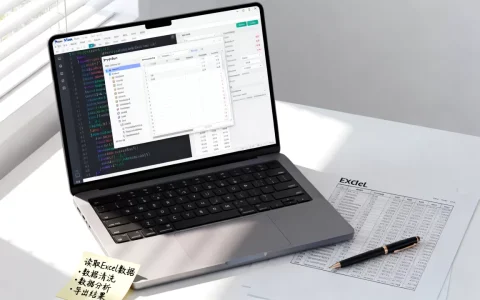
Excel 高效办公指南:快捷菜单与操作技巧全解析
在 Excel 中,熟练掌握各种“菜单”和快捷方式是提升工作效率的关键,本文将从快速访问工具栏、右键上下文菜单、功能区自定义以及核心快捷键四个维度为你进行详细拆解。
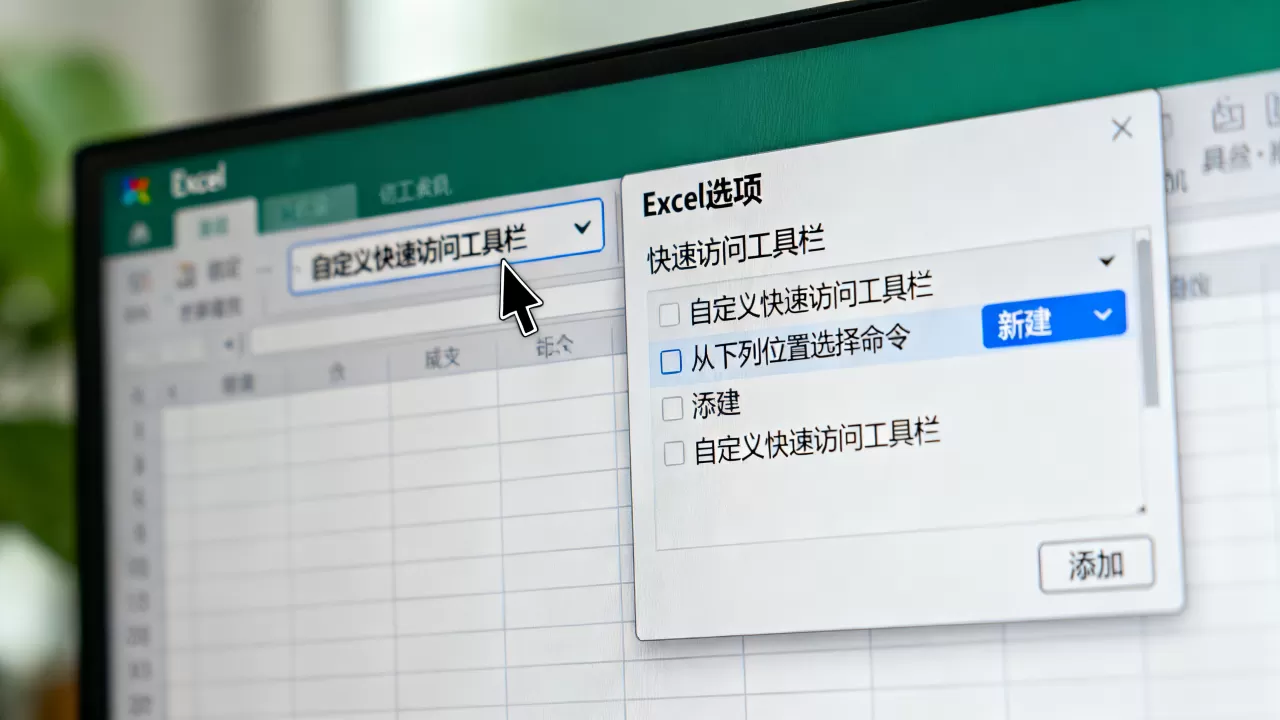
快速访问工具栏 (Quick Access Toolbar)
位于 Excel 窗口的最顶端(标题栏下方),它是为了让你一键直达最常用的功能而设计的。
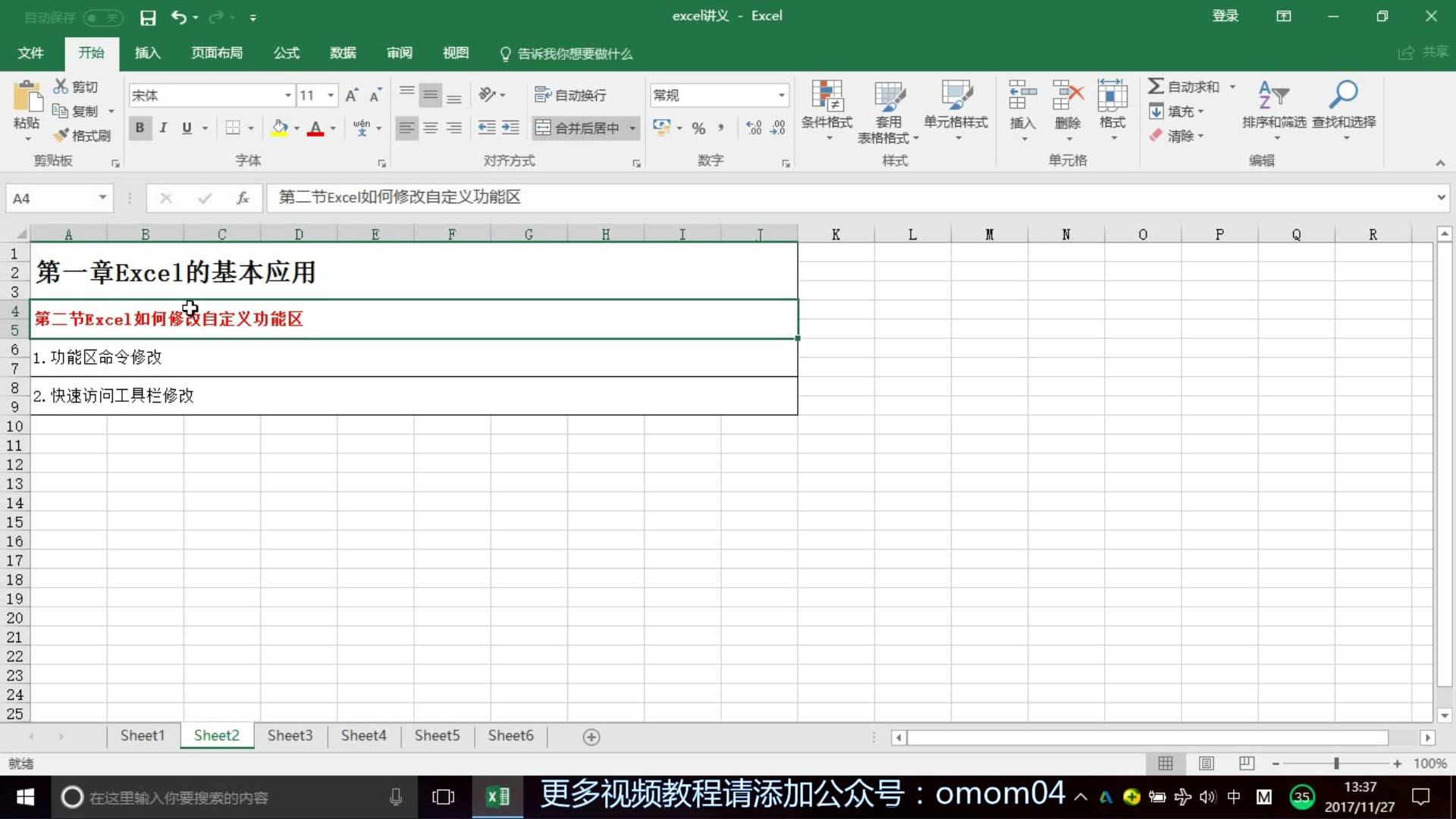

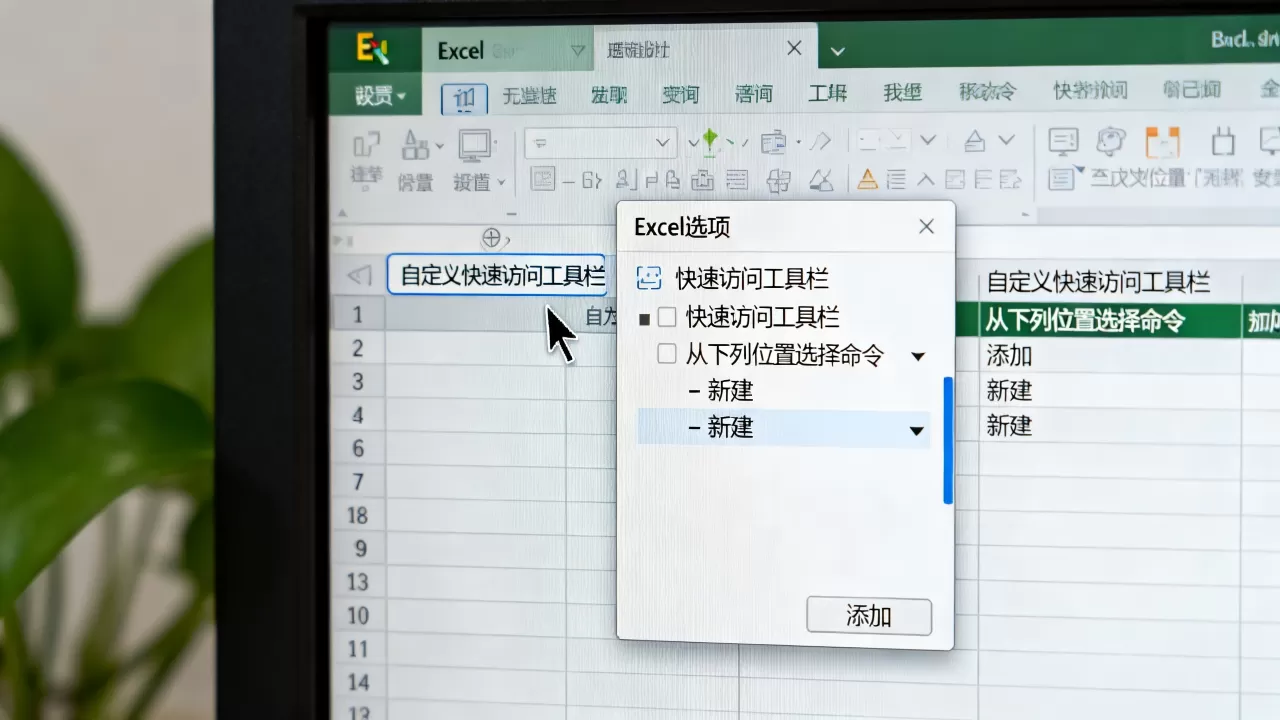
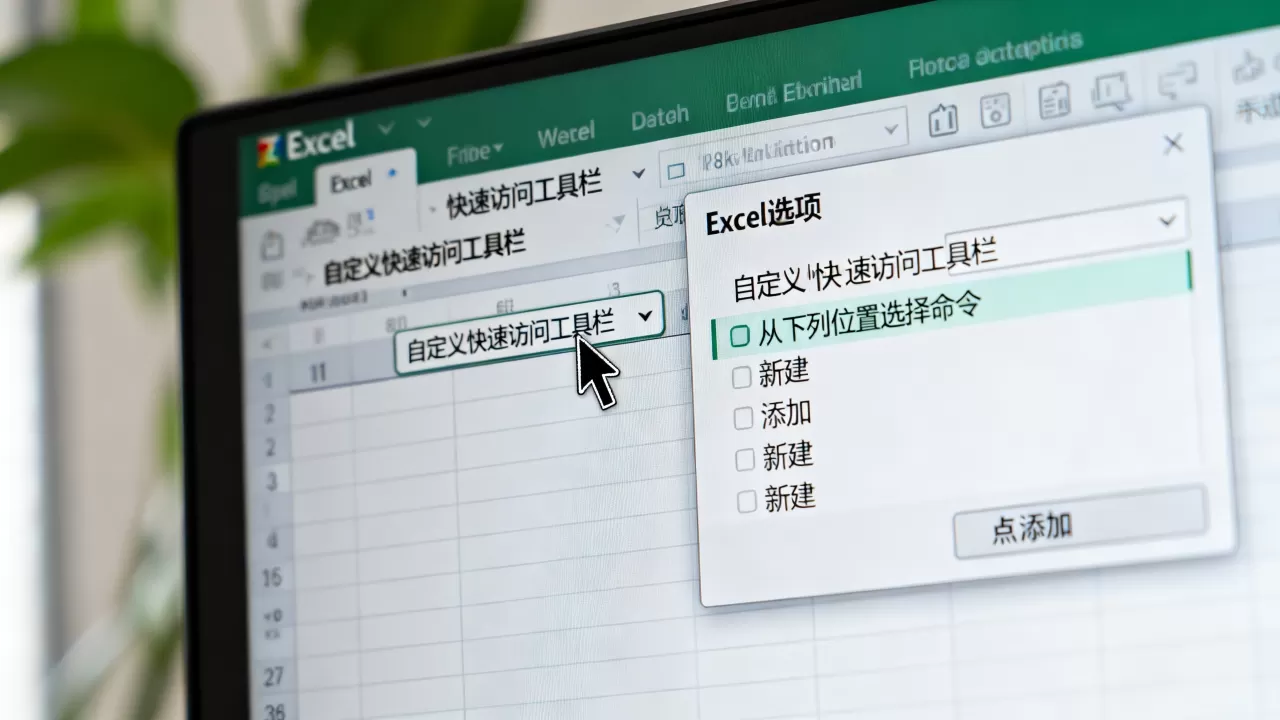
- 如何自定义:点击工具栏右侧的小箭头,可以直接勾选常用的命令(如:保存、撤销、重做、打印预览等)。
- 进阶用法:通过点击“其他命令”,你可以将任何复杂的工具(如:条件格式、数据透视表、冻结窗格)添加到这个工具栏中,实现零层级点击。
- 优势:无论你当前处于哪个选项卡(开始、插入或数据),快速访问工具栏始终保持可见。
右键上下文菜单 (Context Menu)
通过鼠标右键点击不同的对象,Excel 会根据当前操作对象展示最相关的功能集。
- 单元格右键:提供格式设置、插入/删除单元格、清除内容、注释以及筛选等功能。
- 选择性粘贴:这是右键菜单中最强大的功能之一,通过右键点击粘贴选项,你可以实现仅粘贴数值、仅粘贴格式、转置(行列互换)等高级操作。
- 行/列右键:快速进行整行或整列的插入、删除、隐藏或取消隐藏。
功能区 (Ribbon) 自定义
Excel 顶部的功能区(Ribbon)包含了几乎所有的功能,但默认布局可能并不符合你的习惯。
- 自定义选项卡:在功能区任意空白处右键,选择“自定义功能区”。
-

创建专属工作台:你可以创建一个全新的选项卡(例如命名为“我的工具”),并将你最常用的功能分组放入其中,这样在处理特定任务时,无需在多个选项卡之间频繁切换。
- 隐藏功能区:如果屏幕空间不足,可以使用快捷键
Ctrl + F1快速折叠功能区,扩大工作区域。
核心快捷键 (键盘上的“隐形菜单”)
熟练使用快捷键可以让你脱离鼠标,实现真正的高效办公。
-
基础编辑类
Ctrl + C/Ctrl + V:复制 / 粘贴Ctrl + Z/Ctrl + Y:撤销 / 重做Ctrl + S:快速保存F2:进入单元格编辑模式
-
格式与数据类
Ctrl + 1:打开单元格格式对话框(最常用的格式设置入口)Ctrl + Shift + L:快速开启或关闭筛选功能Ctrl + T:将选定区域快速转换为智能表格
-
快速导航与选择类
Ctrl + 方向键:快速跳转至当前数据区域的边界Ctrl + Shift + 方向键:快速选中从当前单元格到数据边界的所有单元格Ctrl + A:全选当前连续的数据区域
总结建议
- 初学者:应重点练习右键菜单和基础快捷键,建立对单元格操作的直觉。
- 进阶者:应开始构建自己的快速访问工具栏,并将高频操作整合进自定义功能区。
- 专家级:目标是实现全键盘操作,通过组合键和自定义菜单彻底摆脱鼠标。
首发原创文章,作者:王坚,如若转载,请注明出处:https://idctop.com/article/491163.html