访问本地数据库地址mysql,核心在于通过命令行或图形化工具连接localhost或127.0.0.1,并确保MySQL服务正在运行且防火墙允许3306端口通信。
在本地开发环境中,连接MySQL数据库是日常工作的基础环节,许多开发者在初次配置时,常因路径错误、权限不足或网络配置问题而受阻,本文将通过实操步骤,详细拆解如何正确、安全地访问本地MySQL实例,涵盖命令行连接、可视化工具配置以及常见故障排查。


本地MySQL连接的核心路径与协议
访问本地数据库并非单一动作,而是涉及网络协议、服务状态和认证机制的综合过程,理解这些底层逻辑,能帮你快速定位连接失败的原因。
理解localhost与127.0.0.1的区别
在配置连接地址时,你可能会遇到两个看似相同实则不同的地址:localhost和0.0.1,业内专家指出,这两者在MySQL的连接机制上有显著差异。
- localhost:通常通过Unix域套接字(Unix Socket)进行通信,这种方式不经过TCP/IP网络栈,速度更快,但仅限于同一台机器上的进程间通信。
- 0.0.1:强制使用TCP/IP协议进行连接,即使是在本地,它也会走网络栈,因此可以模拟远程连接的环境,适合测试网络相关的配置问题。
如何选择连接地址
如果你只是进行常规的本地开发,使用localhost即可,因为它效率更高,但如果你遇到“Can’t connect to local MySQL server through socket”错误,或者需要模拟远程访问场景,请尝试将主机地址改为0.0.1,这种细微差别往往是解决连接问题的关键。
命令行直连:最基础的验证方式
命令行工具是验证MySQL服务状态最直接的方式,无论使用何种图形界面,底层逻辑都依赖于MySQL客户端程序,掌握命令行连接,能让你在服务器环境或无图形界面系统中快速操作。
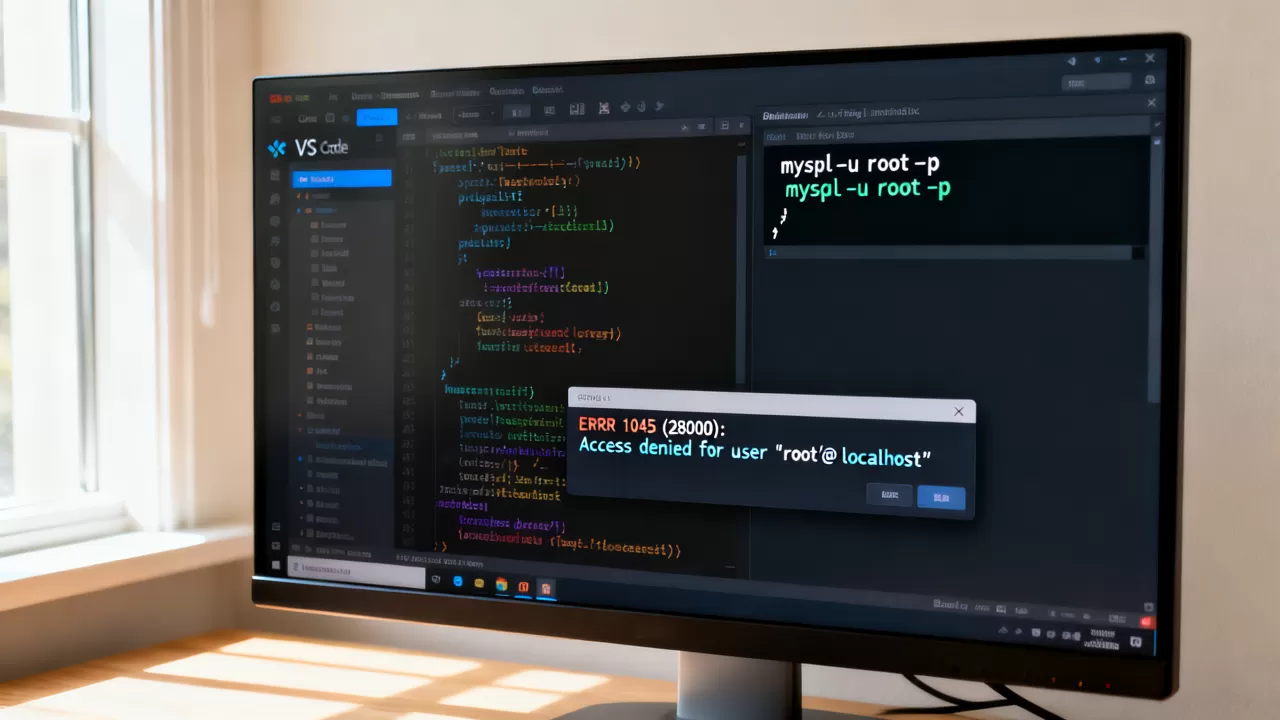
Windows系统下的连接步骤
在Windows环境中,MySQL通常安装在特定目录下,你需要通过命令行进入该目录,或确保mysql命令已加入系统环境变量。
- 打开命令提示符(CMD)或PowerShell。
- 输入以下命令并回车:
mysql -u root -p - 系统会提示输入密码,输入正确的root用户密码后,若看到“Welcome to the MySQL monitor”字样,说明连接成功。
macOS/Linux系统下的连接步骤
在类Unix系统中,MySQL通常通过包管理器安装,命令路径更加统一。
- 打开终端(Terminal)。
- 执行命令:
mysql -u root -p - 如果提示“command not found”,说明MySQL未加入PATH环境变量,此时需使用完整路径,
/usr/local/mysql/bin/mysql -u root -p或者通过Homebrew安装的版本:
brew services start mysql启动服务后再尝试连接。
图形化工具配置:提升开发效率
对于大多数开发者而言,图形化界面(GUI)工具如Navicat、DBeaver或MySQL Workbench更为常用,它们提供了直观的表结构查看和数据编辑功能,配置这些工具时,细节决定成败。
Navicat连接本地数据库的常见陷阱
Navicat是许多开发者首选的工具,但在连接本地MySQL时,常因版本兼容性或插件问题报错。
- 插件缺失:较新版本的MySQL(如8.0+)使用caching_sha2_password认证插件,而旧版Navicat可能不支持,此时需在MySQL中创建新用户并指定旧版认证方式,或升级Navicat至最新版本。
- 端口冲突:默认端口为3306,如果你的MySQL实例修改了端口,务必在连接设置中明确指定新端口,否则默认连接会失败。
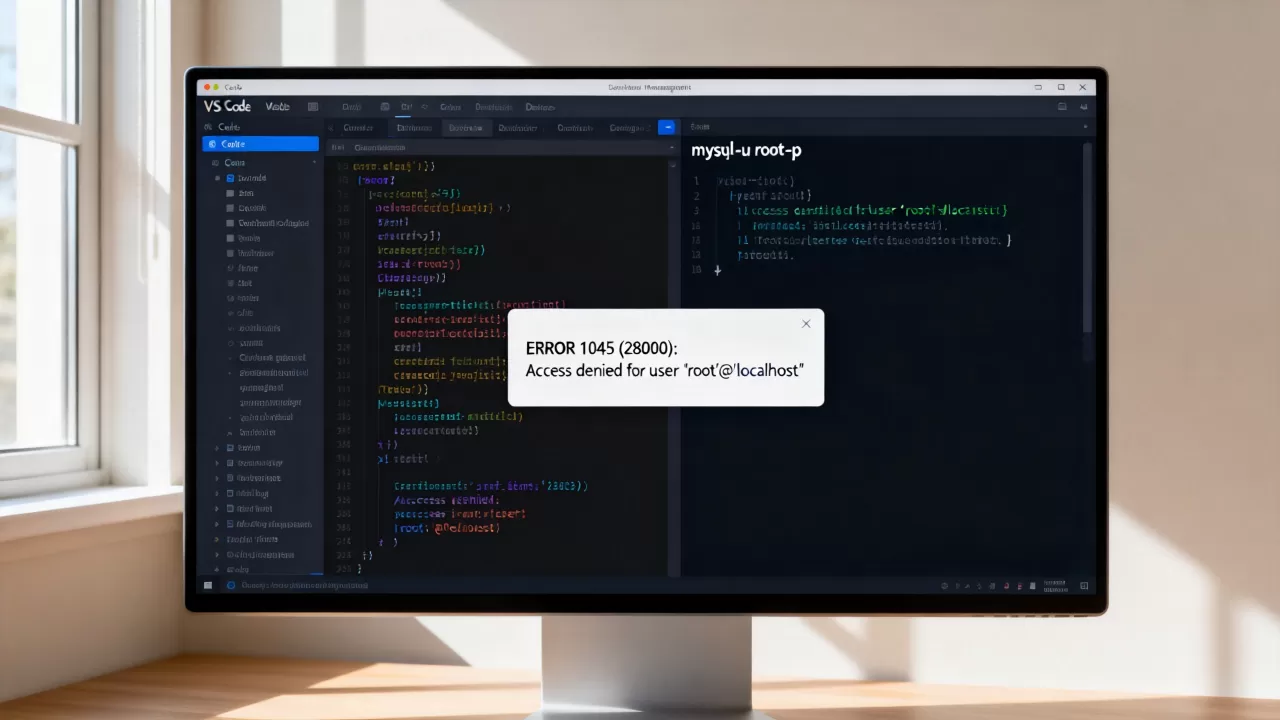
DBeaver的通用连接策略
DBeaver作为开源工具,支持多种数据库,其连接逻辑更具通用性。
- 新建连接,选择MySQL驱动。
- 在“主机组”或“主机”字段中,输入0.0.1而非localhost,以强制使用TCP连接,避免Socket路径问题。
- 输入端口3306,用户名和密码。
- 点击“测试连接”,若成功,保存配置即可。
故障排查:当连接被拒绝时
连接失败是开发中最常见的问题,据统计,多数连接问题源于服务未启动、权限配置错误或防火墙拦截,以下场景能帮你快速定位问题。
服务未启动:最常见的“假死”现象
很多时候,MySQL进程并未真正运行,但客户端尝试连接时只会返回“Connection refused”。
- Windows:打开“服务”管理器(services.msc),查找“MySQL”或“MySQL80”服务,确保其状态为“正在运行”,若未运行,右键选择“启动”。
- macOS:使用命令brew services list查看MySQL状态,若未启动,执行brew services start mysql。
- Linux:使用systemctl status mysql或systemctl status mysqld检查状态,若停止,执行sudo systemctl start mysql。
权限与防火墙:被阻挡的访问
即使服务运行正常,防火墙或MySQL用户权限也可能阻止连接。
- 防火墙拦截:在Linux系统中,检查iptables或firewalld规则,确保3306端口对本地回环地址开放,命令示例:sudo ufw allow 3306。
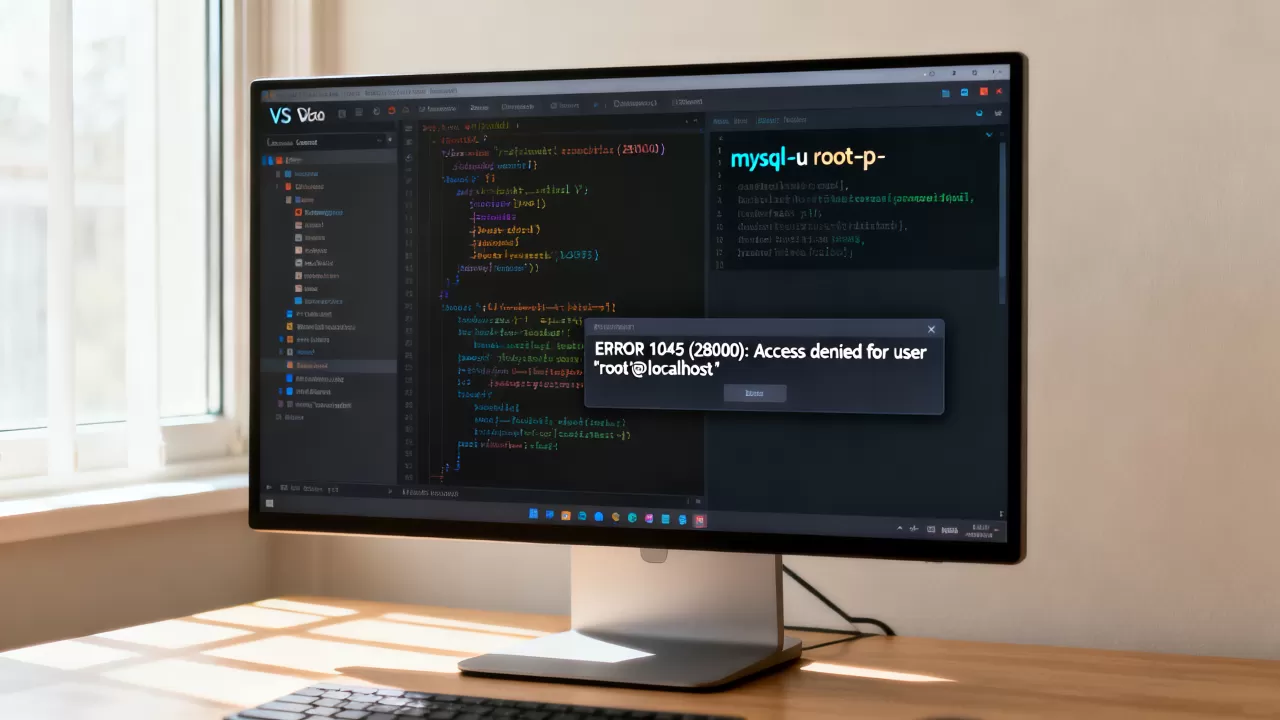
- MySQL用户权限:MySQL用户权限基于“用户名@主机”组合,若你使用root用户,需确认是否存在“root@localhost”或“root@127.0.0.1”的权限,若只有“root@%”,则本地连接可能被拒绝,可通过SQL命令

SELECT user, host FROM mysql.user;查看当前用户配置。
安全最佳实践:本地开发不可忽视的细节
本地开发虽在封闭环境中,但养成良好习惯能避免安全隐患。
避免使用默认root密码
即使是在本地,也不建议使用空密码或简单密码,创建专用开发用户,赋予必要权限,而非直接使用root,这不仅能提高安全性,还能帮助模拟生产环境的权限限制。
定期备份本地数据
本地开发数据虽非生产数据,但重建环境耗时耗力,使用mysqldump命令定期备份重要数据库结构,能在数据丢失时快速恢复,命令示例:mysqldump -u root -p database_name > backup.sql。
Q&A:关于访问本地数据库地址mysql的常见疑问
为什么localhost能连接但127.0.0.1不能?
这通常是因为MySQL配置文件中设置了bind-address为127.0.0.1,但未允许localhost的Socket连接,或者防火墙规则仅允许TCP连接,建议检查my.cnf或my.ini中的bind-address设置,并确保MySQL服务同时监听Socket和TCP端口。
Navicat连接MySQL 8.0报错caching_sha2_password怎么办?
这是认证插件兼容性问题,解决方案有两种:一是升级Navicat至支持MySQL 8.0的版本;二是在MySQL中修改root用户的认证插件,执行命令ALTER USER ‘root’@’localhost’ IDENTIFIED WITH mysql_native_password BY ‘your_password’;,然后刷新权限FLUSH PRIVILEGES;。
如何确认本地MySQL正在监听3306端口?
在Windows中,打开命令提示符输入netstat -ano | findstr 3306,若看到LISTENING状态,说明端口已监听,在macOS/Linux中,使用lsof -i :3306或netstat -tlnp | grep 3306查看,若无输出,说明MySQL未启动或端口被修改。
首发原创文章,作者:王坚,如若转载,请注明出处:https://idctop.com/article/463538.html