在华硕笔记本上安装Linux不仅完全可行,且通过正确配置驱动和BIOS设置,能获得比Windows更流畅的性能体验,特别适合开发者、极客及注重隐私的用户群体。
很多用户听到“装系统”就头大,担心华硕特有的硬件兼容性,或者害怕把电脑变砖,只要掌握核心逻辑,这就像给汽车换轮胎一样,是有章可循的标准化流程,华硕作为全球知名的PC厂商,其产品线覆盖了从轻薄本ROG到商用ThinkBook等多个系列,不同系列的硬件架构略有差异,但底层逻辑一致,本文将剥离复杂的理论,直接切入实操,帮你理清思路,避开那些让人抓狂的坑。


华硕装linux前的核心准备与硬件兼容性分析
在动手之前,最关键的步骤不是下载镜像,而是确认你的华硕笔记本具体型号以及硬件配置,业内专家指出,不同代际的华硕笔记本在Wi-Fi模块、触控板和显卡切换机制上存在显著差异,盲目选择发行版容易导致后续驱动缺失。
确认机型与关键硬件组件
你需要明确自己手中的设备是搭载Intel还是AMD处理器,以及是否配备独立显卡,对于华硕ROG或天选系列,NVIDIA独显的驱动支持是重中之重,目前主流Linux发行版对NVIDIA显卡的支持已经相当成熟,但需要手动安装专有驱动,华硕部分机型采用的Realtek或MediaTek Wi-Fi芯片,在较新的内核中可能尚未完全支持,这一点务必提前查阅社区反馈。
BIOS设置的关键调整
这是最容易出错的一环,华硕笔记本默认开启了Secure Boot(安全启动)和Fast Boot(快速启动),这两项功能会阻碍Linux内核加载第三方驱动。
- 关闭Secure Boot:进入BIOS(开机按F2),在Security或Boot选项卡中找到Secure Boot,将其设置为Disabled,部分发行版支持Key Management自行签名,但对于新手,直接关闭最稳妥。
- 关闭Fast Boot:同样在BIOS中关闭快速启动,确保系统能完整初始化硬件。
- 切换SATA模式:将SATA Mode从RAID/Optane切换为AHCI,如果不改,Linux安装程序可能无法识别硬盘,导致分区失败。
主流Linux发行版选择与华硕装linux实战对比
面对众多Linux发行版,如何选择?这取决于你的使用场景和对稳定性的要求,对于华硕用户而言,界面美观度和硬件适配度是首要考量。
Ubuntu与Linux Mint:新手友好型首选
如果你是从Windows转过来的用户,Linux Mint或Ubuntu是最佳起点,它们拥有庞大的社区支持,绝大多数华硕笔记本的触控板手势、音量键、亮度调节都能开箱即用。
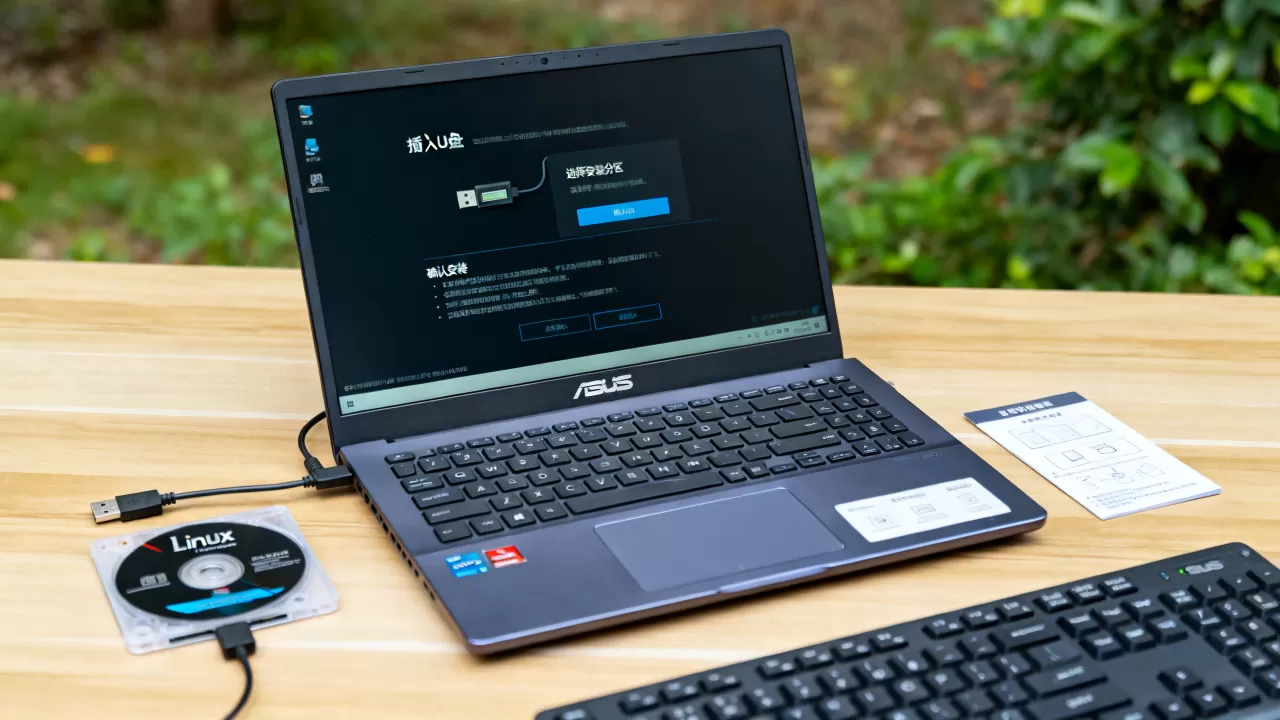
- 安装优势:安装程序图形化界面完善,分区逻辑直观,支持“与Windows共存”的自动分区选项。
- 驱动管理:安装完成后,系统会自动弹出“Additional Drivers”(额外驱动)工具,一键即可安装NVIDIA显卡驱动,极大降低了操作门槛。
- 软件生态:拥有Snap和Flatpak两大通用包管理器,可以轻松安装微信、钉钉等国产常用软件,无需依赖复杂的Wine环境。
Arch Linux与Manjaro:进阶玩家的性能之选
对于追求极致性能和最新内核的用户,Arch系发行版是更好的选择,虽然安装过程需要命令行操作,但其滚动更新机制意味着你永远能用到最新的Linux内核,从而获得对华硕最新硬件(如最新一代CPU和GPU)的最佳支持。
- 内核优势:较新的内核版本对硬件的兼容性更好,特别是对于2026年后发布的华硕机型,新内核往往包含必要的补丁。
- 定制化:你可以从零构建系统,只安装必要的组件,减少后台资源占用,提升续航。
- 风险提示:需要具备一定的Linux基础,遇到驱动问题需自行查阅Arch Wiki,这对新手有一定挑战。
数据对比:不同发行版对华硕硬件的支持程度
| 特性 | Ubuntu LTS | Linux Mint | Manjaro | Arch Linux |
|---|---|---|---|---|
| 安装难度 | 低 | 低 | 中 | 高 |
| NVIDIA驱动支持 | 优秀(一键安装) | 优秀(一键安装) | 良好(需手动配置) | 优秀(需手动配置) |
| 硬件兼容性 | 稳定,略滞后 | 稳定,略滞后 | 优秀,内核较新 | 极佳,最新内核 |
| 软件更新频率 |
低(稳定优先) | 中 | 高(滚动更新) | 极高(滚动更新) |
| 适合人群 | 办公、开发新手 | 日常使用、过渡用户 | 开发者、极客 | 资深用户、定制爱好者 |
华硕装linux常见问题排查与驱动修复指南
安装完成后,你可能会遇到一些典型问题,别慌,这些问题都有成熟的解决方案。
触控板手势失灵或无法点击
华硕笔记本的触控板通常由Synaptics或ELAN驱动,在Linux中,默认使用libinput驱动,但有时配置不当会导致手势失效。
- 检查驱动:在终端输入`xinput list`,找到触控板设备ID。
- 启用二指滚动:使用`xinput set-prop
“libinput Tapping Enabled” 1`命令启用点击。 - 安装辅助工具:安装`touchegg`或`libinput-gestures`软件包,可实现更丰富的自定义手势,如三指切换桌面、四指切换窗口等。
Wi-Fi信号弱或断连
部分华硕机型使用的MediaTek或Realtek Wi-Fi 6芯片,在默认内核中可能驱动不完善。
- 更新内核:这是最有效的办法,通过包管理器升级系统内核,新内核往往包含最新的固件支持。
- 安装专有固件:对于Realtek芯片,可能需要手动下载固件文件放入`/lib/firmware`目录,具体步骤可参考GitHub上的开源项目,如`lwfinger/rtlwifi_new`。
- 关闭节能模式:在终端执行`sudo iwconfig wlan0 power off`(具体接口名需通过`iwconfig`查看),可解决因电源管理导致的断连问题。
音频无声或麦克风失效
华硕笔记本常采用Cirrus Logic或Realtek音频编码,Linux的ALSA/PulseAudio/PipeWire音频栈有时无法正确识别硬件拓扑。
- 更新PipeWire:现代Linux发行版逐渐转向PipeWire作为音频服务器,它对硬件兼容性更好,确保系统已安装并启用PipeWire。
- 检查Mixer:使用`pavucontrol`(PulseAudio Volume Control)图形化工具,检查输出设备和输入设备是否被静音或选错通道。
- 加载特定模块:有时需要手动加载snd-hda-intel模块并指定模型,如`options snd-hda-intel model=auto`,这需要编辑`/etc/modprobe.d/`下的配置文件。
华硕装linux后的优化与日常维护建议
系统安装成功只是第一步,后续的优化才能让华硕笔记本发挥最大潜能。
电池续航优化
Linux默认电源管理策略较为保守,可能导致续航不如Windows。
- 安装TLP:TLP是Linux下最强大的电源管理工具,安装后无需复杂配置,它会自动优化CPU频率、磁盘I/O和USB电源管理,显著提升续航。
- 启用GPU切换:对于双显卡笔记本,使用`nvidia-prime`或`optimus-manager`工具,在高性能模式和省电模式间切换,日常办公建议锁定在集成显卡模式。
系统更新与安全
Linux的安全性远高于Windows,但保持系统更新仍是最佳实践。
- 定期更新:每周执行一次系统更新,确保内核和驱动保持最新,修复已知漏洞。
- 防火墙配置:启用UFW(Uncomplicated Firewall),默认拒绝所有入站连接,仅开放必要端口。
- 备份策略:使用Timeshift或BorgBackup等工具,定期创建系统快照,一旦更新导致系统不稳定,可快速回滚到之前的状态,避免重装系统的麻烦。
华硕装linux常见问题解答
华硕笔记本装linux后蓝牙无法使用怎么办?
蓝牙问题通常源于固件缺失或内核版本过旧,尝试更新系统内核至最新版本,检查dmesg | grep bluetooth输出,看是否有固件加载错误,若提示缺少固件,需从Linux-firmware仓库下载对应型号固件并放入/lib/firmware,确保bluetooth.service已启用并运行。
华硕装linux后触控板双击失灵如何解决?
这通常是libinput配置问题,安装touchegg软件包,它提供了图形化配置界面,可重新映射触控板手势,或者,在终端中检查xinput list-props <设备ID>,确认“Two-Finger Click”和“Tap to Click”属性是否已启用,若仍无效,尝试在BIOS中关闭“Touchpad Block”选项,或在Linux中重新加载libinput模块。
华硕笔记本安装linux后风扇噪音大怎么调?
风扇噪音大往往是因为CPU温度过高或电源管理策略激进,安装TLP工具,它会自动优化CPU频率和功耗,可安装thermald守护进程,实时监控CPU温度并动态调整功耗,若问题依旧,检查是否有后台进程占用大量CPU,使用htop命令排查,对于华硕机型,还可尝试安装asus-linux社区提供的专用工具,如gaming-fixes脚本,以优化风扇曲线。
首发原创文章,作者:王坚,如若转载,请注明出处:https://idctop.com/article/463562.html