服务器登不进去,多数情况下是网络链路、防火墙规则或端口状态出了问题,按顺序排查就能解决,别急着重装系统,先花几分钟定位问题,往往比盲目操作更省时间。
做运维这几年,最怕半夜手机响,一接起来就是“服务器登不上了”,其实服务器登不进去,背后原因就那几类,本文不绕弯子,直接按损失最小、操作最快的方式排序,从网络层到系统层捋一遍。
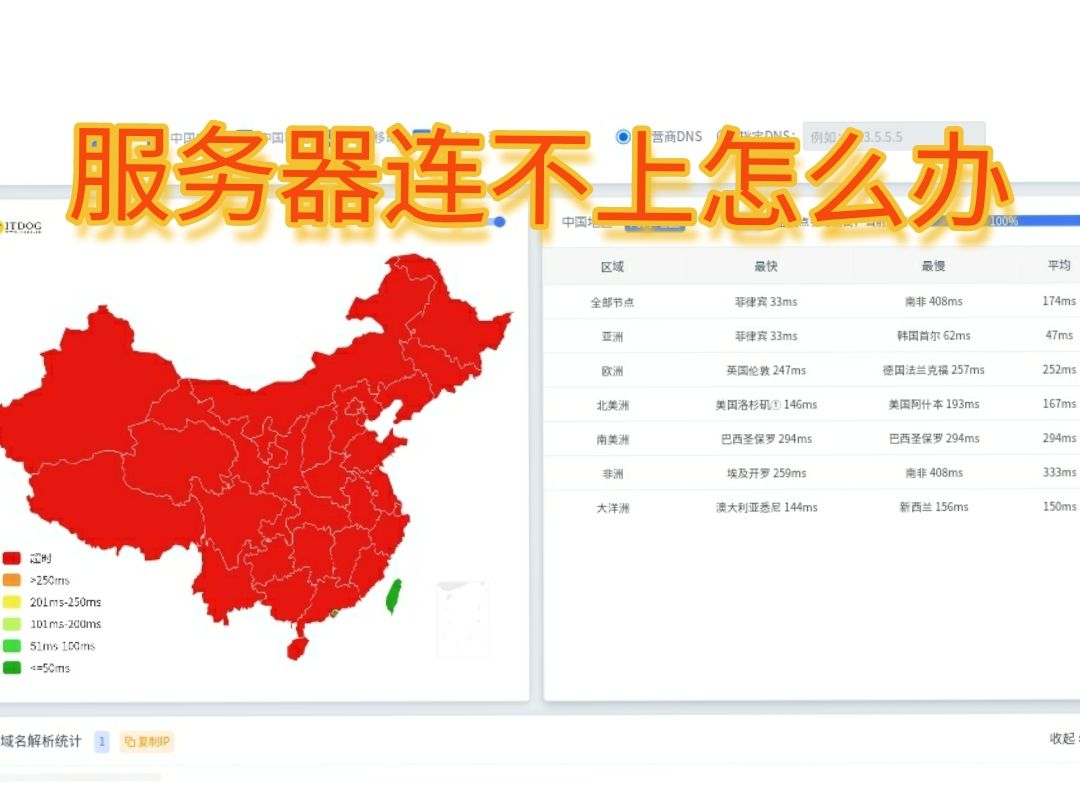
服务器登不进去怎么回事:先分清是“连不上”还是“被拒绝”
同样显示登录失败,本质可能完全不同,你自己在电脑前操作,和远程通过SSH或远程桌面登录,排查思路是两码事,先把现象定性,能省掉大半无用功。
连接超时,压根没反应
输入IP地址按回车,光标转圈转半天,最后提示“连接超时”,这种情况通常是网络层面出了问题,服务器系统大概率还活着。
- 本地网络出口异常:换个网络环境试试,手机开热点最方便,手机热点能连上,说明是本地网络或运营商链路的问题。
- 服务器宕机或死机:去云服务商控制台看一眼运行状态,如果是“已停止”或“运行中但无监控数据”,大概率系统崩溃或硬件故障。
- 机房防火墙封禁:部分机房对连续失败尝试有封禁策略,会临时屏蔽来源IP,等几分钟再试,或者换一个IP段登录。
能连上,但密码错误或卡在登录界面
这类情况说明网络通畅,问题出在认证环节或系统资源上。
- 密码被篡改或遗忘:最常见的原因,特别是团队协作时,有人改了密码没同步。
- 系统负载过高:CPU跑满或内存耗尽时,SSH登录手机会响应极慢,输入密码后长时间无反应。
- 磁盘空间满:写不了临时文件,登录会话无法建立,表现为“输入密码后回弹到登录界面”。
服务器远程连接不上怎么办:重置密码和重启的正确姿势
一旦确认网络通但登录失败,优先走云控制台的管理通道,这是最可靠的恢复路径,绕过了系统里的认证和网络配置问题。
第一步:强制重启
如果控制台显示实例运行中,但SSH无响应,先尝试控制台重启,这就好比电脑卡死了,长按电源键强制断电再开机。
注意:强制重启会丢内存数据,但对磁盘文件的影响相对可控,如果是生产数据库服务器,务必先确认有备份或主从架构,再执行此操作。
第二步:通过VNC登录
云服务商都提供VNC(虚拟网络控制台)登录功能,相当于直接坐在服务器屏幕前操作,这个通道不依赖SSH服务,只要机器有电、内核还在跑就能用。
(据业内专家指出,VNC是云服务器登录失败时最有效的兜底手段。)
第三步:重置密码
VNC登录成功后,如果提示密码错误,直接在控制台重置实例密码,重启后再用新密码登录,重置密码操作是云端下发指令,即使系统异常也能执行成功。
服务器连接超时怎么办:SSH服务和端口逐项排雷
能VNC进去,说明系统是好的,剩下的事就是修好远程登录服务本身。
检查SSH服务状态
VNC进入系统后,依次执行下面这几条命令,看输出结果:
systemctl status sshd
如果显示active (running),说明服务在跑,如果显示failed,就启动它:
systemctl start sshd
systemctl enable sshd
核对端口监听情况
SSH默认端口是22,很多时候是改了端口又忘记在防火墙放行。
netstat -tlnp | grep sshd
正常输出会看到0.0.0:22或::22,如果是别的端口,比如2222,那连接时就得指定-p 2222参数。
防火墙和安全组双检查
这是服务器登录失败的重灾区,很多人只查了系统防火墙,忘了云平台的安全组规则,两道关卡,任何一个没放行,连接都进不来。
| 检查项 | 系统防火墙 | 云安全组 |
|---|---|---|
| 查看命令/路径 | firewall-cmd --list-all |
控制台 → 安全组 → 入方向规则 |
| 常见问题 | 缺省zone策略为drop | 入方向未放行22端口 |
| 修复方式 | firewall-cmd --add-port=22/tcp --permanent |
添加入方向规则,放行22端口 |
ssh登录很慢或频繁断开:系统资源与文件权限排查
有时候不是登不进去,而是登进去极慢,或者用几分钟就掉线,这种情况做运维的都知道,基本是下面几个原因。
磁盘空间和inode用尽
判断方法很简单:
df -h
df -i
第一行看空间,第二行看inode,如果Use%超过90%,就该考虑清理日志或扩容了,特别是/var/log目录,journal日志长时间不清理,能把根分区塞满。
SSH登录认证方式冲突
如果服务器同时开启了密码认证和密钥认证,有时会强制走密钥验证,导致密码对的人也登不进去,修改/etc/ssh/sshd_config文件:
PasswordAuthentication yes
PubkeyAuthentication yes
改完记得systemctl restart sshd,这个操作是行业共识认为最稳妥的SSH恢复策略。
服务器登录失败原因:从授权到安全策略的进阶排查
常规手段用尽还是进不去,就得考虑更深层的策略和权限问题了。
登录用户被锁定
多次输错密码,PAM模块会自动锁账号,使用VNC登录后,执行:
faillock --user root --reset
或者查看/etc/passwd和/etc/shadow文件,确认认证方式是否正常。
SELinux强制模式拦截
不少国内团队服务器上跑CentOS,默认SELinux开启状态,SSH配置改了端口或其它参数导致上下文冲突,就会被强制拦截,临时关闭验证:
setenforce 0
如果能登了,说明SELinux策略有问题,不必关掉SELinux,而是修复策略或调整布尔值,保持系统安全基线。
日常维护降低服务器登录故障频率
排查是事后补救,减少登录故障才是正事,几次故障下来,你就会理解养成下面这些习惯有多重要。
- 统一管理SSH密钥:不用密码登录,改用密钥对认证,省去密码管理的麻烦,还防暴力破解。
- 保留至少两种登录通道:不要让SSH成为唯一入口,配置好云控制台VNC,关键时刻是救命稻草。
- 安装fail2ban等防暴力破解工具:多次连接失败的IP自动封禁,减少被攻击的风险。
- 定期监控磁盘与负载:设定阈值告警,空间降到80%就自动通知,磁盘写满再处理,难度翻倍。
- 异地备份配置快照:改配置前先做快照,回滚只用一分钟,很多登录故障是改配置改出来的。
Q&A:服务器无法登录时最实际的三个问题
我的服务器登不进去,但控制台监控显示CPU和内存占用都很低,为何连不上?
监控数据正常只能说明操作系统层面资源有余量,SSH连接不上还与网络链路、防火墙策略和SSH进程本身有关,检查安全组入方向是否放行22端口,再确认sshd进程是否存在,状态是否为监听,用ps aux | grep sshd观察运行情况。
云服务器登录失败,重置密码后依旧登不进去,问题出在哪?
首选确认重置密码后是否执行了强制重启,多数云平台的重置密码操作必须重启才生效,其次排查SSH服务是否正常启动,在VNC控制台执行systemctl status sshd,若服务异常,检查磁盘空间是否写满导致服务拉起失败,最后确认/etc/ssh/sshd_config中是否启用了错误的匹配规则,比如限定了一组不存在的用户。
首发原创文章,作者:王坚,如若转载,请注明出处:https://idctop.com/article/805788.html