在Linux环境下安装Navicat最稳定且推荐的方式是通过官方提供的AppImage格式进行部署,无需复杂的依赖配置即可实现图形化数据库管理。
对于许多从Windows转向Linux的开发者或DBA来说,Navicat的缺失曾是一个痛点,毕竟,图形化界面带来的直观体验是命令行工具难以完全替代的,随着Linux桌面环境的成熟以及数据库运维复杂度的提升,如何在Ubuntu、CentOS或Deepin等主流发行版上顺畅运行Navicat,成为了一个高频搜索需求,本文将剥离冗余的理论铺垫,直接切入实操核心,帮助你快速搭建高效的数据库管理环境。

Linux安装Navicat的核心方案解析
Navicat官方并未提供传统的.deb或.rpm安装包,而是采用了跨平台的AppImage格式,这种格式类似于Windows下的绿色版软件,解压即用,且自带运行环境,极大降低了依赖冲突的风险,业内专家指出,AppImage格式在Linux软件分发中因其便携性和隔离性,正逐渐成为桌面应用的首选方案。
前期环境准备与依赖检查
在开始下载之前,确保你的Linux系统具备基本的图形界面支持,Navicat作为GUI(图形用户界面)应用,无法在纯命令行服务器端直接运行,除非你通过X11转发或VNC远程连接。
确认图形桌面环境
大多数现代Linux发行版默认安装GNOME、KDE或XFCE等桌面环境,如果你使用的是服务器版本,可能需要先安装桌面环境,在Ubuntu Server上,可以通过sudo apt install ubuntu-desktop安装基础桌面,对于Deepin或UOS用户,由于原生对国产软件友好,这一步通常已自动完成。
检查系统架构
Navicat主要支持x86_64架构,虽然近年来ARM架构(如华为鲲鹏、苹果M系列芯片的Linux虚拟机)逐渐普及,但Navicat对ARM的原生支持仍在完善中,建议在终端输入uname -m确认架构,若为aarch64,需前往官网查找对应的ARM版本,否则下载x86版本将无法运行。
具体安装步骤:以AppImage为例
这是目前兼容性最好、操作最简便的方法,整个过程分为下载、赋予权限、运行三个阶段。
第一步:获取官方安装包
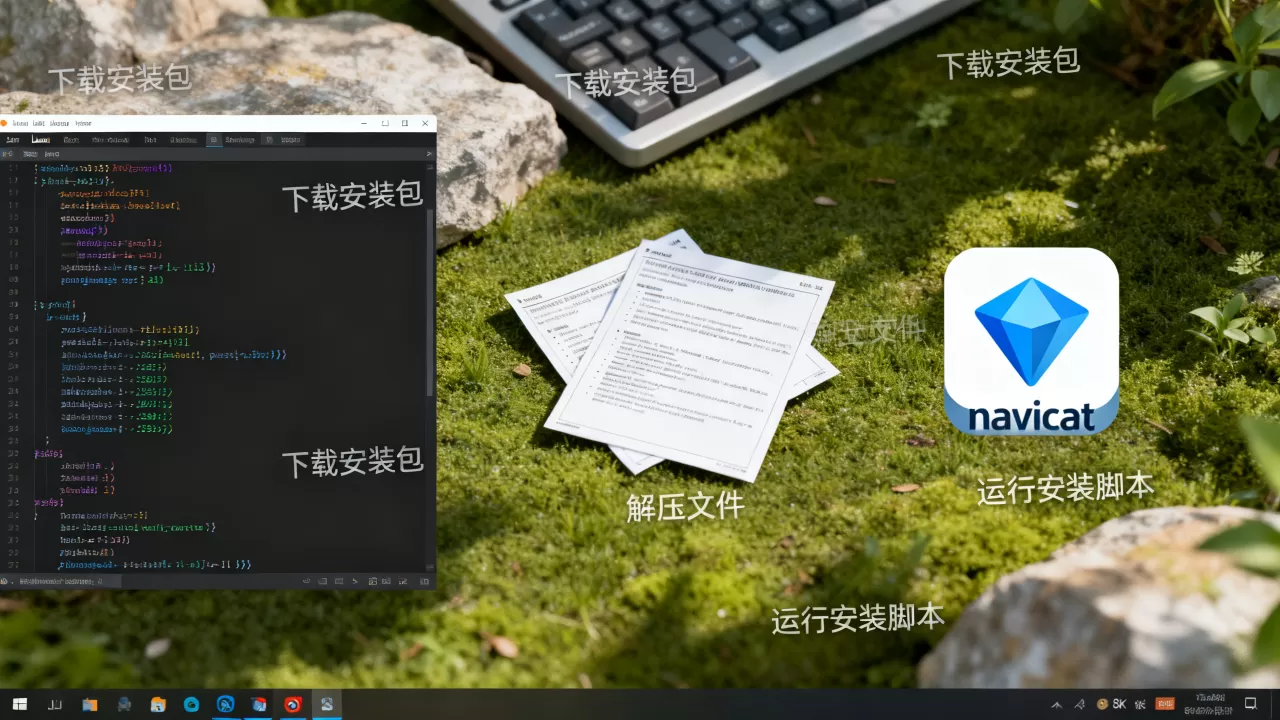
访问Navicat官方网站,选择Linux版本进行下载,注意区分Navicat for MySQL、PostgreSQL或Redis等不同数据库版本,确保下载的文件后缀为.AppImage,文件名可能类似navicat16.2.11_mysql_amd64.appimage。
第二步:赋予执行权限
Linux系统出于安全考虑,默认禁止直接执行从互联网下载的二进制文件,你需要通过命令行赋予其可执行权限,打开终端,进入下载目录,执行以下命令:
chmod +x navicat16.2.11_mysql_amd64.appimage
这里的chmod +x是关键操作,它告诉系统该文件可以被当作程序运行,这一步常被新手忽略,导致双击无反应或终端报错“Permission denied”。
第三步:启动与桌面集成
直接双击文件通常即可启动,若希望像普通软件一样在应用菜单中找到它,可以将其复制到指定目录并创建快捷方式。
创建桌面快捷方式
- 将AppImage文件移动到
/opt/navicat目录(需sudo权限)。 - 创建桌面文件:在
~/.local/share/applications/下新建navicat.desktop。[Desktop Entry] Name=Navicat Exec=/opt/navicat/navicat16.2.11_mysql_amd64.appimage Icon=/opt/navicat/navicat.png # 需手动下载图标 Type=Application Categories=Development;Database;
这样,你就可以在应用列表中搜索到Navicat,实现一键启动。
常见问题与替代方案对比
尽管AppImage方案成熟,但在特定场景下,用户可能会遇到字体显示异常、中文乱码或性能问题,了解其他安装路径或替代工具至关重要。
字体缺失导致的乱码问题
Linux系统默认字体库与Windows差异较大,Navicat启动后若出现方块或乱码,通常是缺少中文字体所致,解决方法是手动安装wqy-microhei或noto-cjk字体包。
sudo apt install fonts-wqy-microhei
安装后重启Navicat,界面即可正常显示中文,这一细节在“Linux安装Navicat乱码”相关搜索中占据极高比例,是实操中的高频痛点。
开源替代方案:DBeaver与DataGrip
如果Navicat的商业授权成本较高,或者你希望完全开源,DBeaver和JetBrains DataGrip是两大主流替代者。
| 特性 | Navicat | DBeaver | DataGrip |
|---|---|---|---|
| 费用 | 商业收费,价格较高 | 社区版免费,企业版收费 | 商业收费,订阅制 |
| 跨平台 | 支持Linux/macOS/Windows | 基于Java,全平台支持 | 基于Java,全平台支持 |
| 易用性 | 界面直观,上手极快 | 功能强大,配置稍复杂 | 智能提示强,资源占用高 |
| 数据库支持 | 主流数据库全覆盖 | 支持几乎所有SQL数据库 | 支持主流SQL及NoSQL |
据行业共识认为,对于个人开发者或小团队,DBeaver社区版足以满足日常运维需求;而对于追求极致体验且预算充足的企业,Navicat依然是首选。
Linux安装Navicat价格与授权策略
许多用户在搜索“Linux安装Navicat价格”时,往往忽略了授权模式的复杂性,Navicat采用永久授权与订阅制并行的策略。
永久授权 vs 订阅制
永久授权允许你一次性购买后无限期使用当前大版本,但后续大版本升级需付费,订阅制则按年付费,包含所有小版本更新及技术支持,对于Linux用户而言,由于软件本身不区分操作系统授权,Windows版与Linux版共享同一授权序列号,这点极大地降低了多平台用户的成本。
教育优惠与试用

Navicat提供30天全功能试用,足以让开发者评估其在Linux环境下的稳定性,针对学生和教师,官方提供教育折扣,通常可达原价的50%以上,建议在教育机构任职的用户优先申请,以获取最具性价比的解决方案。
维护与升级注意事项
AppImage文件的特性决定了它不像传统软件那样通过包管理器自动更新,每次升级都需要手动下载新的AppImage文件,覆盖旧文件即可。
数据备份的重要性
Navicat的连接信息、查询历史等数据存储在用户目录下的隐藏文件夹中(如~/.navicat16),在升级或重装系统前,务必备份此目录,否则,重新配置所有数据库连接将耗费大量时间。
权限与安全
由于AppImage包含完整的运行环境,理论上它拥有与当前用户相同的权限,不建议在root用户下运行Navicat,以免因误操作导致系统文件受损,始终使用普通用户账号登录Linux并进行数据库管理,是保障系统安全的基本准则。
Linux安装Navicat常见问题解答
Linux安装Navicat后无法连接数据库怎么办?
首先检查防火墙设置,确保Linux主机的数据库端口(如3306、5432)已对外开放,确认Navicat版本与数据库版本兼容性,例如Navicat 16对MySQL 8.0的caching_sha2_password认证方式支持良好,但旧版本可能需要调整认证插件,检查SSH隧道配置,若通过跳板机连接,需在Navicat中正确配置SSH主机、端口及密钥文件。
Navicat在Linux上运行卡顿如何解决?
卡顿通常源于图形渲染或Java内存不足(针对DBeaver等Java应用),对于Navicat,尝试更新显卡驱动,尤其是NVIDIA闭源驱动,若使用Wayland显示协议,尝试切换至X11会话,因为部分Qt应用在Wayland下可能存在兼容性问题,增加系统内存或关闭其他重型应用也能显著改善响应速度。
Navicat for Linux是否支持ARM架构?
是的,Navicat官方已提供ARM64版本的AppImage文件,适用于华为鲲鹏、飞腾以及Apple Silicon芯片的Linux虚拟机,用户需在官网下载页面明确选择ARM64版本,而非默认的x86_64版本,以确保在ARM设备上正常启动和运行。
首发原创文章,作者:王坚,如若转载,请注明出处:https://idctop.com/article/463578.html