在Excel中统计相同项,最高效的方法是使用数据透视表或COUNTIF函数,前者适合多维汇总,后者适合单条件快速计数。
很多人面对海量数据时,第一反应是手动筛选或肉眼核对,这不仅效率低下,还极易出错,掌握正确的工具组合,能在几秒钟内完成原本需要数小时的统计工作,本文将深入解析几种核心场景下的实操方案,帮助你彻底解决重复项统计难题。

基础场景:单列数据重复值快速统计
当你的数据只有一列,例如员工名单或商品SKU,且只需要知道某个特定值出现了多少次时,COUNTIF函数是最直接的选择,这个函数逻辑简单,上手门槛极低,适合日常办公中的快速查询。
COUNTIF函数的标准用法
COUNTIF函数的核心在于两个参数:区域和条件,假设你的员工名单在A列,从A2到A100,如果你想知道“张三”在名单中出现了多少次,可以在任意空白单元格输入公式:=COUNTIF(A2:A100, “张三”)。
这里需要注意几个关键细节:
- 区域选择:务必锁定数据范围,避免包含标题行或无关数据。
- 条件引用:如果条件不是固定文本,而是引用另一个单元格(例如B1单元格存放要查询的名字),公式应写为=COUNTIF(A2:A100, B1)。
- 大小写敏感:Excel的COUNTIF函数不区分大小写,”ZhangSan”和”zhangsan”会被视为相同项。
多条件统计进阶:COUNTIFS
如果场景变得更复杂,比如你需要统计“销售部”中“张三”出现的次数,单一函数就无法满足需求,COUNTIFS函数登场,它的逻辑与COUNTIF一致,但支持多个条件对。

公式结构为:=COUNTIFS(区域1, 条件1, 区域2, 条件2…)。
=COUNTIFS(B列, “销售部”, A列, “张三”)。
业内专家指出,在处理跨部门人员流动数据时,这种多条件组合能极大提升数据清洗的准确性。
进阶场景:批量统计所有唯一值频次
你不需要查询特定的人名,而是想知道列表中每个名字分别出现了多少次,并生成一份完整的统计报表,这时候,手动输入公式效率太低,数据透视表或辅助列+公式组合是更优解。
数据透视表:零代码的高效汇总
数据透视表是Excel中最强大的统计工具之一,它无需编写任何公式,通过拖拽即可完成复杂统计。
操作步骤如下:
- 选中包含标题的数据区域。
- 点击菜单栏的“插入”,选择“数据透视表”。
- 在右侧字段列表中,将“姓名”字段同时拖入“行”区域和“值”区域。
- 确保“值”区域的计算方式为“计数”。
这样,左侧会自动列出所有不重复的姓名,右侧显示对应的出现次数,这种方法特别适合处理上万行以上的数据,且后续数据更新时,只需右键点击透视表选择“刷新”即可。
辅助列法:灵活定制统计逻辑
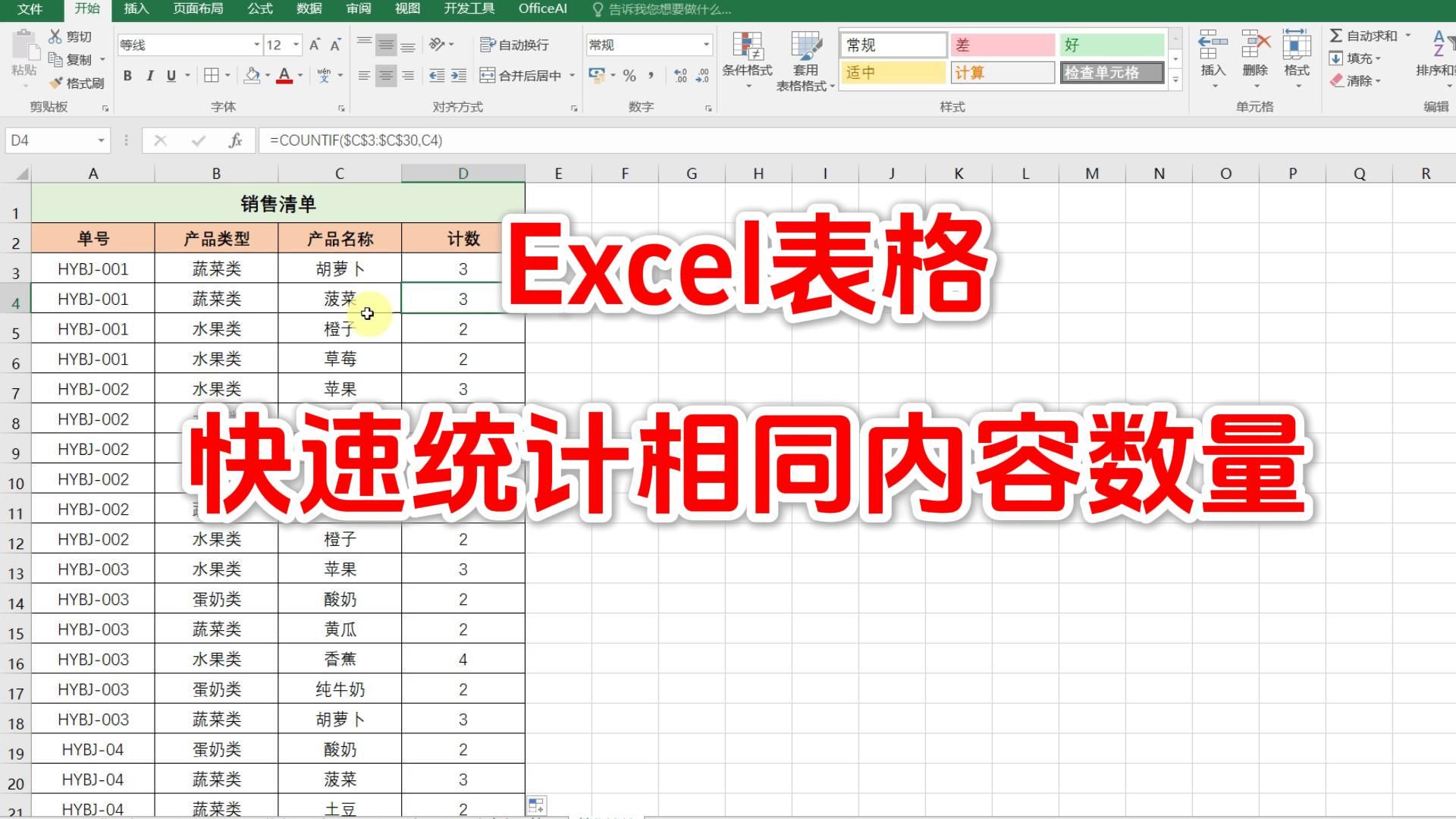
如果你需要在原数据旁直接显示每行的统计结果,可以使用辅助列,在B2单元格输入公式:=COUNTIF(A:A, A2),然后向下填充。
这种方法的优势在于,你可以结合筛选功能,快速定位高频出现的项目,筛选出计数大于1的行,即可立即发现所有重复项。

高级场景:去重与唯一值提取
统计相同项的最终目的,往往是为了去重或生成唯一列表,Excel 365及2021版本引入了动态数组函数,让去重变得前所未有的简单。
UNIQUE函数的妙用
UNIQUE函数可以直接从一列数据中提取唯一值列表。
公式:=UNIQUE(A2:A100)
输入该公式后,Excel会自动溢出结果,生成一个垂直的唯一值列表,这不仅解决了统计问题,还直接生成了可用于后续分析的基础数据源。
条件去重:统计满足特定条件的唯一值
在实际业务中,经常需要统计“在特定状态下”的唯一值数量,统计“已发货”订单中的不同客户ID数量。
这需要结合SUMPRODUCT和COUNTIF函数,或者使用较新的COUNTA与FILTER函数组合。
公式示例:=SUMPRODUCT(1/COUNTIF(A2:A100, A2:A100))
这个公式通过计算每个值出现次数的倒数之和,巧妙地得出了唯一值的数量,虽然公式略显复杂,但它是处理此类问题的经典解法。
常见误区与优化建议
在使用Excel进行相同项统计时,许多用户会陷入一些常见的误区,导致结果偏差或效率低下。
空格与不可见字符干扰
很多时候,看似相同的文本(如“张三”和“张三 ”)在统计时被识别为不同项,这通常是因为数据源中包含多余的空格或不可见字符。
解决方法:
- 使用TRIM函数清理空格:=TRIM(A2)。
- 使用CLEAN函数移除不可见字符:=CLEAN(A2)。
- 在数据导入阶段,使用“分列”功能强制刷新数据格式,往往能解决大部分隐藏字符问题。

性能优化:大数据量下的处理技巧
当数据量超过十万行时,COUNTIF等数组公式可能会导致Excel响应变慢。
- 建议使用数据透视表:透视表对大数据的处理能力远强于普通公式。
- 避免整列引用:尽量使用精确的数据范围(如A2:A10000),而不是A:A,以减少计算量。
- 启用多核计算:在Excel选项中,确保已启用多进程计算,以发挥硬件性能。
Q&A:关于Excel相同项统计的常见问题
Excel中如何统计包含特定字符的相同项?
可以使用通配符结合COUNTIF函数,统计姓名中包含“张”的人数,公式为=COUNTIF(A2:A100, “张“),星号代表任意字符,这样可以实现模糊匹配。
数据透视表统计结果不准确怎么办?
数据透视表默认对文本进行计数,对数值进行求和,如果希望统计数值字段的“计数”而非“求和”,需要在值字段设置中,将计算类型从“求和”改为“计数”,确保数据源中没有合并单元格,合并单元格会导致透视表识别错误。
如何快速找出重复项并高亮显示?
利用条件格式功能最为直观,选中数据列,点击“开始”选项卡下的“条件格式”,选择“突出显示单元格规则”,再选择“重复值”,Excel会自动将所有重复出现的项标记为颜色,便于肉眼快速识别和后续处理。
首发原创文章,作者:王坚,如若转载,请注明出处:https://idctop.com/article/463586.html