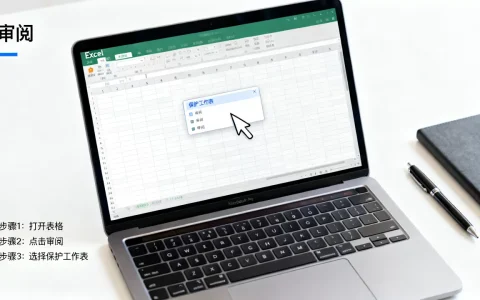
在Excel中查找包含特定字符的数据,最高效且通用的方法是使用“查找和替换”功能进行快速定位,或使用COUNTIF、SEARCH等函数配合通配符进行逻辑判断与批量提取。
日常办公中,我们常遇到这样的场景:面对成千上万行的客户名单,需要迅速找出所有姓名中包含“张”字的记录,或者从杂乱的商品编码中筛选出所有以“PROD-”开头的项目,很多人第一反应是手动翻阅,但这在数据量稍大时不仅效率低下,还极易出错,Excel提供了从简单到复杂的多套解决方案,关键在于根据具体需求选择最合适的工具。

基础定位:利用查找功能快速锁定目标
对于只需临时查看或手动修改少量数据的场景,Excel内置的“查找”功能是最直接的手段,它不需要编写公式,操作直观,适合绝大多数非技术背景的用户。
快捷键与对话框操作
按下 Ctrl + F 组合键,即可唤出“查找和替换”对话框,在“查找内容”输入框中,键入你想要搜索的字符,北京”,点击“查找下一个”,光标会自动跳转到第一个包含该字符的单元格,若需一次性选中所有匹配项,可点击“查找全部”,此时对话框底部会列出所有结果,并显示总计数。
高级选项的关键设置
默认的查找往往不够精准,容易匹配到无关内容,业内专家指出,掌握“选项”中的高级设置能解决90%的误匹配问题。
- 区分大小写:若需严格区分英文大小写,勾选此项,例如搜索“Apple”将不匹配“apple”。
- 单元格匹配 vs 内容匹配:这是最容易混淆的点,选择“单元格匹配”时,Excel只查找完全等于输入内容的单元格(如单元格内容仅为“北京”);而默认的内容匹配则会查找包含该字符串的单元格(如“北京市”、“北京朝阳区”均会被选中),在查找地名、关键词时,务必确认此选项状态。
- 搜索范围:可选择“按行”或“按列”,这决定了Excel扫描数据的顺序,对大型表格的性能略有影响,但通常可忽略。
函数进阶:实现动态筛选与逻辑判断
当数据源频繁更新,或需要将筛选结果直接反映在另一列时,静态的查找功能显得力不从心,借助函数构建动态逻辑是更专业的做法,这里重点介绍两种核心函数:
SEARCH 和 COUNTIF。
SEARCH函数:精准定位字符位置
SEARCH函数用于返回一个文本字符串在另一个文本字符串中首次出现的位置,其语法结构为 =SEARCH(find_text, within_text, [start_num])。
- find_text:要查找的字符,如“张”。
- within_text:被查找的文本区域,如A2单元格。
- start_num:可选,指定开始查找的位置,默认为1。
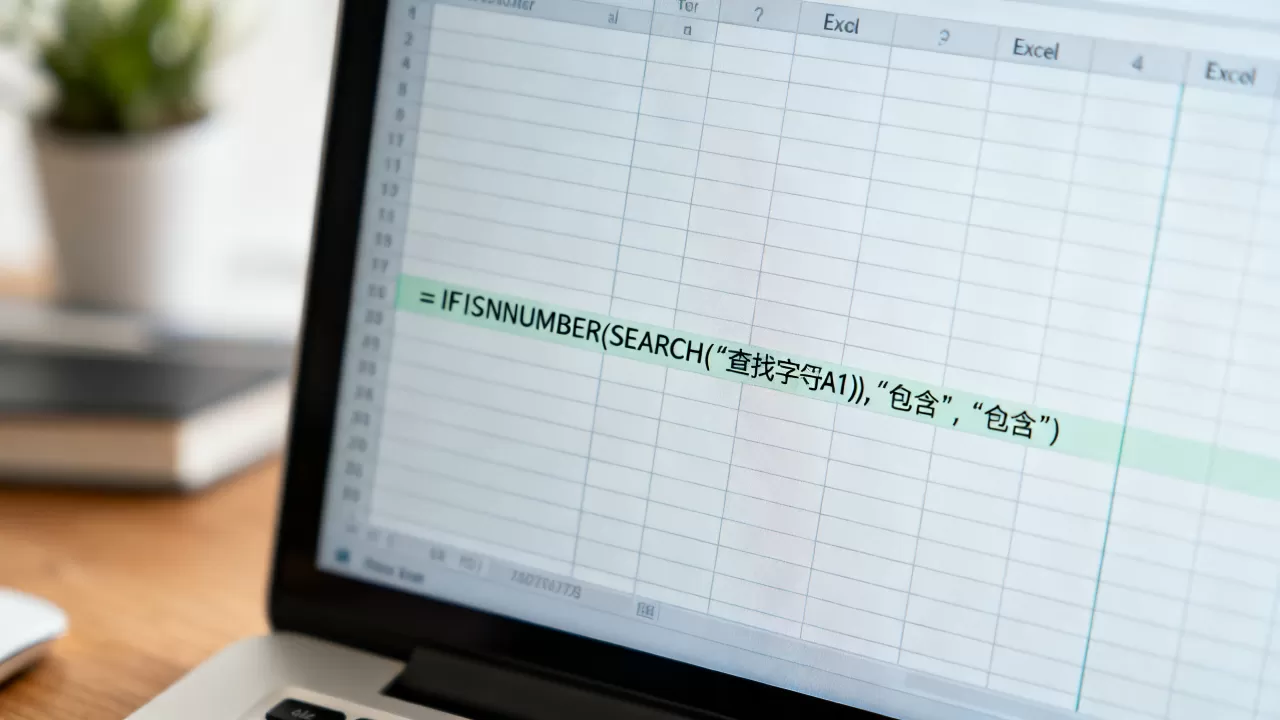
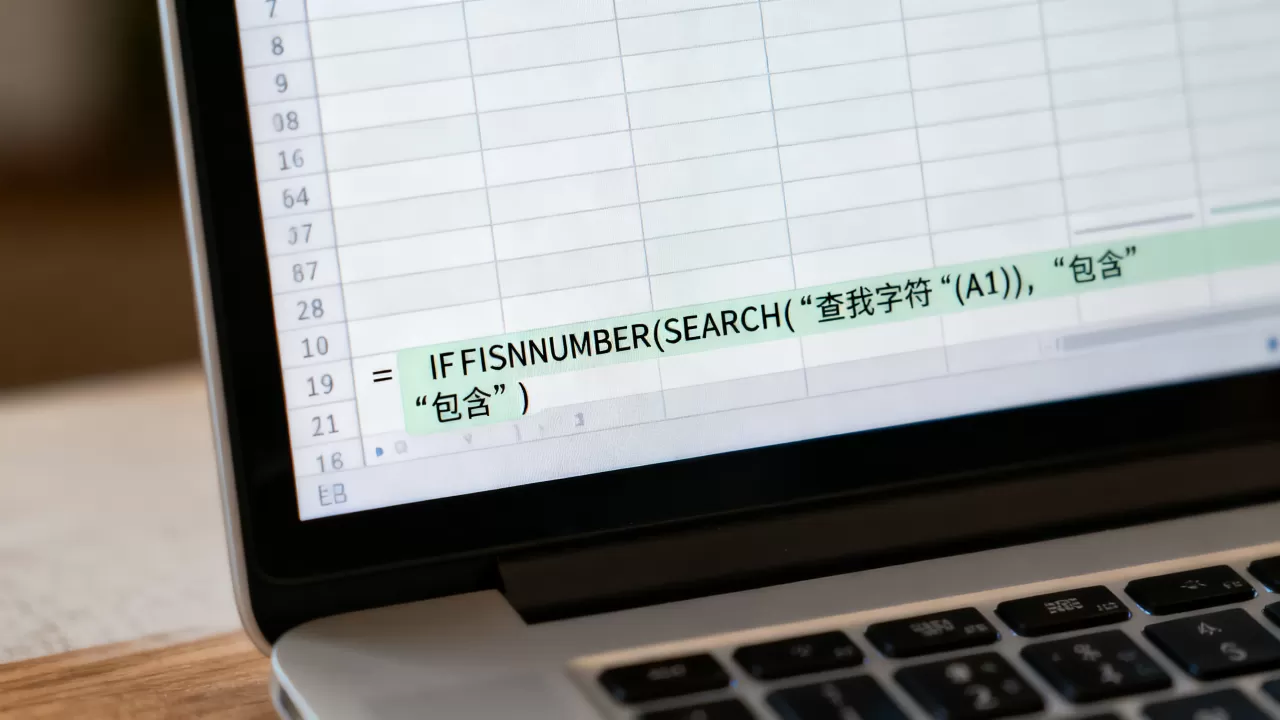
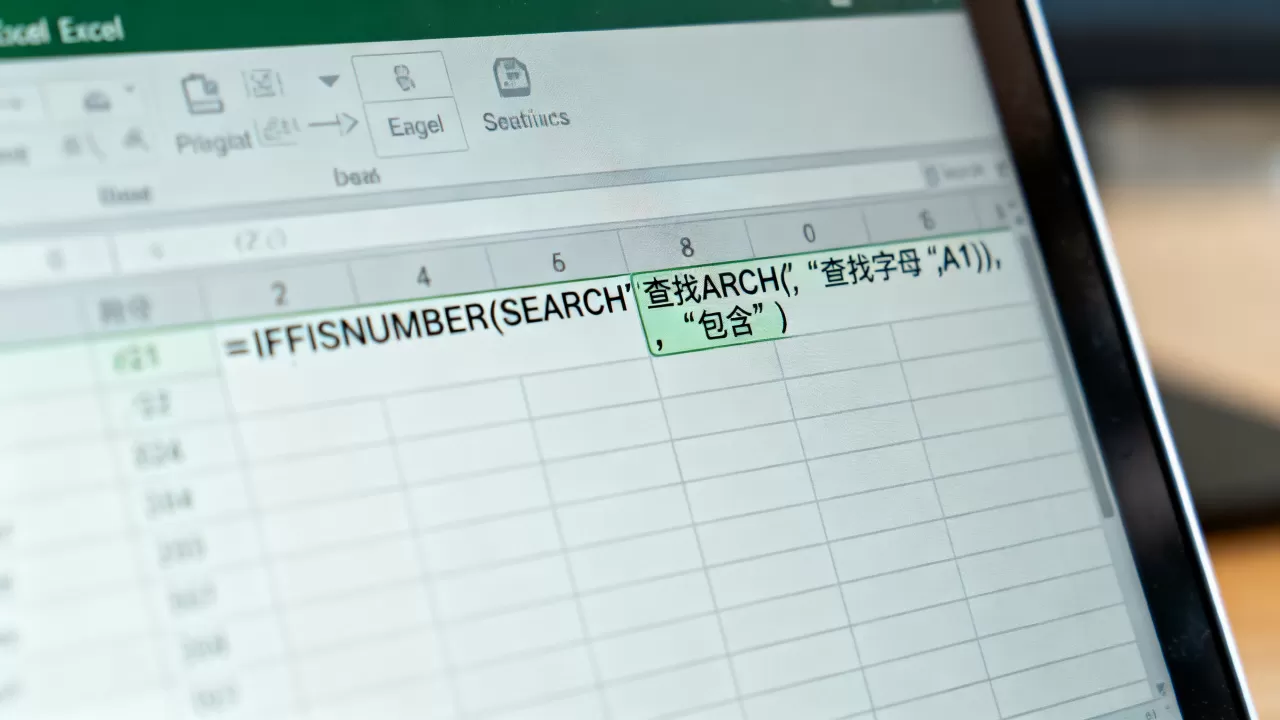
一个典型的实操案例是判断某列数据是否包含特定关键词,在B2单元格输入公式 =IF(ISNUMBER(SEARCH(“VIP”, A2)), “是”, “否”),若A2单元格包含“VIP”,SEARCH返回数字位置,ISNUMBER判断为真,B2显示“是”;否则显示“否”,这种方法比通配符更灵活,因为它返回的是具体位置,可用于后续截取字符串等操作。
COUNTIF函数:统计包含次数
若需求是统计某列中包含特定字符的行数,COUNTIF配合通配符是最佳选择,通配符 代表任意数量的字符, 代表单个字符。
公式示例:=COUNTIF(A:A, “北京“),该公式会统计A列中所有包含“北京”二字的单元格数量,注意,通配符必须包裹在双引号内,且前后加上星号,表示“北京”前后可以有任意内容。
模糊匹配与精确匹配的差异对比
| 场景需求 | 推荐函数/方法 | 关键参数/技巧 | 适用数据量 |
|---|---|---|---|
| 快速人工核对 | 查找 (Ctrl+F) | 取消“单元格匹配” | 小数据量 |
| 标记包含特定词的行 | SEARCH + IF | 结合ISNUMBER判断 | 中大数据量 |
| 统计包含特定词的总数 | COUNTIF |
使用通配符 “” | 全量数据 |
| 提取包含特定词后的内容 | MID + SEARCH | 嵌套计算长度 | 需清洗数据 |
高阶技巧:Power Query与VBA自动化处理
对于需要定期处理大量重复性查找任务的企业用户,手动操作或公式已无法满足效率需求,Power Query和VBA提供了更强大的自动化能力。
Power Query:无需代码的数据清洗
Power Query是Excel内置的数据获取与转换工具,特别适合处理包含复杂查找逻辑的数据清洗,其核心优势在于“可重复性”和“无需编程”。
操作步骤如下:
- 选中数据区域,点击“数据”选项卡下的“从表格/区域”。
- 在Power Query编辑器中,右键点击需要查找的列,选择“筛选器”->“文本筛选器”->“包含”。
- 在弹出的对话框中输入目标字符,点击确定。
- 点击“关闭并上载”,Excel将生成一个新的工作表,仅包含匹配的行。
此后,若源数据更新,只需在新表中右键选择“刷新”,即可自动完成查找和过滤,据工信部相关数字化转型案例显示,采用Power Query进行数据预处理的企业,其报表制作时间平均缩短了70%。
VBA宏:定制化批量操作
当查找逻辑极其复杂,或需要执行删除、替换、高亮等复杂动作时,VBA(Visual Basic for Applications)是终极解决方案,虽然学习曲线较陡,但一旦编写完成,可实现一键操作。
一个简单的VBA示例代码框架如下:
Sub FindAndHighlight()
    Dim rng As Range
    Dim cell As Range
    Dim searchText As String
    searchText = InputBox("请输入要查找的字符")
    If searchText = "" Then Exit Sub
    Set rng = Selection ' 假设用户先选中了查找范围
    For Each cell In rng
        If InStr(cell.Value, searchText) > 0 Then
            cell.Interior.Color = RGB(255, 255, 0) ' 高亮显示为黄色
        End If
    Next cell
End Sub
这段代码会遍历用户选中的区域,将包含指定字符的单元格背景标黄,对于需要频繁进行视觉标记的场景,这比手动查找高效得多。
常见误区与优化建议
在实际操作中,许多用户容易陷入一些误区,导致查找结果不准确或性能下降。
避免在超大表格中使用数组公式
虽然COUNTIF等函数强大,但在超过10万行的数据表中,频繁使用包含通配符的数组公式可能导致Excel响应缓慢,建议先使用Power Query进行初步筛选,再在结果集上进行函数计算。
注意全角与半角字符
在查找英文或数字时,务必注意输入法状态,全角字符(如“123”)与半角字符(如“123”)在Excel中被视为不同字符,若查找无结果,请检查是否因输入法导致字符编码不一致。
利用条件格式进行可视化查找
除了查找功能,条件格式也是一种高效的“视觉查找”手段,通过“开始”->“条件格式”->“突出显示单元格规则”->“文本包含”,可以瞬间将所有包含特定字符的单元格标红,这种方法无需公式,直观易懂,非常适合向非技术人员展示查找结果。
Q&A:关于Excel查找字符的常见问题
Excel查找包含字符时,如何处理大小写不敏感的问题?
Excel的默认查找功能(Ctrl+F)和大多数函数(如SEARCH、COUNTIF)都是不区分大小写的,这意味着搜索“apple”会匹配“Apple”、“APPLE”等,若需严格区分大小写,在查找对话框中勾选“区分大小写”选项,或使用区分大小写的函数如FIND替代SEARCH。
如何查找包含多个不同字符中的任意一个?
若需查找包含“A”或“B”的单元格,COUNTIF函数无法直接处理“或”逻辑,解决方案是使用SUMPRODUCT函数结合多个COUNTIF,或使用多个SEARCH函数相加。=SUMPRODUCT((ISNUMBER(SEARCH({“A”,”B”}, A2:A100)))>0),该公式会统计A2到A100范围内包含A或B的行数。
查找功能无法找到某些特殊字符怎么办?
若查找对象包含空格、换行符或不可见字符,直接输入可能无效,对于空格,可在查找框中输入一个空格;对于换行符,可在查找框中按Alt + Enter插入换行符;对于不可见字符,建议使用CLEAN函数先清理数据,或使用LEN函数检查字符长度差异来定位异常。
首发原创文章,作者:王坚,如若转载,请注明出处:https://idctop.com/article/463805.html