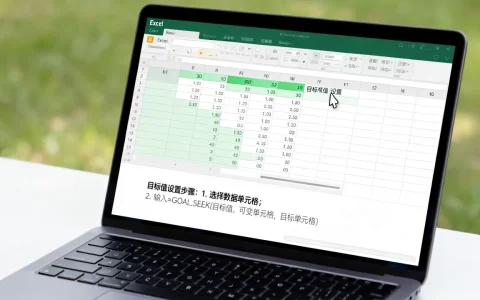
在Excel中去除末尾多余的0,最快捷的方法是选中单元格后按Ctrl+1调出“设置单元格格式”,在“数值”分类下将“小数位数”设为0;若需彻底清除数据中的0以改变数值本身,则应使用“查找和替换”功能或Power Query进行批量处理。
为什么Excel会自动显示末尾的0?
很多时候,我们看到的“多余”0其实是Excel的显示机制在作祟,当单元格格式设置为“数值”且保留了多位小数时,即使输入的是整数,Excel也会为了对齐或精度显示补齐的0,这并非数据错误,而是视觉呈现的默认逻辑,业内专家指出,理解这一底层逻辑是解决显示问题的第一步,盲目删除往往会导致后续计算出错。
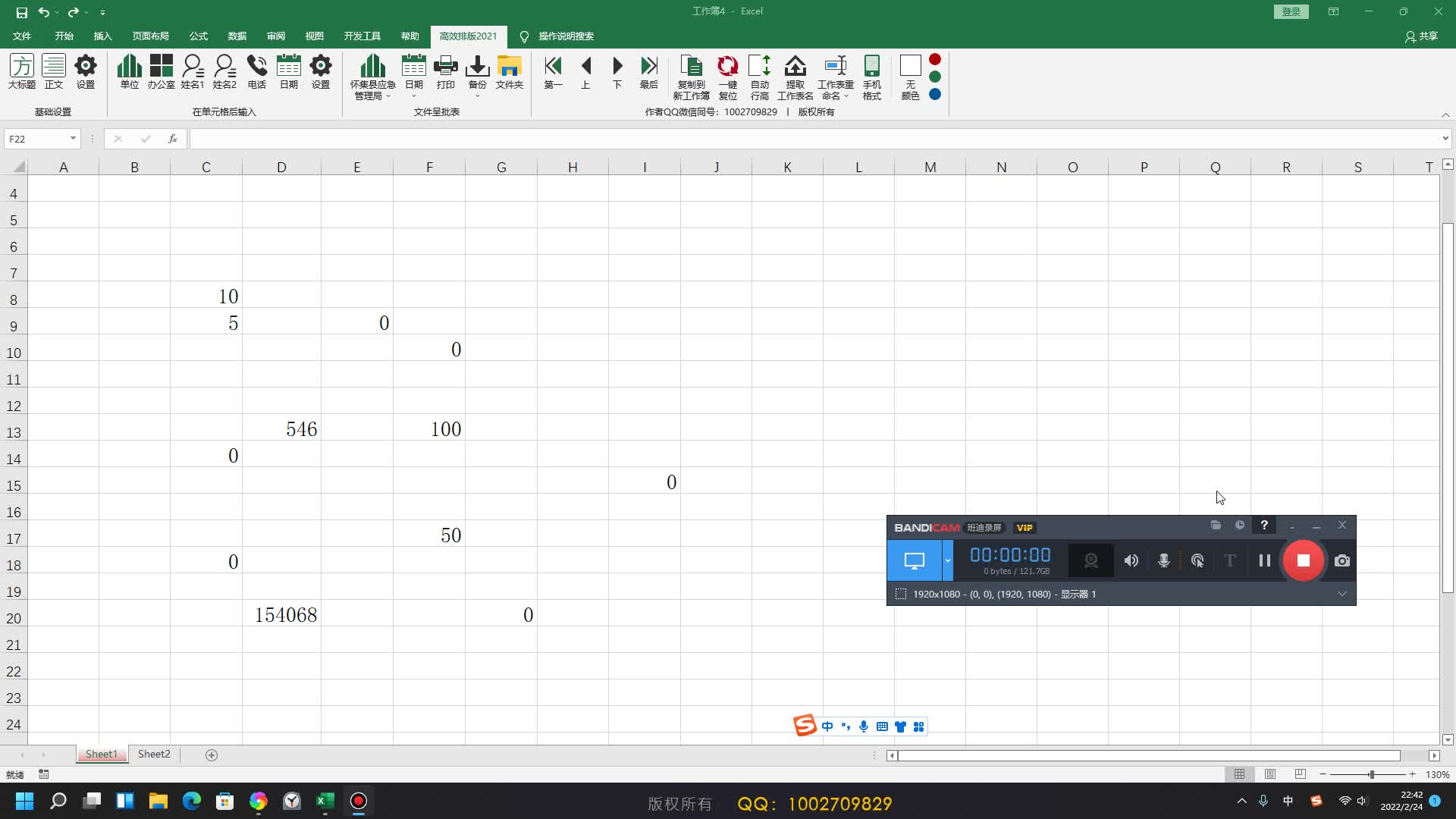

显示零与存储零的区别
这是新手最容易混淆的概念。
- 显示零:单元格实际存储的是1.00,但格式设置为保留2位小数,所以显示为1.00,此时删除末尾的0,数值本身不变,只是外观变了。
- 存储零:单元格存储的是10,或者文本格式的”10″,这种0是数据的一部分,删除它会改变数值大小(如10变成1)。
场景模拟:财务报表的痛点
假设你正在处理一份月度销售报表,数据源来自ERP系统,统一保留了两位小数,你希望打印时看起来更整洁,去掉那些无意义的“.00”,如果直接手动删除,不仅效率极低,还容易误删有效数据,正确的思路是先区分“显示”与“值”,再选择对应的处理工具。
调整单元格格式(仅改变显示,不改变数值)
这是最安全、最常用的方法,适用于只需美观展示,不影响后续公式计算的场景。
操作步骤详解
- 选中目标区域:点击列标选中整列,或框选具体数据范围。
- 打开格式菜单:按下快捷键 Ctrl + 1,或者右键点击选择“设置单元格格式”。
- 选择数值分类:在弹出的窗口左侧列表中选择“数值”。
- 设置小数位数:在右侧“小数位数”框中输入 0。
- 确认应用:点击“确定”。
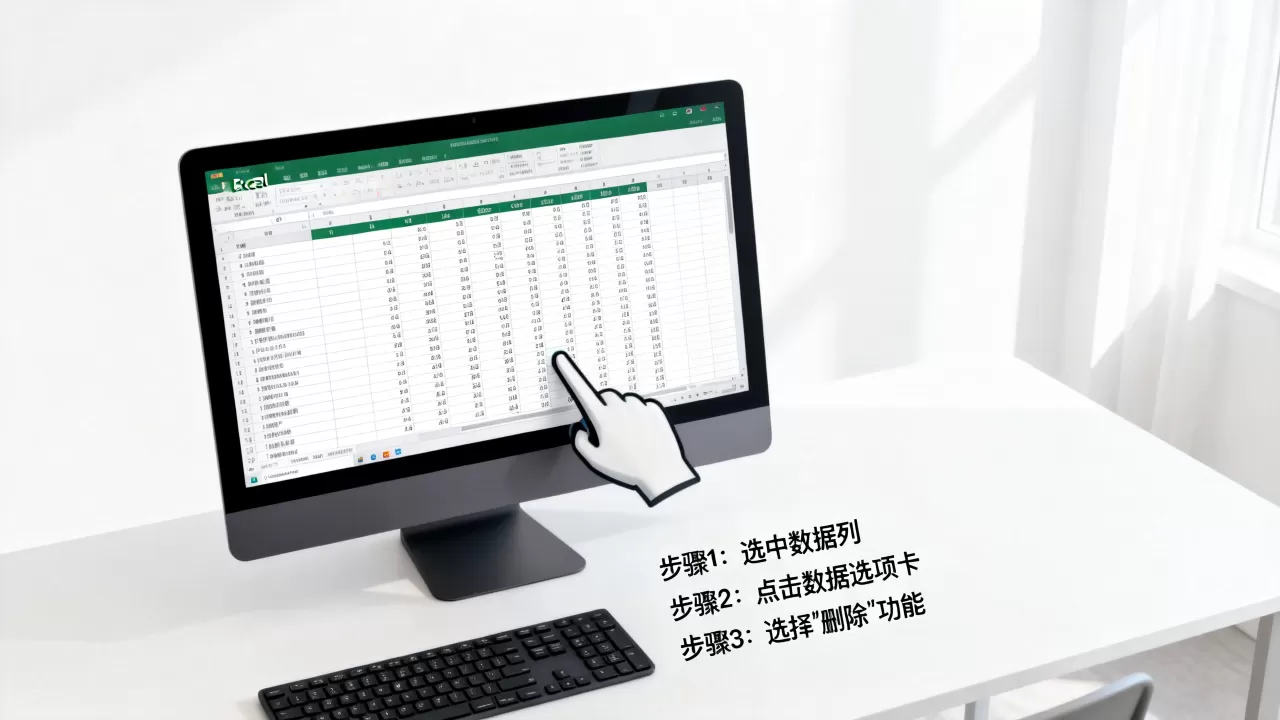
原本显示为10.00的数据会变为10,但单元格内的实际值依然是10.00,你可以点击任意一个单元格,查看上方编辑栏,确认数值未变。
适用场景对比
| 场景 | 推荐方法 | 理由 |
|---|---|---|
| 制作PPT汇报图表 | 调整格式 | 保持数据精度,仅美化视觉 |
| 后续需参与SUM求和 | 调整格式 | 避免精度丢失导致计算误差 |
| 数据需导出至其他系统 | 转换数值 | 其他系统可能无法识别格式 |
使用查找替换彻底清除末尾0(改变数值)
当数据需要导出,或必须将“10.00”变为整数“10”时,调整格式无效,必须使用“查找和替换”或“分列”功能。
批量替换技巧
此方法适用于纯数字且末尾固定为0的情况,操作如下:
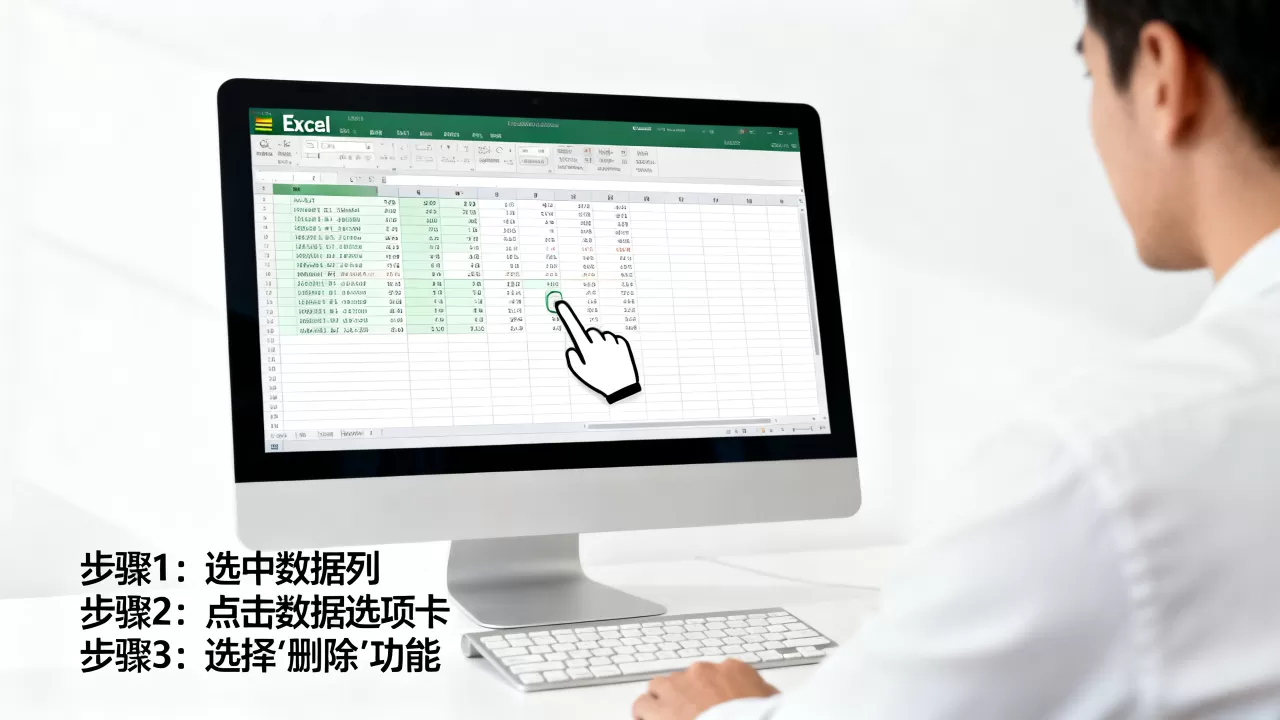
- 选中数据列:确保只选中包含数据的单元格,避免误操作标题行。
- 打开替换窗口

:按下 Ctrl + H。
- 设置查找内容:输入 .00(假设统一保留两位小数)。
- 替换为空:“替换为”框留空,不输入任何字符。
- 执行替换:点击“全部替换”。
注意事项与风险
- 数据备份:操作前务必复制一份原始数据,因为“查找替换”是不可逆的破坏性操作。
- 精度差异:如果数据中既有“.00”也有“.50”,直接替换“.00”会保留“.50”,导致数据格式不统一,此时建议先统一格式,再处理。
- 文本格式干扰:如果数据是文本格式(左上角有绿色小三角),查找替换可能无效,需先使用“分列”功能将其转换为数值格式。
Power Query高级清洗(适合复杂数据源)
对于经常需要处理的大批量数据,Power Query是更专业的选择,它不仅能去掉末尾的0,还能自动化整个清洗流程。
实操路径
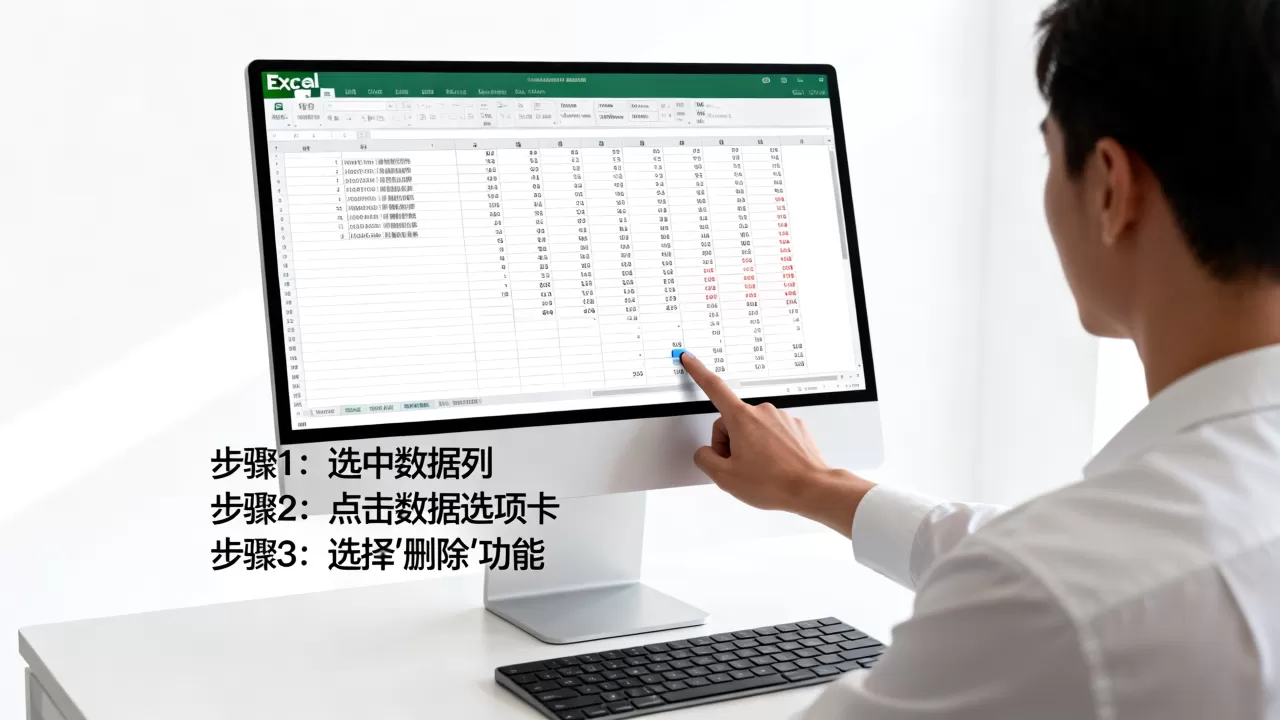
- 导入数据:选中数据区域,点击“数据”选项卡下的“从表格/区域”。
- 更改类型:在Power Query编辑器中,选中需要处理的列,点击顶部菜单的“转换”->“数据类型”->“整数”。
- 应用并加载:点击“关闭并加载”,Excel会生成一个新的工作表,包含清洗后的纯净数据。
为何推荐Power Query?
- 可重复性:下次数据更新时,只需刷新查询,无需重复操作。
- 非破坏性:原始数据保留在原表,新表为清洗结果,便于追溯。
- 批量处理:可同时处理多列,设置统一的整数转换规则。
据工信部相关数据显示,采用ETL工具进行数据预处理的企业,其数据错误率降低了近半,虽然Power Query学习曲线稍陡,但对于高频用户而言,长期收益巨大。
常见问题解答:Excel后面去掉0
Excel去掉末尾0后小数点也消失了怎么办?
这是因为你使用了“查找替换”删除了“.00”,或者将格式设为了“整数”,若希望保留小数点但去掉无效的0(如10.00变10,但10.50保持不变),建议不要使用查找替换,正确的做法是使用自定义格式,选中单元格,按Ctrl+1,选择“自定义”,在类型框中输入 ##,这样,10.00会显示为10,10.50显示为10.5,10.55显示为10.55,既美观又保留了有效精度。
为什么我的查找替换删不掉0?
通常有两个原因,第一,数据是文本格式,你可以看到单元格左上角有绿色三角标,或者左对齐,解决方法是使用“分列”功能:选中列->数据->分列->完成,第二,0前面有空格,查找内容需改为 00(注意0前面有一个空格),建议先使用TRIM函数清理空格,再进行替换。
如何批量将文本型数字转为数值并去0?
如果数据是文本格式的数字,直接改格式无效,最快的方法是使用“分列”功能,选中该列,点击“数据”->“分列”->“下一步”->“下一步”->在“列数据格式”中选择“常规”->“完成”,这一步会将文本强制转换为数值,并自动去除格式带来的显示0,随后,再按Ctrl+1将小数位数设为0即可。
去除Excel末尾的0并非单一操作,而是需要根据“显示”还是“数值”需求来选择工具,日常展示用“设置单元格格式”,数据清洗用“查找替换”或“Power Query”,掌握这些技巧,能显著提升数据处理效率与准确性。
首发原创文章,作者:王坚,如若转载,请注明出处:https://idctop.com/article/463869.html