


在Linux系统中更新Chrome最稳定且推荐的方式是通过Google官方提供的APT或YUM软件源进行自动化更新,这能确保你始终获得最新的安全补丁和功能,避免手动下载二进制包带来的依赖冲突风险。
很多Linux用户,尤其是刚接触Debian、Ubuntu或CentOS等发行版的用户,常常会遇到Chrome浏览器版本滞后,或者在更新时提示“无法验证签名”的尴尬情况,与其每次去官网下载庞大的.deb或.rpm安装包手动安装,不如建立一套自动化的更新机制,这种方式不仅省心,还能从根本上解决版本碎片化问题,让日常办公和浏览体验保持流畅。


为什么不建议手动下载包更新Chrome
手动下载Chrome安装包看似直观,实则隐藏着不少技术陷阱,对于普通用户而言,这种方法最大的痛点在于依赖库的匹配问题,Linux系统的内核版本、glibc版本以及各类图形库版本繁多,手动安装的Chrome往往需要用户自行排查缺失的动态链接库,一旦漏装一个组件,浏览器可能根本无法启动。
手动更新无法享受后台自动检查机制,当Google发布紧急安全修复时,手动更新的用户往往滞后数天甚至数周才能获知,这极大地增加了遭受网络攻击的风险,业内专家指出,自动化软件源管理是维护Linux桌面环境安全性的基石,它能确保系统组件与上游供应商保持同步。
依赖冲突与权限问题详解
当你尝试使用dpkg -i或rpm -ivh命令强行安装新版本的Chrome时,系统可能会因为旧版本的配置文件未完全清理而报错,特别是在Debian系系统中,如果之前通过第三方PPA源安装过Chrome,再次手动安装新包可能会导致包管理器状态混乱,出现“broken packages”的错误提示,修复起来非常繁琐。
具体场景分析
假设你正在使用Ubuntu 22.04 LTS,手动下载了最新的Chrome安装包,安装过程中,系统提示需要安装libnss3的新版本,但你当前的系统库版本较旧,手动安装Chrome可能会强制升级系统库,进而影响其他依赖该库的应用程序,如Firefox或Thunderbird,这种连锁反应是自动化源管理完全避免的。
Debian/Ubuntu用户如何配置官方源
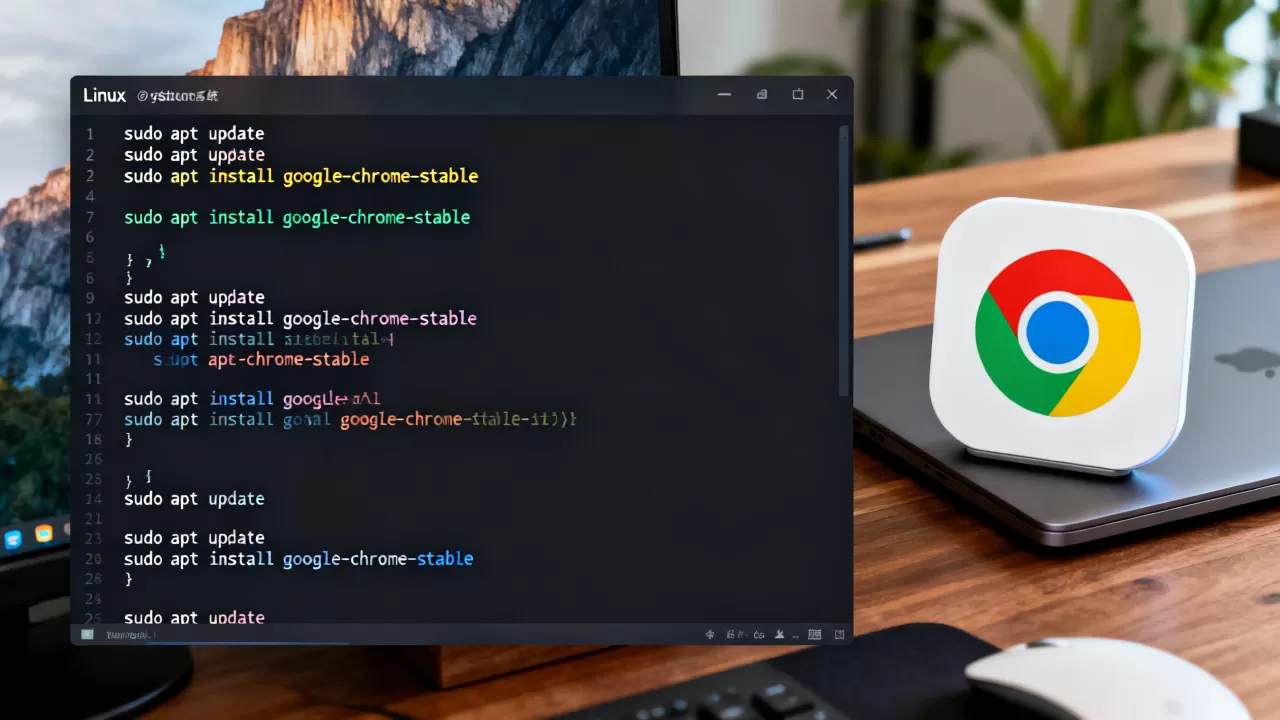
对于基于Debian的发行版,Google提供了标准的APT源配置,这是目前Linux社区公认最稳定的更新方式,整个过程只需要几条命令,即可将Chrome纳入系统的包管理体系。
添加Google GPG密钥与源列表
你需要下载并安装Google的公钥,这是验证软件包完整性的关键步骤,将Chrome的APT源添加到系统的源列表中。
- 打开终端,输入以下命令下载GPG密钥:
wget -q -O - https://dl.google.com/linux/linux_signing_key.pub | sudo gpg --dearmor -o /usr/share/keyrings/google-chrome.gpg
- 创建源列表文件,并写入源地址:
echo "deb [arch=amd64 signed-by=/usr/share/keyrings/google-chrome.gpg] http://dl.google.com/linux/chrome/deb/ stable main" | sudo tee /etc/apt/sources.list.d/google-chrome.list
- 更新软件包索引:
sudo apt update
完成上述步骤后,你的系统就已经知道去哪里获取最新的Chrome更新了。
执行更新与验证版本
配置完成后,你可以像更新系统其他软件一样更新Chrome,在终端中输入:
sudo apt install --only-upgrade google-chrome-stable
这条命令会检查本地缓存与远程源的版本差异,如果有新版本,则自动下载并安装,安装完成后,可以通过以下命令验证当前版本:
google-chrome --version
多数情况下,输出的版本号应与Google官网显示的最新稳定版一致,据统计,采用此方法的用户,其浏览器版本滞后时间通常控制在24小时以内。
CentOS/RHEL/Fedora用户配置指南
对于Red Hat系发行版,Google同样提供了YUM或DNF源,虽然操作逻辑与APT类似,但命令格式略有不同。
创建YUM仓库配置文件
你需要创建一个名为google-chrome.repo的文件,并将其放置在/etc/yum.repos.d/目录下。
- 使用文本编辑器创建文件:
sudo vi /etc/yum.repos.d/google-chrome.repo
-

在文件中添加以下内容:
[google-chrome]
name=google-chrome
baseurl=https://dl.google.com/linux/chrome/rpm/stable/x86_64
enabled=1
gpgcheck=1
gpgkey=https://dl.google.com/linux/linux_signing_key.pub

执行更新操作
保存文件后,运行以下命令进行更新:
sudo yum update google-chrome-stable
或者在Fedora等使用DNF的系统上:
sudo dnf update google-chrome-stable
这种方式的优势在于,它自动处理了GPG密钥的验证和依赖关系的解析,用户无需关心底层的技术细节。
常见问题与故障排除
尽管自动化更新方案非常成熟,但在实际使用中,用户仍可能遇到一些特定问题,以下针对几个高频场景提供解决方案。
更新后Chrome无法启动怎么办
如果更新后Chrome无法启动,通常是因为显卡驱动或硬件加速组件不兼容,你可以尝试在启动时禁用硬件加速:
google-chrome --disable-gpu
如果问题解决,说明是显卡驱动与新版Chrome的WebGL实现存在冲突,建议更新显卡驱动,或在Chrome设置中永久关闭硬件加速。
如何锁定Chrome版本不自动更新
在某些企业环境中,IT管理员可能希望统一控制浏览器版本,以便进行兼容性测试,可以通过修改包管理器的优先级或锁定版本来实现。
在Debian/Ubuntu系统中,可以使用apt-mark hold命令:
sudo apt-mark hold google-chrome-stable
这将阻止APT系统自动升级Chrome,直到你手动解除锁定。
Linux安装Chrome与Windows版本差异对比
| 特性 | Windows版Chrome | Linux版Chrome |
|---|---|---|
| 安装方式 | 安装包或微软商店 | APT/YUM源或手动包 |
| 更新机制 |
后台静默更新 | 系统包管理器控制 |
| 硬件加速 | 默认开启,兼容性好 | 需配置显卡驱动,可能需手动禁用 |
| 插件生态 | 完整支持 | 支持大部分,部分IE依赖插件不可用 |
从表中可以看出,Linux版的Chrome在更新机制上更加透明和可控,但需要用户具备一定的系统管理知识。
Linux更新Chrome常见问题解答
Linux更新Chrome后书签和扩展丢失怎么办
Chrome在Linux上的用户数据通常存储在~/.config/google-chrome/目录下,如果更新后数据丢失,首先检查该目录是否存在,如果目录为空,可能是权限问题导致Chrome无法写入,确保当前用户对~/.config目录拥有读写权限,如果数据确实损坏,可以尝试从备份中恢复Default文件夹中的Bookmarks和Extensions文件。
如何在Linux上自动定期更新Chrome
Linux系统的包管理器本身具备自动更新功能,在Debian/Ubuntu中,可以启用unattended-upgrades服务,它会自动处理包括Chrome在内的所有已配置源的更新,在CentOS/RHEL中,可以配置yum-cron或dnf-automatic服务,设定每日或每周自动检查并安装更新,配置完成后,无需人工干预,系统会在后台静默完成Chrome的更新。
Chrome官方源在中国大陆访问速度慢如何解决
由于Google服务器在海外,国内用户直接访问dl.google.com可能会遇到下载缓慢或不稳定的情况,解决这一问题的有效方法是配置国内镜像源,可以使用清华大学开源软件镜像站或简米云镜像站提供的Chrome镜像地址,修改sources.list或.repo文件中的baseurl为国内镜像地址,即可大幅提升下载速度和更新稳定性,据行业共识认为,使用国内镜像是提升Linux软件安装体验的常用手段。
首发原创文章,作者:王坚,如若转载,请注明出处:https://idctop.com/article/463948.html





评论列表(1条)
哈哈,这标题起得也太接地气了。Linux更新Chrome?这不是我日常健身时追求的“健康生活”嘛!不过话说回来,这跟健身