在Linux系统上安装Chrome浏览器,最直接且稳定的方式是通过Google官方提供的.deb包进行安装,这能确保你获得最新的安全补丁和功能更新,同时完美兼容Ubuntu、Deepin等主流发行版。
很多刚接触Linux的用户在面对浏览器选择时,往往会在Firefox和Chrome之间犹豫不决,虽然Firefox开源且隐私保护出色,但Chrome凭借其对Web标准的极致支持、强大的同步生态以及丰富的扩展商店,依然是许多开发者和重度网页用户的首选,对于使用基于Debian系统(如Ubuntu、Linux Mint、Deepin)获取并安装Chrome并非难事,但其中的一些细节处理不好,可能会导致后续更新失败或依赖冲突,本文将深入解析这一过程,帮助你避开常见的坑,建立稳定高效的浏览环境。


Chrome Linux deb安装全流程解析
安装过程看似简单,实则包含几个关键步骤,直接下载.deb文件虽然直观,但通过命令行添加官方软件源是更推荐的做法,因为它能实现自动更新,无需每次手动下载新版本。
准备工作与依赖检查
在开始之前,确保你的系统包管理器是最新的,打开终端,执行以下命令来更新软件源列表,这能减少后续安装过程中的依赖错误概率。
- 更新软件包索引:
sudo apt update - 安装必要的依赖工具:
sudo apt install wget gnupg2
这一步骤常被新手忽略,导致后续下载或签名验证失败,业内专家指出,保持系统基础组件的完整性是软件稳定运行的基石。
通过命令行添加官方源(推荐)
这种方法最符合Linux的管理逻辑,即通过APT源管理软件。
下载Google公钥
需要下载Google的GPG公钥,用于验证软件包的真实性,执行以下命令:
wget -q -O - https://dl.google.com/linux/linux_signing_key.pub | sudo gpg --dearmor -o /usr/share/keyrings/google-chrome.gpg
添加Chrome软件源
将Chrome的稳定版源添加到系统的软件源列表中,这条命令会将Google的仓库地址写入到/etc/apt/sources.list.d/目录下,并指定使用刚才下载的公钥进行签名验证。
echo "deb [arch=amd64 signed-by=/usr/share/keyrings/google-chrome.gpg] http://dl.google.com/linux/chrome/deb/ stable main" | sudo tee /etc/apt/sources.list.d/google-chrome.list
执行安装
再次更新软件源列表,然后安装Chrome浏览器。
sudo apt update
sudo apt install google-chrome-stable
终端会显示即将安装的包列表及所需磁盘空间,输入Y确认即可,安装完成后,你可以在应用菜单中找到Chrome,或者在终端输入google-chrome启动。
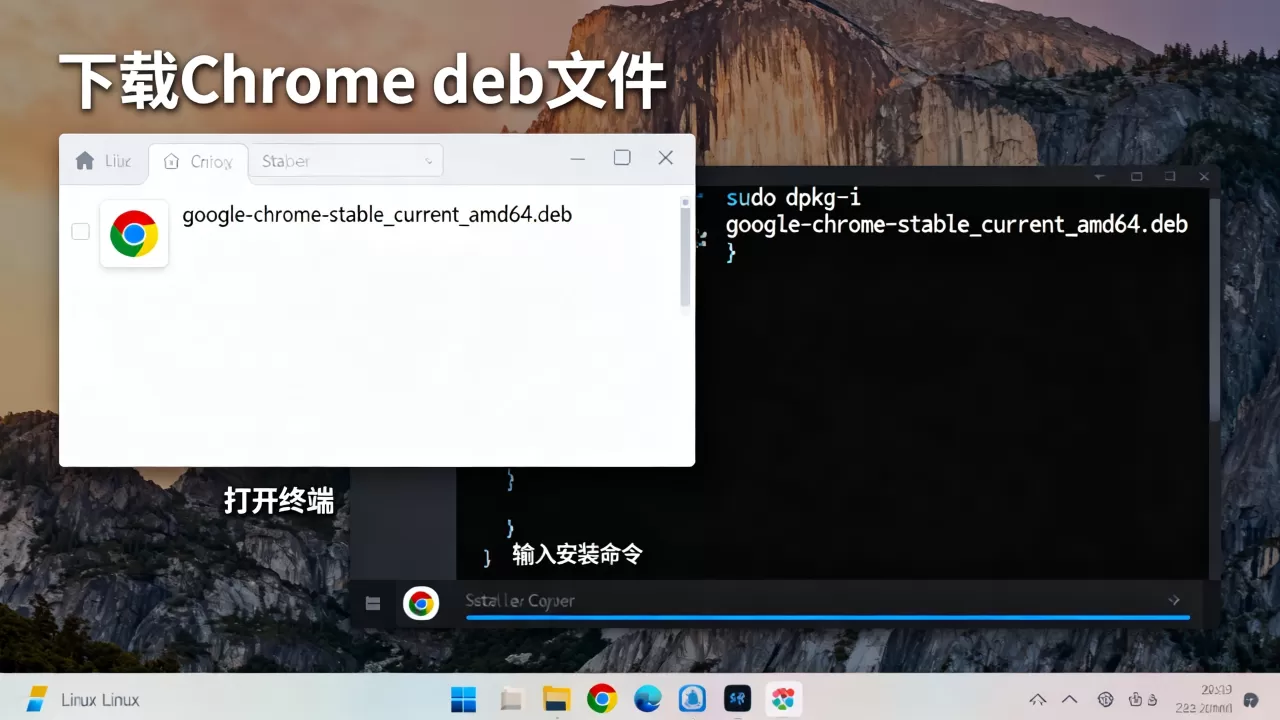
直接下载.deb包手动安装
如果你更喜欢图形化操作,或者网络环境限制无法添加源,可以选择此方法。
获取安装包
访问Google Chrome官方下载页面,选择“64位 .deb”版本,对于使用国产操作系统如Deepin或UOS的用户,建议确认架构是否为amd64,部分老旧设备可能需要i386版本,但这种情况已较少见。
执行安装命令
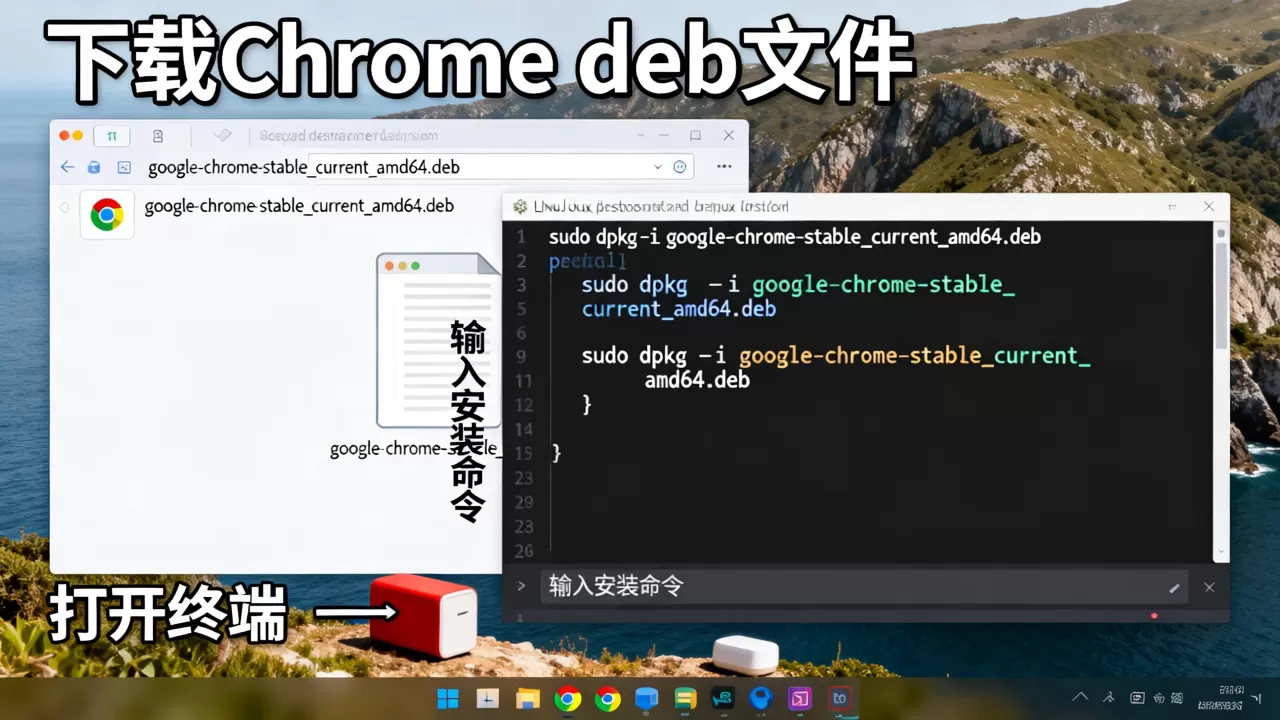
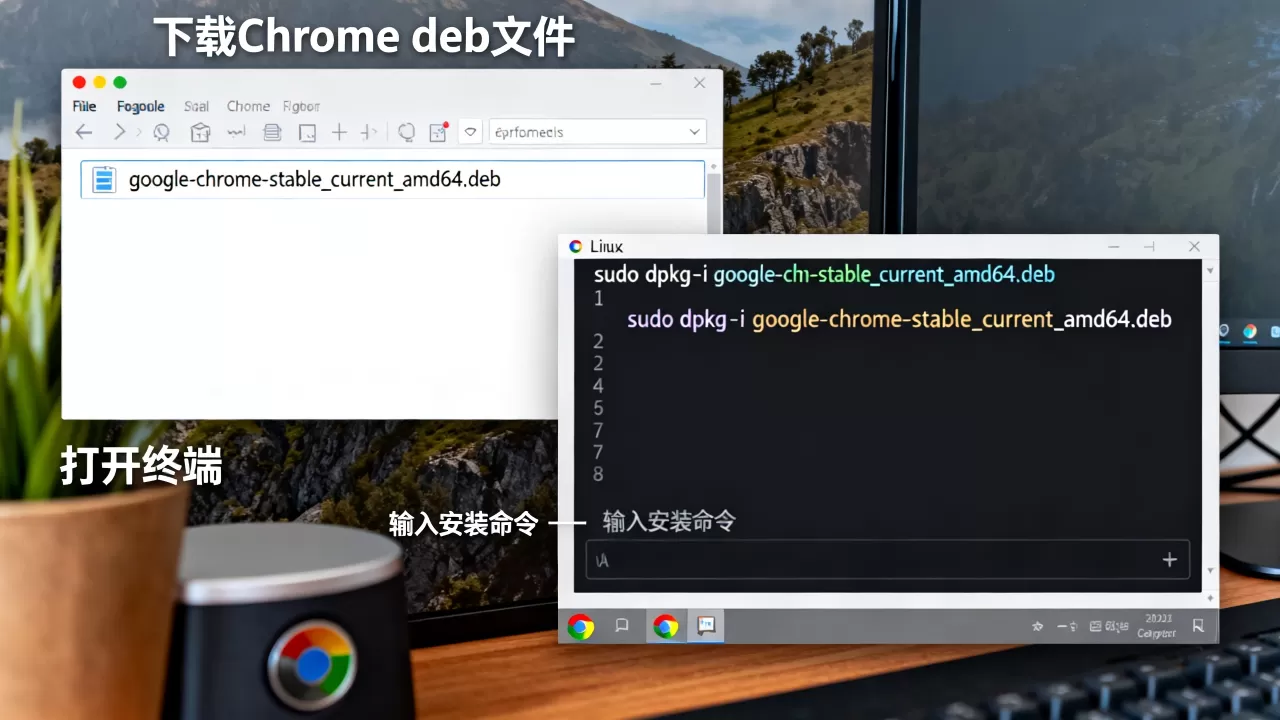
下载完成后,进入下载目录,使用dpkg命令进行安装。
sudo dpkg -i google-chrome-stable_current_amd64.deb
如果在安装过程中出现依赖缺失错误(如libnss3等),不要惊慌,执行以下命令让apt自动修复依赖关系:
sudo apt --fix-broken install
这条命令会下载缺失的依赖包并完成Chrome的安装,是解决.deb安装报错的标准方案。
常见痛点与解决方案
安装成功只是第一步,日常使用中可能会遇到字体渲染、权限管理或与其他浏览器冲突等问题。
中文字体渲染优化
Linux系统默认的字体渲染可能与Windows存在差异,导致网页中文显示发虚或间距过大。
- 安装常用字体:建议安装
fonts-noto-cjk或fonts-wqy-microhei,以覆盖大部分中文显示需求。 - 调整渲染参数:可以通过启动参数优化,例如在桌面快捷方式的目标路径后添加
--font-render-hinting=medium
,改善特定字体下的显示效果。
权限与安全策略
Chrome在Linux下默认以普通用户身份运行,这是良好的安全实践,但偶尔会遇到无法访问某些系统目录或插件加载失败的情况。
- 避免使用sudo运行:切勿使用
sudo google-chrome启动浏览器,这会破坏用户配置文件的权限,导致后续无法启动或数据丢失。 - 配置文件管理:Chrome的用户数据存储在
~/.config/google-chrome/目录下,如果需要迁移配置,直接复制该文件夹即可,无需特殊工具。
与其他浏览器的共存
许多用户同时安装Firefox、Chromium和Chrome。
- 图标区分:系统可能会混淆图标,可以在桌面快捷方式中右键编辑,手动指定不同的图标文件,提升辨识度。
- 默认浏览器设置:在Chrome设置中,勾选“启动时打开特定页面”或“将Chrome设为默认浏览器”,系统会提示确认,点击允许即可。
Chrome Linux deb与其他版本对比
为了让你更清楚为何选择官方.deb版本,我们将其与Chromium进行简要对比。
| 特性 | Google Chrome (官方deb) | Chromium (开源版本) |
|---|---|---|
| 更新机制 | 自动后台更新,无需干预 | 依赖系统包管理器,更新可能滞后 |
| 专有组件 | 内置H.264/MP4解码、Widevine DRM | 需手动编译或安装额外包,DRM支持受限 |
| 用户体验 | 界面精致,同步服务稳定 | 界面较基础,同步功能需自行配置 |
| 适用人群 |
普通用户、开发者、需要完整Web体验者 | 隐私极客、开发者、系统资源极度受限者 |
多数情况下,普通用户选择官方Chrome能获得更省心的体验,据工信部及相关网络安全机构的数据表明,官方渠道发布的软件在漏洞修复速度上显著优于社区维护版本,这对于保护用户数据隐私至关重要。
Chrome Linux deb安装常见问题解答
如何在Deepin或UOS系统中安装Chrome?
Deepin和UOS基于Debian开发,因此完全兼容标准的.deb安装流程,你可以直接使用上述“方法一”或“方法二”,需要注意的是,部分国产系统可能默认使用DDE桌面环境,对Wayland的支持尚在完善中,如果遇到黑屏或闪烁问题,尝试在启动命令后添加--disable-gpu或--use-gl=egl参数,Deepin应用商店中也有Chrome的封装版本,但建议优先使用官方源,以确保获得最新的安全补丁。
Chrome在Linux下内存占用过高怎么办?
Chrome的多进程架构确实会导致内存占用较高,这在Linux下同样存在。
- 启用内存节省模式:在
chrome://settings/performance中开启“内存节省模式”,暂停不活跃标签页。 - 限制标签页数量:养成关闭无用标签页的习惯,这是最有效的降内存手段。
- 使用扩展辅助:安装如The Great Suspender等扩展(注意选择维护良好的版本),自动挂起闲置标签。
如何卸载Chrome Linux deb?
如果你希望移除Chrome,可以通过apt命令轻松完成。
sudo apt remove google-chrome-stable
sudo apt autoremove
这将卸载程序包及不再需要的依赖,若需彻底清除用户配置,需手动删除~/.config/google-chrome/目录,操作前请备份重要书签和密码,因为卸载过程不会保留这些数据。
选择正确的安装方式,不仅能提升使用体验,更能保障系统安全,通过官方源管理Chrome,是Linux用户构建高效工作流的明智之举。
首发原创文章,作者:王坚,如若转载,请注明出处:https://idctop.com/article/464137.html