Excel 2007虽已停止官方支持,但凭借稳定的VBA环境和极简的界面逻辑,它依然是许多传统企业处理十万级以下数据、制作标准化报表的首选工具,其核心优势在于低硬件门槛与极高的操作确定性。
为何在2026年仍有人选择Excel 2007
在云计算和AI辅助办公普及的今天,选择一款十年前的软件似乎显得格格不入,在特定的办公场景中,Excel 2007展现出了独特的生命力,这并非出于怀旧,而是基于实际效率与成本的理性权衡。

硬件兼容性与运行稳定性
许多老旧的办公电脑,尤其是配置较低的二手机器,无法流畅运行现代版本的Office套件,Excel 2007对内存和CPU的要求极低,在2GB内存甚至更低的配置下也能保持流畅运行,业内专家指出,在涉及大量宏代码运行的场景中,旧版本的底层架构反而减少了因系统资源调度复杂导致的崩溃概率。
特定场景下的优势分析
- 数据量适中:对于行数在10万以内的表格,Excel 2007的处理速度与新版差异微乎其微。
- 格式兼容性:许多政府机构、传统制造业遗留的系统仅支持.xls格式,直接打开新版可能导致格式错乱。
- 学习成本低:对于只需掌握基础功能的初级员工,Excel 2007的界面更直观,无需适应复杂的“功能区”逻辑。
与新版Excel的功能对比
虽然Excel 2007缺失了Power Pivot等高级数据分析工具,但在日常办公中,这些缺失往往不影响核心工作流。
| 功能维度 | Excel 2007 | Excel 2026/365 | 适用建议 |
|---|---|---|---|
|
最大行数 | 1,048,576行 | 1,048,576行 | 日常办公无差异 |
| 动态数组 | 不支持 | 原生支持 | 复杂公式需升级 |
| AI辅助 | 无 | 内置Copilot等 | 自动化需求选新版 |
| 协作功能 | 基础共享 | 实时云端协作 | 团队作业选新版 |
对于不需要实时协作和复杂数据建模的个人或小团队,Excel 2007足以应对90%的常规任务。
Excel 2007高效办公核心技巧
掌握几个关键技巧,能让这款老软件焕发新生,这些方法不依赖新功能,而是基于底层逻辑的深度挖掘。
数据清洗与标准化
数据清洗是办公中最耗时的工作,在Excel 2007中,利用“分列”功能和“查找替换”可以解决大部分脏数据问题。
具体操作步骤
- 文本分列:选中包含混合数据(如“姓名-电话”)的列,点击“数据”选项卡下的“分列”,选择“分隔符号”,勾选“减号”或“空格”,即可瞬间将一列拆分为多列。
- 批量替换:使用Ctrl+H打开替换对话框,若需清除所有空格,查找内容留空,替换内容也留空,点击“全部替换”需谨慎,建议先替换为特殊字符测试。
- 去重功能

:点击“数据”选项卡下的“删除重复值”,这是Excel 2007新增的强大功能,相比手动筛选,效率提升显著。
高效数据透视表应用
数据透视表是Excel 2007的杀手锏,它无需编写公式,即可实现多维度的数据汇总。
快速创建透视表
- 快捷键:选中数据区域,按下Alt+D+P组合键,直接调出透视表向导。
- 字段拖拽:将需要统计的维度(如“部门”)拖入“行区域”,将需要计算的数值(如“销售额”)拖入“值区域”。
- 刷新数据:当源数据更新后,右键点击透视表,选择“刷新”,即可实时更新结果,无需重新计算。
公式与函数的精准使用
虽然Excel 2007没有动态数组函数,但VLOOKUP、IF、SUMIF等经典函数依然强大。
常见场景解决方案
- 多条件查询:使用数组公式
{=VLOOKUP(1, (A:A=条件1)(B:B=条件2)C:C, 1, 0)},注意输入后需按Ctrl+Shift+Enter确认。 - 模糊匹配:结合通配符,如
VLOOKUP(""&A1&"", 范围, 列号, 0),可实现部分文本匹配。
Excel 2007在特定行业的应用场景
不同行业对Excel的需求各异,Excel 2007在以下场景中表现尤为突出。
传统制造业库存管理
许多中小型制造企业的ERP系统尚未完全云端化,库存数据仍依赖Excel维护,Excel 2007的稳定性确保了数据在断电或网络波动时的安全性。
实操建议
- 数据验证:利用“数据”->“数据验证”功能,设置下拉菜单,限制输入项为预设的物料编码,防止人为错误。
- 条件格式:设置库存低于安全水位时单元格变红,直观预警,无需复杂编程。
教育机构成绩统计
学校教务系统往往滞后,教师习惯用Excel进行成绩录入和分析,Excel 2007的界面简洁,适合非技术背景的教师快速上手。
统计技巧
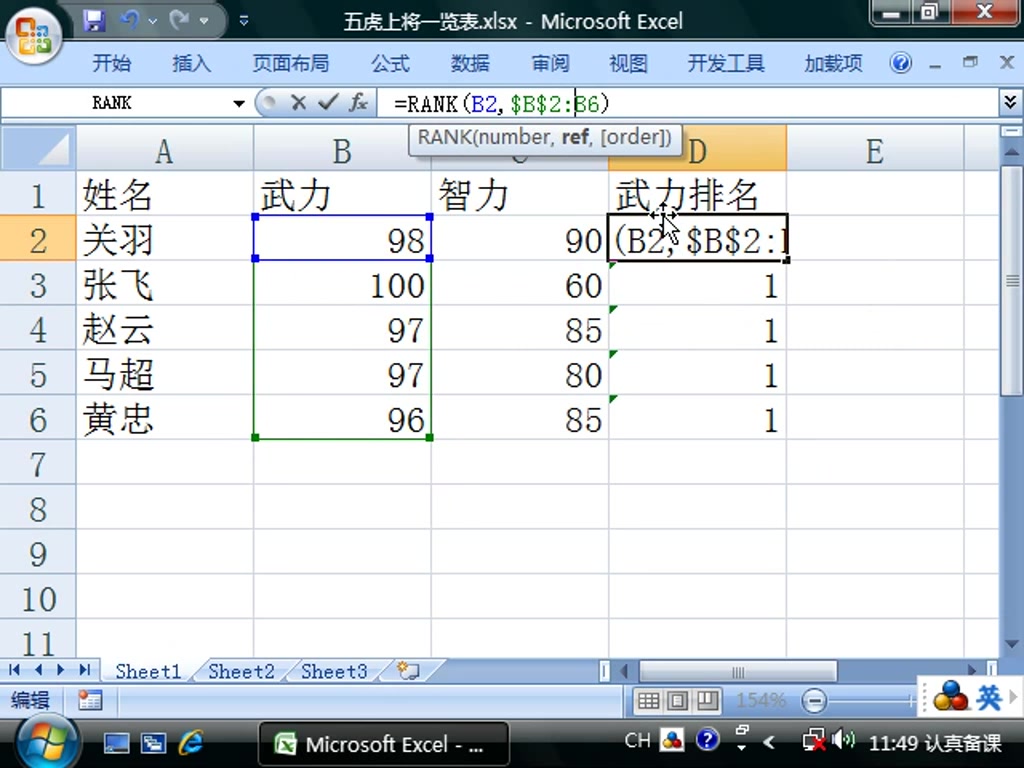
- 排名计算:使用
RANK函数,快速生成班级排名。 - 等级划分:结合
IF嵌套函数,自动将分数转换为“优秀”、“良好”、“及格”等等级。
常见问题与解答
Excel 2007高效办公有哪些必备快捷键
掌握快捷键是提升效率的关键,Ctrl+C/V用于复制粘贴,Ctrl+Z撤销操作,Ctrl+Shift+L快速筛选,Alt+=自动求和,Ctrl+方向键可快速跳转至数据边缘,Ctrl+选中当前数据区域,这些组合键能大幅减少鼠标操作,提升工作流速度。
Excel 2007与WPS相比哪个更合适
两者各有优劣,WPS在云端协作和界面美观度上更具优势,且对中文排版支持更好,Excel 2007在宏代码(VBA)的兼容性和稳定性上更胜一筹,特别是在处理大型复杂宏程序时,Excel的错误率相对较低,若仅需基础表格处理,WPS更轻便;若涉及复杂自动化脚本,Excel 2007更可靠。
如何防止Excel 2007文件损坏
文件损坏是常见痛点,建议定期使用“另存为”功能,选择“Excel 97-2003工作簿”格式,该格式兼容性极佳,几乎不会因版本差异导致打不开,启用自动保存功能,每隔5分钟保存一次,若文件已损坏,可尝试使用“打开并修复”功能,点击“文件”->“打开”,选择文件后点击下拉箭头中的“打开并修复”。
Excel 2007并非过时的遗产,而是特定场景下的高效利器,只要掌握核心技巧,它依然能胜任绝大多数办公任务,为用户节省时间与精力。
首发原创文章,作者:王坚,如若转载,请注明出处:https://idctop.com/article/464288.html