PhotoImage是Python PIL库中用于在Tkinter图形界面中显示图片的核心类,通过PIL.Image.open()加载图像后实例化该类,即可将静态或动态图像嵌入到Python桌面应用中。
PhotoImage的核心机制与基础用法
在Python桌面开发领域,Tkinter作为内置的标准GUI库,其显示图片的能力一直是个痛点,原生Tkinter仅支持GIF和PGM/PPM格式,这极大地限制了开发者的选择,Pillow库(PIL的现代化分支)引入了PhotoImage类,完美解决了这一兼容性难题,它不仅仅是一个简单的图像容器,更是连接底层C语言图像库与Python高层对象模型的桥梁。
从文件到界面的完整路径
要使用PhotoImage,首先需要理解其生命周期,很多初学者遇到的“图片不显示”或“内存泄漏”问题,往往源于对对象引用的忽视,以下是标准的操作流程:
- 导入必要的模块:
from PIL import Image, ImageTk。 - 使用
Image.open()读取图像文件,这一步会在内存中解析图像数据。 - 使用
ImageTk.PhotoImage()将PIL图像对象转换为Tkinter可识别的PhotoImage对象。 - 创建Label或Canvas组件,并将photo参数指向该对象。
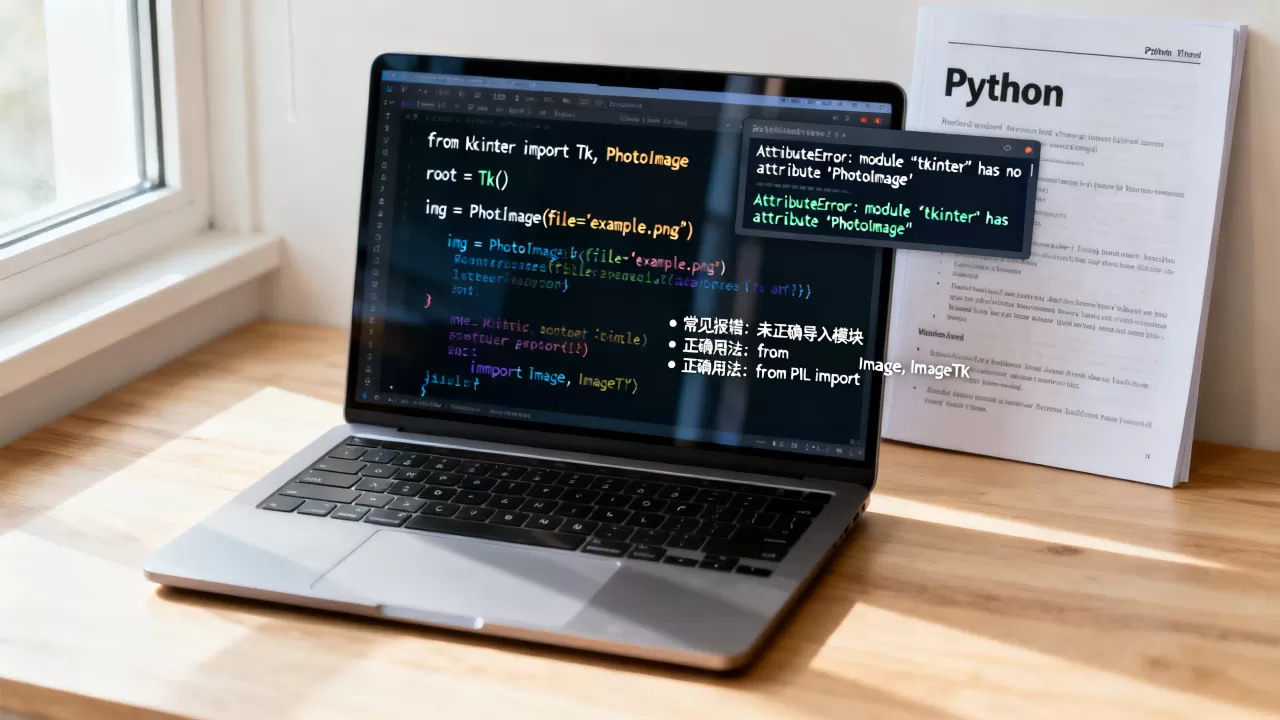
这里有一个关键陷阱:如果PhotoImage对象在创建它的函数结束后被垃圾回收,图片就会消失,必须将PhotoImage对象赋值给全局变量、类属性或组件的属性,以保持引用存在。
代码实例解析
import tkinter as tk
from PIL import Image, ImageTk
root = tk.Tk()
# 加载图像
pil_image = Image.open("example.jpg")
# 转换为Tkinter兼容格式
tk_image = ImageTk.PhotoImage(pil_image)
# 显示图像
label = tk.Label(root, image=tk_image)
label.pack()
root.mainloop()
常见格式支持与性能优化
虽然PhotoImage支持多种格式,但在实际项目中,不同格式的处理效率和资源消耗差异巨大,业内专家指出,在处理高清大图时,直接加载原始文件可能导致界面卡顿。
格式兼容性对比
| 图像格式 | 支持情况 | 适用场景 | 注意事项 |
|---|---|---|---|
| JPEG | 完全支持 | 照片、复杂色彩 | 有损压缩,适合网络传输后的本地展示 |
| PNG | 完全支持 | 图标、透明背景图 | 无损压缩,文件较大,加载速度稍慢 |
| GIF | 完全支持 | 简单动画 | 仅支持256色,色彩表现力有限 |
| BMP | 支持 | 原始数据交换 | 无压缩,文件体积巨大,不推荐用于UI |
| WebP | 部分支持 | 现代Web应用 | 需Pillow版本较高,压缩率高,画质好 |
内存管理与性能优化策略
当应用中需要展示大量图片时,如画廊或数据可视化界面,内存管理成为核心问题,较大比例的开发者反馈,未优化的图片加载会导致应用响应迟缓。
- 图像缩放:在加载前使用
pil_image.resize()进行预缩放,Tkinter的渲染引擎在处理高分辨率图像时效率较低,预先缩小至显示尺寸可显著降低CPU和内存占用。 - 懒加载机制:不要一次性加载所有图片,仅当图片进入可视区域时才实例化PhotoImage,对于列表视图,这能提升启动速度数倍。
- 缓存策略:对于重复使用的图标或背景图,应将其PhotoImage对象存储在字典或列表中,避免重复解码和分配内存。
动态图像与动画实现方案
静态图片只是基础,许多应用场景需要动态效果,如加载动画、状态指示或简单游戏,PhotoImage对此提供了灵活的支持。
GIF动画的处理
GIF是Tkinter原生支持的动画格式,通过循环读取GIF的每一帧并更新Label的image属性,可以实现动画效果。
- 打开GIF文件:
pil_image = Image.open("animation.gif")。 - 获取总帧数:
frames = pil_image.n_frames。 - 使用
root.after()定时器循环切换帧。
需要注意的是,GIF动画的帧率通常较低,且颜色深度受限,对于需要平滑动画的场景,建议采用其他技术方案,如将视频帧转换为PhotoImage后快速刷新。
实时视频流显示
在计算机视觉项目中,实时显示摄像头画面是常见需求,这要求高频次地更新PhotoImage对象。
- 帧捕获:使用OpenCV读取摄像头帧。
- 格式转换:将OpenCV的BGR格式转换为PIL的RGB格式。
- 图像缩放:由于摄像头分辨率通常较高,必须缩放至窗口大小。
- 界面更新:调用
label.config(image=tk_image)并配合root.update()刷新界面。
这种方案在多数情况下能满足实时性要求,但需注意UI线程的阻塞问题,若处理逻辑复杂,建议将图像捕获与界面显示分离到不同线程。
PhotoImage与其他图像显示库的对比
在Python生态中,除了Tkinter的PhotoImage,还有PyQt的QPixmap、Pygame的Surface等图像显示方案,选择哪种方案取决于项目需求。
跨平台与易用性权衡
Tkinter的优势在于其内置性,无需安装额外依赖即可使用,对于小型工具、内部管理系统或快速原型开发,PhotoImage是最佳选择,其UI组件样式较为陈旧,自定义能力有限。
相比之下,PyQt5/6提供了更强大的图像渲染能力和现代化的UI设计,QPixmap支持更多高级图像处理功能,如抗锯齿、平滑缩放等,但对于简单应用,引入庞大的PyQt框架可能显得过重。
性能与资源消耗
在资源受限的嵌入式设备或老旧计算机上,Tkinter的轻量级特性使其更具优势,PhotoImage的内存占用通常低于PyQt的QPixmap,尤其是在处理大量小图标时,在需要复杂图形渲染或高分辨率视频播放的场景下,PyQt或专门的图形库(如Pygame)表现更佳。
Q&A关于PhotoImage的常见问题
PhotoImage不支持JPEG格式怎么办?
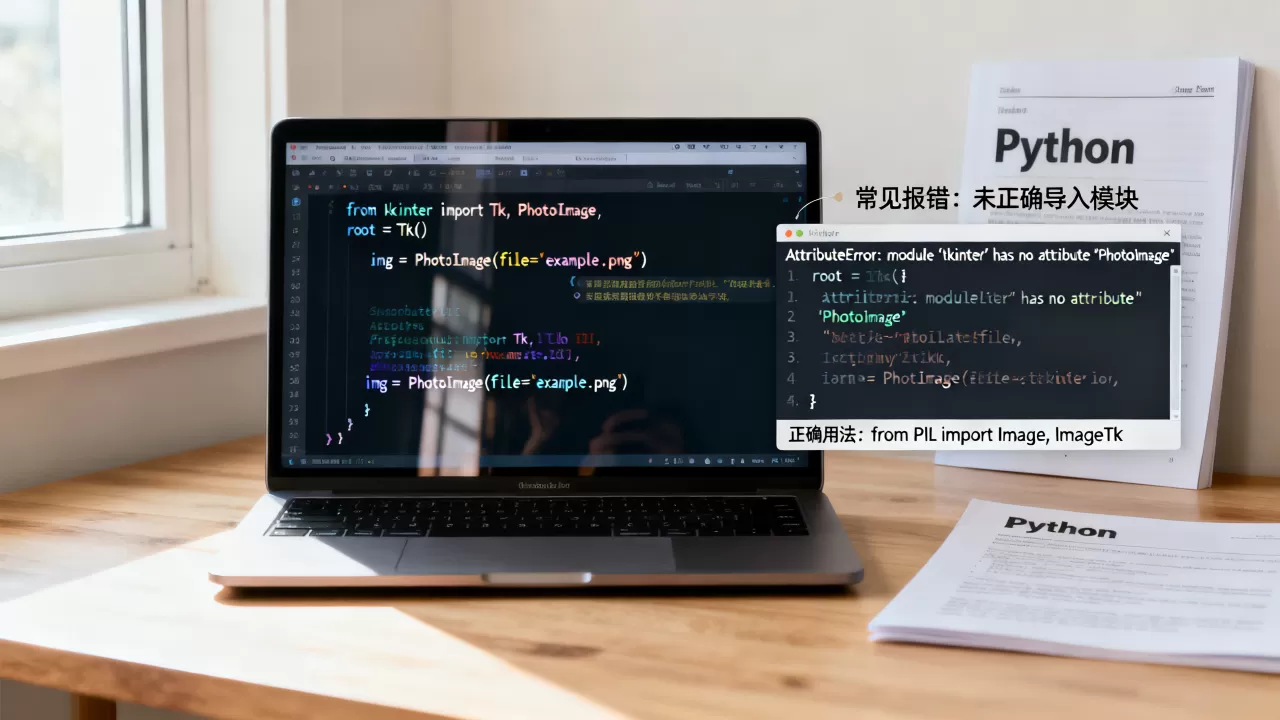
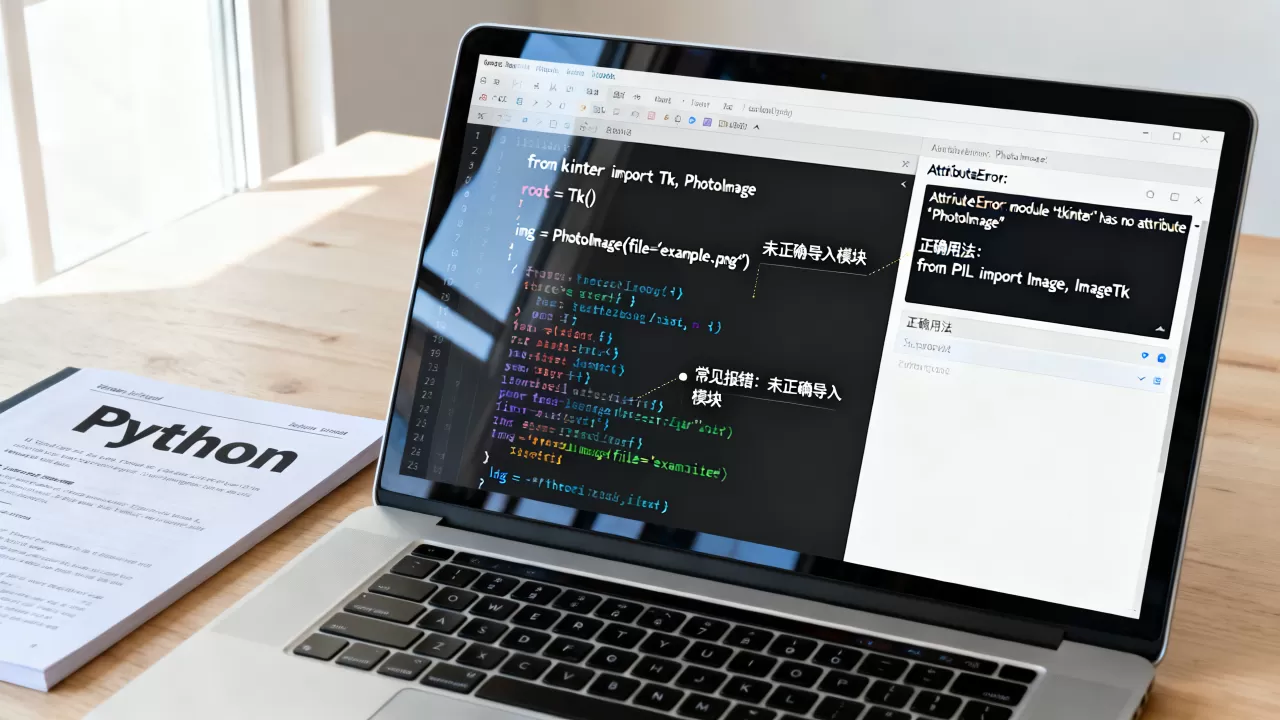
这是早期Tkinter版本的限制,但现代Pillow库已完全解决此问题,确保已安装最新版本的Pillow(pip install --upgrade Pillow),并使用ImageTk.PhotoImage()进行转换,切勿直接使用Tkinter的tk.PhotoImage(file="image.jpg"),这会导致错误。
如何防止PhotoImage对象被垃圾回收?
必须保持对PhotoImage对象的引用,最简单的方法是将对象赋值给全局变量,或将其作为组件的属性存储,如label.image = tk_image,如果在函数内部创建,需确保该函数返回值或将其传递给外部作用域。
PhotoImage显示图片模糊如何解决?
图片模糊通常源于图像尺寸与显示尺寸不匹配,Tkinter在缩放图像时默认使用双线性插值,可能导致模糊,建议在加载时使用pil_image.resize()进行高质量缩放,或尝试使用Image.Resampling.LANCZOS算法进行重采样,以获得更清晰的边缘效果。
首发原创文章,作者:王坚,如若转载,请注明出处:https://idctop.com/article/464931.html