Linux系统原生不支持WinRAR,需通过安装RARLAB官方提供的命令行工具RAR或开源替代品Unrar来实现对WinRAR格式文件的解压与压缩,且通常建议优先使用开源方案以规避版权风险。
在Linux生态中,提到WinRAR往往会产生一种认知错位,WinRAR是Windows平台下的经典压缩软件,拥有极高的市场占有率,但在Linux世界里,它并非默认组件,甚至因为商业授权问题,官方并未提供直接用于Linux桌面的GUI图形界面版本,对于习惯了Windows操作逻辑的用户来说,面对Linux终端感到无从下手是常态,Linux社区早已形成了成熟的替代方案,既能完美兼容WinRAR的格式,又能保持系统的轻量与自由。


Linux环境下处理WinRAR文件的真实场景与痛点
很多用户之所以执着于在Linux上安装WinRAR,通常源于以下几个具体场景,首先是跨平台文件交换,在企业环境中,Windows和Linux服务器并存的情况非常普遍,当Windows同事发送一个.rar格式的压缩包时,Linux用户如果无法打开,沟通成本会急剧上升,其次是老旧数据迁移,许多遗留系统或归档数据依然使用RAR格式,特别是那些经过加密或分卷压缩的文件,在Linux下若没有合适工具,数据几乎处于“只读不可用”状态。
业内专家指出,解决这一问题的核心不在于强行移植Windows软件,而在于理解Linux的文件处理哲学,Linux倾向于模块化,一个命令做一件事,我们不需要一个庞大的图形界面程序,只需要一个能准确识别并处理RAR算法的工具即可。
为什么不建议在Linux上强行安装Windows版WinRAR
部分用户尝试通过Wine或VMware运行Windows版WinRAR,这种做法在技术上是可行的,但在实际运维中极不推荐,资源占用巨大,Wine层需要模拟Windows环境,这会消耗额外的内存和CPU资源,对于服务器或老旧笔记本来说,这是不必要的负担,稳定性差,Wine对图形界面的支持并非完美,特别是在处理高分辨率屏幕或复杂字体渲染时,容易出现乱码或界面错位,授权合规风险,WinRAR是商业软件,在Linux环境下通过Wine运行,其授权状态变得模糊,对于企业用户而言,这可能带来法律隐患。
主流解决方案对比:RARLAB官方工具与开源Unrar
Linux下处理RAR文件主要有两条路径:一是使用RARLAB公司提供的官方命令行工具,二是使用开源社区开发的Unrar,这两者在功能上高度重合,但在授权模式和使用场景上有显著差异。
| 特性 | 官方RAR (RARLAB) | 开源Unrar |
|---|---|---|
| 压缩功能 | 支持创建RAR格式 | 仅支持解压RAR |
| 解压功能 | 完美支持 | 完美支持 |
| 授权模式 | 商业收费(有试用期) | 免费开源 |
| 安装难度 | 需下载二进制包或编译 | 包管理器一键安装 |
| 适用场景 | 需要创建RAR文件 | 仅需解压RAR文件 |
如何安装开源Unrar:最推荐的轻量级方案
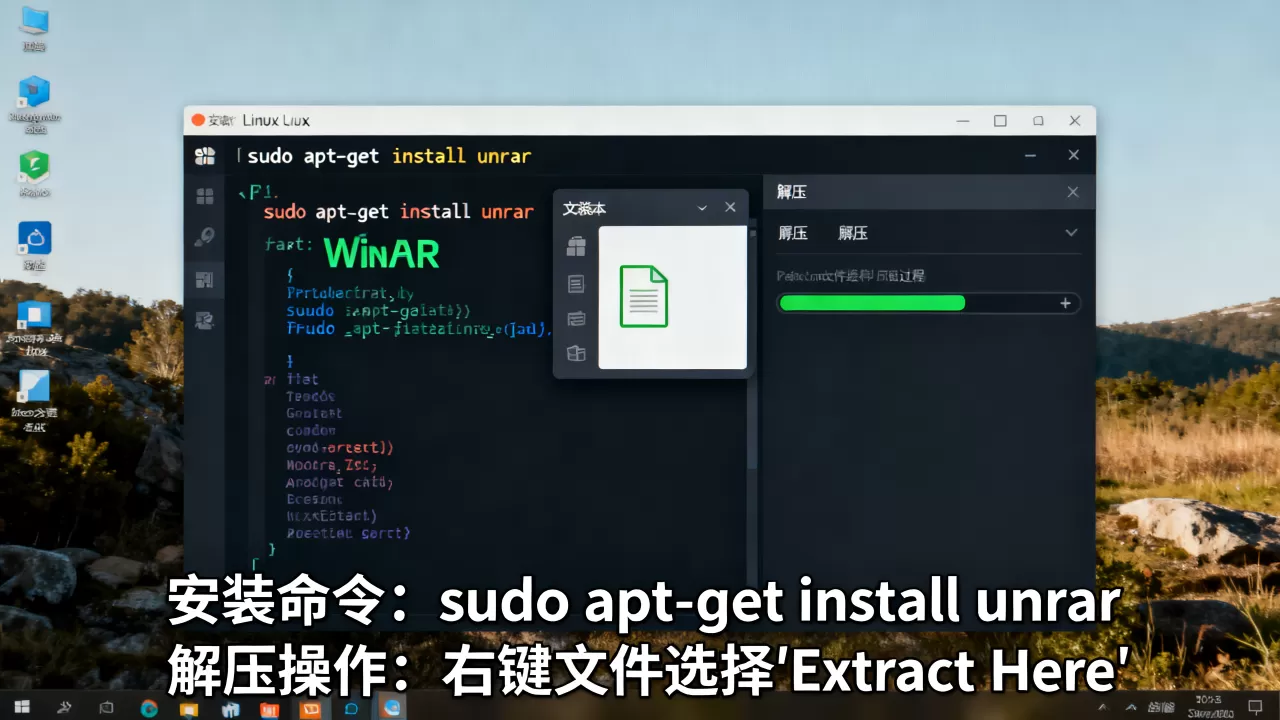
对于绝大多数Linux用户,特别是只需要解压RAR文件的场景,安装开源的Unrar是最佳选择,它体积小、速度快,且完全免费。
在Debian/Ubuntu系统中,操作极其简单,打开终端,输入以下命令:
sudo apt update
sudo apt install unrar
安装完成后,你可以直接使用unrar命令,解压一个名为archive.rar的文件到当前目录:
unrar x archive.rar
这里的x参数表示保留完整的目录结构进行解压,比e参数(仅提取文件)更安全,避免文件混乱。
对于CentOS/RHEL/Fedora用户,命令略有不同:
sudo yum install unrar
# 或者在较新的Fedora版本中
sudo dnf install unrar
如何安装官方RAR工具:需要创建RAR文件时的选择

如果你不仅需要解压,还需要创建RAR格式的文件,那么你需要访问RARLAB官网下载Linux版本的二进制包,由于官方不提供直接的包管理器支持,你需要手动下载并配置。
访问RARLAB官网,下载适用于你系统架构(通常是x86_64)的Linux版本,例如rarlinux-x64-713.tar.gz,下载后,解压文件:
tar -xvf rarlinux-x64-713.tar.gz
cd rar
进行安装,通常需要将二进制文件和库文件复制到系统目录:
sudo cp rar unrar /usr/local/bin/
sudo cp rarfiles.lst /etc/
sudo cp default.sfx /usr/local/bin/
安装完成后,你可以使用rar命令创建压缩包:
rar a -r archive.rar /path/to/folder
这里-r参数表示递归处理子目录,需要注意的是,官方工具在试用期满后,虽然仍可解压,但创建新RAR文件时可能会受到限制或提示注册,具体取决于版本策略。
图形界面集成:让Linux操作更友好
命令行虽然强大,但对于普通用户来说,图形界面(GUI)更加直观,Linux桌面环境提供了多种工具,可以无缝集成RAR支持。
文件管理器中的右键菜单集成
在GNOME桌面环境(如Ubuntu默认桌面)中,安装file-roller(归档管理器)后,通常会自动识别RAR文件,如果右键菜单中没有解压选项,可能需要安装额外的插件。
对于KDE Plasma桌面,ark工具通常预装或可通过包管理器轻松安装,它对RAR的支持非常完善。
第三方压缩工具推荐
除了系统自带工具,还有一些第三方工具提供了更友好的界面,例如peazip,这是一个跨平台的开源压缩工具,支持RAR格式,且界面现代化,操作逻辑接近Windows用户习惯,安装peazip后,你可以像双击Windows压缩包一样,在Linux下右键点击RAR文件选择解压。
常见问题与故障排除
解压时提示“不支持的压缩方法”怎么办

这通常是因为RAR文件使用了较新的加密算法或压缩技术,而你的Unrar版本过旧,解决方案是升级Unrar到最新版本,对于官方RAR工具,确保下载的是最新编译的二进制文件,检查文件是否损坏,尝试使用unrar t archive.rar进行测试,该命令会测试存档完整性而不解压。
中文文件名乱码如何解决
这是Linux下处理Windows压缩包的常见问题,根源在于编码差异,Windows默认使用GBK或GB2312编码,而Linux通常使用UTF-8,在解压时,可以尝试指定编码参数,使用unrar时,虽然它不直接支持编码切换,但可以通过环境变量或配合convmv等工具转换文件名,更简单的办法是使用支持多编码的图形工具,如PeaZip,它在解压时通常能自动检测并正确转换编码。
总结与建议
在Linux上处理WinRAR文件,核心思路是“按需选择,轻量优先”,如果仅需解压,开源的Unrar是绝对首选,它稳定、免费且易于维护,如果需要创建RAR文件,再考虑官方RAR工具,避免使用Wine等重型方案,除非有特殊的图形界面需求,通过掌握这些基础命令和工具,你可以轻松跨越Windows与Linux之间的格式壁垒,实现高效的数据交互。
linux 安装winrar 常见疑问解答
linux 安装winrar 命令行工具具体步骤是什么
首先下载官方RARLAB Linux二进制包,解压后进入目录,使用sudo cp命令将rar和unrar二进制文件复制到/usr/local/bin/,并复制配置文件到/etc/目录,即可完成安装。
linux 下解压 rar 文件用什么软件最好
业内共识认为,对于仅需解压的场景,开源的unrar工具是最佳选择,因为它资源占用低且完全免费;若需图形界面,PeaZip或Ark是较好的替代方案。
linux 安装 winrar 后如何创建 rar 压缩包
安装官方RAR工具后,使用命令rar a -r 目标文件名.rar 源文件夹路径即可创建压缩包,a代表添加文件,-r代表递归处理子目录。
首发原创文章,作者:王坚,如若转载,请注明出处:https://idctop.com/article/464939.html