“put python”并非标准命令,正确用法应为“pip install python”或“conda install python”,用于在本地环境或服务器中安装Python解释器及第三方库。
很多新手在搜索“put python”时,往往是因为记错了命令或者混淆了不同包管理器的语法,这种输入错误在初学者中非常普遍,尤其是在从其他编程语言转行,或者在Linux服务器环境下操作时,容易将“put”(上传/放置)与“pip”(包安装器)或“apt”(包管理器)搞混,理解正确的安装逻辑,不仅能解决报错问题,更能帮你建立起清晰的开发环境认知。


为什么你会搜“put python”:常见误区解析
命令混淆导致的搜索偏差
在命令行界面中,不同的操作系统和包管理工具拥有各自独立的语法体系,对于习惯使用Windows的用户,可能会联想到PowerShell中的某些上传指令;而对于Linux用户,apt或yum是更常见的包管理工具,当用户试图通过命令行获取Python时,大脑可能会检索到“put”这个动作相关的词汇,从而错误地输入了put python。
业内专家指出,这种认知偏差主要源于对Python生态中不同工具角色的误解,Python本身是一个解释型语言,它需要被“安装”到系统中才能运行,而不是像某些文件那样被“放置”到某个文件夹,正确的搜索意图应该是“如何安装Python”或“Python环境配置”。
场景化需求背后的真实意图
当你搜索“put python”时,你真正的需求通常属于以下三种场景之一:
- 本地开发环境搭建:你刚拿到一台新电脑,需要安装Python以便运行脚本。
- 服务器环境配置:你在云服务器上部署项目,需要远程安装Python解释器。
- 依赖库安装

:你实际上想安装的是某个特定的Python库(如requests, pandas),但误用了命令。
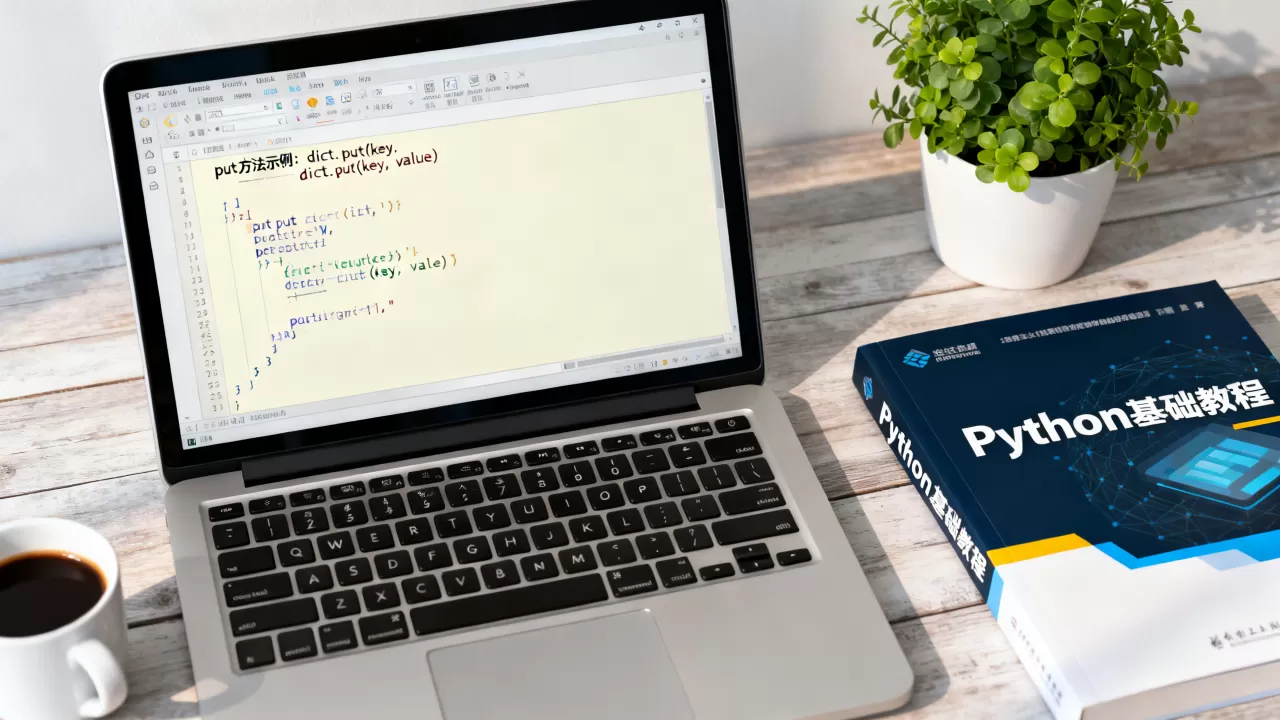
明确这些场景,有助于你选择正确的工具,在Windows上,你通常下载官方安装包;在Ubuntu上,你可能使用apt;而在虚拟环境中,你更可能使用pip。
正确安装Python的实操指南
Windows系统:图形化安装最稳妥
对于大多数Windows用户,直接下载官方安装包是最简单的方式,不要尝试在命令行中输入奇怪的命令,而是遵循以下步骤:
- 访问Python官方网站(python.org)。
- 点击“Downloads”按钮,系统会自动识别你的操作系统并推荐最新版本。
- 下载exe安装程序后,运行它。关键步骤:在安装界面底部,务必勾选“Add Python to PATH”,这一步能确保你在任何目录下都能通过命令行调用Python。
- 选择“Install Now”进行默认安装,或者选择“Customize installation”以指定安装路径。
Linux/Ubuntu系统:使用包管理器
在Linux服务器或开发机上,使用包管理器是行业标准做法,如果你使用的是Ubuntu或Debian系统,可以使用以下命令:
sudo apt update
sudo apt install python3
这条命令会更新软件源列表,并安装系统默认的Python3版本,安装完成后,可以通过python3 --version来验证安装是否成功,注意,在Ubuntu中,命令通常是python3而不是python,这是为了避免与旧版Python 2产生冲突。
macOS系统:Homebrew或官方安装
macOS用户有两种主要选择,一是使用Homebrew,这是macOS上最流行的包管理器,打开终端,输入:
brew install python
二是直接下载官方安装包,这与Windows的流程类似,但需要注意macOS自带Python 2(已废弃)或Python 3的某些版本,直接安装官方版本可能会产生路径冲突,建议优先使用Homebrew,因为它能更好地管理依赖关系。

虚拟环境:专业开发的必备习惯
为什么需要虚拟环境
很多项目依赖不同版本的Python或不同的第三方库,如果在系统中全局安装所有库,很容易导致“依赖地狱”,即一个项目的更新破坏了另一个项目的运行,虚拟环境(Virtual Environment)允许你在同一个系统中创建多个隔离的Python环境,每个环境都有自己独立的库和解释器版本。
行业共识认为,使用虚拟环境是Python开发的最佳实践,它能显著提高项目的可移植性和稳定性。
创建与激活虚拟环境
以Python 3为例,创建虚拟环境的步骤如下:
- 打开终端或命令提示符,进入你的项目目录。
- 执行命令创建环境:
python3 -m venv myenv
这里
myenv是你给环境起的名字,你可以随意更改。 - 激活环境:
- Windows:
myenvScriptsactivate - Linux/Mac:
source myenv/bin/activate
- Windows:
激活后,你的命令行提示符前会出现(myenv)字样,表示当前处于虚拟环境中,你使用pip install安装的库只会影响当前项目,不会污染全局环境。
常见错误排查与解决方案
“put python”命令不存在
如果你输入put python后收到“command not found”或“不是内部或外部命令”的错误,这证实了该命令不存在,请检查你是否拼写错误,或者是否应该使用pip、apt、brew等正确的包管理器。
Python版本冲突

在Linux和macOS上,经常会出现python指向Python 2,而python3指向Python 3的情况,如果你希望python命令默认指向Python 3,可以通过修改环境变量或创建符号链接来实现,但这需要谨慎操作,以免破坏系统依赖。
权限不足
在安装全局库时,可能会遇到权限错误,解决方法是使用sudo(Linux/Mac)或以管理员身份运行命令提示符(Windows),但在虚拟环境中,通常不需要管理员权限,这也是推荐使用虚拟环境的原因之一。
Q&A:关于Python安装的常见问题
put python命令在Linux中有效吗?
无效,Linux中没有put这个包管理命令,如果你想在Linux中安装Python,应使用apt(Debian/Ubuntu)、yum(CentOS/RHEL)或dnf(Fedora),在Ubuntu中,使用sudo apt install python3,在CentOS中,使用sudo yum install python3,这些命令会处理依赖关系并自动安装Python解释器。
如何确认Python安装成功?
安装完成后,打开终端或命令提示符,输入python --version或python3 --version,如果显示版本号(如Python 3.10.0),则说明安装成功,如果提示命令不存在,说明环境变量未正确配置,需要重新检查安装过程中的PATH设置或手动添加环境变量。
pip install和apt install有什么区别?
pip install用于安装Python第三方库(如numpy, pandas),它从PyPI(Python Package Index)获取软件包。apt install用于安装系统级的软件包,包括Python解释器本身及其系统依赖,通常情况下,你先用apt安装Python解释器,然后在虚拟环境中使用pip安装项目所需的库,两者分工明确,不可混淆。
首发原创文章,作者:王坚,如若转载,请注明出处:https://idctop.com/article/465079.html