打印机服务器是连接打印机与网络的专用设备或软件,让多台电脑通过网络共享打印,而不是各自用USB线直连。
很多办公室遇到打印难题,往往是因为没搞清打印机服务器的类型和适用场景,这篇文章会直接告诉你打印机有哪些服务器,以及不同场景下怎么选型、怎么部署,如果你正在为共享打印发愁,或者公司准备上新设备,这篇内容能帮你节省不少试错时间。

打印机服务器的四种真实形态
打印机服务器按物理形态和部署方式,分为四种常见类型,它们各有擅长的场景,价格和使用门槛差异也相当明显。
外置打印服务器盒子
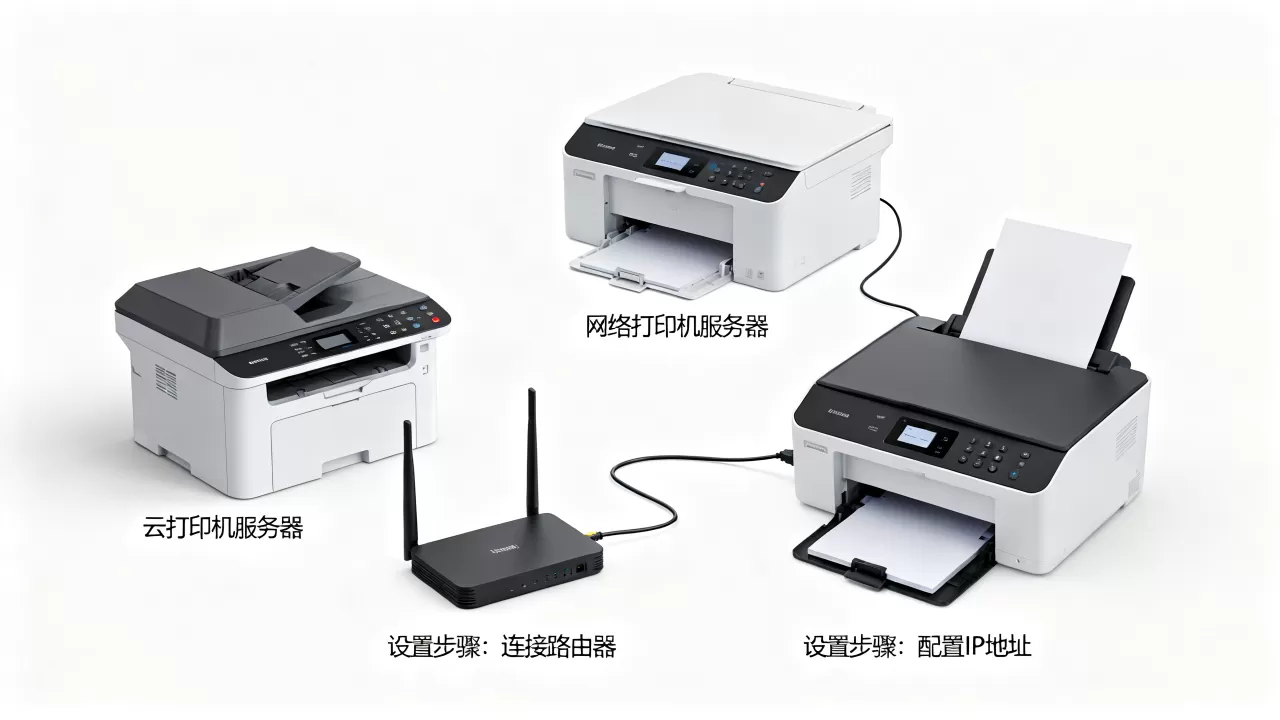
一个巴掌大的硬件盒子,背面有一个网口、一个或两个USB口,把USB线从电脑上拔下来插进盒子,再把盒子用网线连到路由器或交换机,打印机就变成网络打印机了。
- 优点是即插即用,不占用任何电脑资源,断电重启后会自动重连
- 缺点是需要单独花200-500元购买设备,而且一个盒子通常只能带1-2台打印机
如果你有一台老款USB打印机,不想换设备,外置打印服务器盒子是成本最低的联网方案。
内嵌打印服务器
这是很多现代打印机的标准配置,打印机主板上直接集成了网络芯片和网口,在打印机设置里配置好IP地址,同一局域网内的电脑只要安装驱动,就能直接发现并添加这台打印机。
- 优点是传输速度快、稳定性最强,支持的管理功能也最多
- 缺点是带内嵌网口的打印机通常比纯USB版贵300-800元
行业共识认为,内嵌打印服务器是大型企业的首选,只要预算允许,可以直接避开外置方案。
Windows/Linux软件打印服务器
不买任何硬件,直接在一台长期开机的电脑上共享打印机,连接USB打印机的电脑开启“共享”功能,其他电脑通过局域网路径访问这台机器来实现打印。
- 优点是零额外硬件成本,现有电脑就能搞定
- 缺点是这台共享电脑不能关机,而且USB打印机会一直处于占用状态
这种模式在中小企业中仍然占据较大比例,因为它利用了现成的电脑资源,配置起来也足够简单,共享打印机的早期故障排查工作集中在共享权限和Windows防火墙设置上。
云打印服务器
由服务商提供的云端打印网关,比如各品牌打印机厂商的云打印服务,打印机只要连接网络并能上网,人在任何地点通过手机App或邮件把文档发送到云服务器,打印机自动完成打印。
- 优点是支持远程地理位置的打印需求,跨办公室、跨城市都能实现
- 缺点是完全依赖互联网,断网或服务商故障时会中断打印
打印服务器和共享打印机区别在哪里
这是搜索频率很高的一个问题,先理清概念:共享打印机是一种应用模式,打印服务器是一种实现手段。
- 传统共享打印机 = 一台电脑承担服务器角色 + USB线直连打印机
- 打印服务器方案 = 专门的硬件或固件模块 + 网络直连打印机
在传统共享模式里,共享电脑的网卡同时承载网络通信和打印数据处理,打印量大时CPU占用率明显升高,而专用打印服务器盒子或内嵌芯片,只负责数据转发,不存在这个瓶颈。
打印服务器和共享打印机区别主要体现在三点:
- 稳定性:专用打印服务器7×24小时运行没问题,共享电脑一重启就要重连
- 成本:共享打印机零额外成本,打印服务器需要几百到几千元的采购费
- 可管理性:打印服务器支持查看队列状态、设置权限、自动重启任务
如果公司有20人以上共用一台打印需求,打印服务器方案会比共享电脑方案更值得投入,因为共享电脑同时运行业务软件和打印服务,两边互相干扰导致打印排队卡死的情况非常常见。
不同规模场景怎么选型
选对方案的核心判断依据是使用人数、打印量和IT维护能力,用这个标准线来衡量,基本不会选错。
家庭和小型工作室:软件共享最灵活
家里只有2-3台电脑共用一台打印机,安装驱动后偶尔打印,那就直接用操作系统自带的打印机共享功能,详细过程就是进入控制面板的“设备和打印机”界面,找到打印机,右键选择“打印机属性”,切换到“共享”选项卡,勾选“共享这台打印机”的选项,并给打印机一个简单好记的共享名称,其他电脑在同一Wi-Fi下添加网络打印机就能看到它。
中小型办公:外置打印服务器盒子稳定可靠
公司有5-20人,打印量每天几十份,建议采购外置打印服务器盒子,以TP-LINK、绿联等主流品牌为例,局域网传输速度实测稳定,兼容性覆盖惠普、佳能、兄弟等主力机型,设置路径通常是浏览器登录盒子的管理后台,在“网络设置”中给打印机分配静态IP,然后各终端通过这个IP添加打印机。
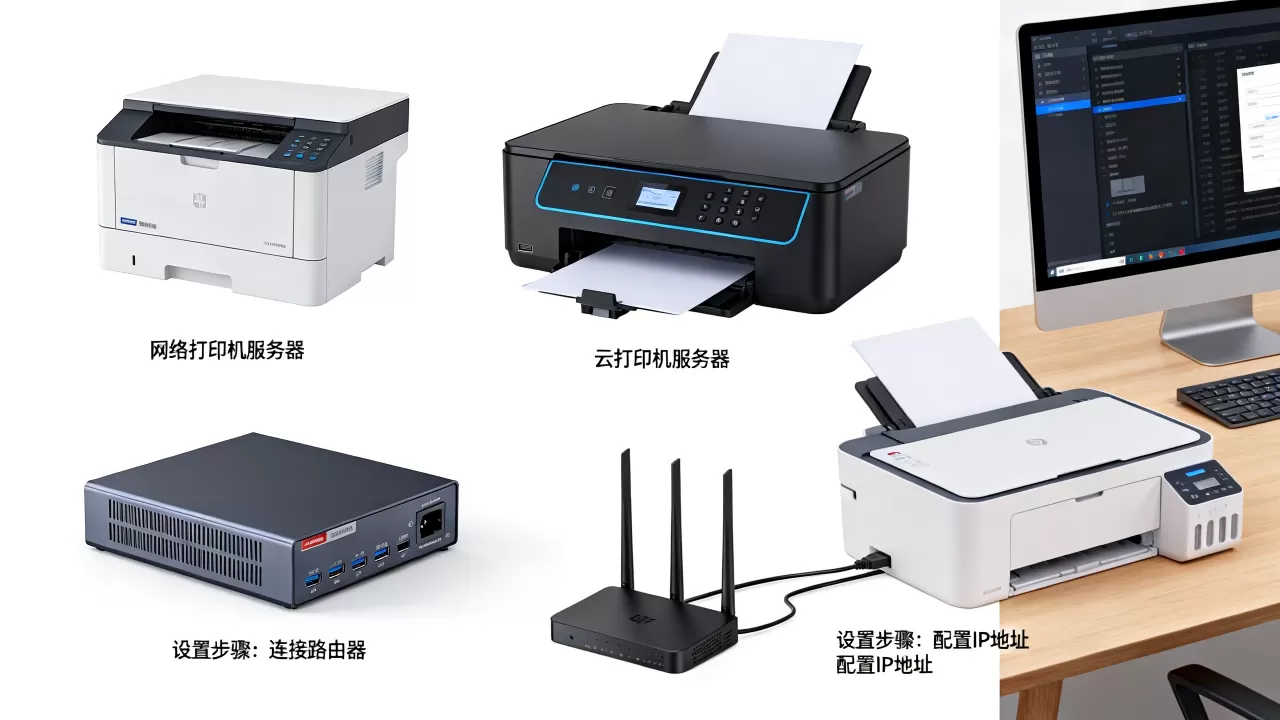
静态IP很重要,如果靠DHCP动态获取,路由器重启后打印机地址变了,所有客户端会全部失效。
大型企业:内嵌打印服务器加集中管理
超过50人的办公环境,建议直接购买带内嵌打印服务器的企业级打印机,这类设备几乎都支持Web管理后台,管理员可以通过后台查看每台打印机的墨粉余量、硒鼓寿命、打印页数,还能按部门设置黑白或彩印权限。
多分支连锁门店:云打印服务器合理布局
门店分布在多个城市,总部需要统一向各门店下发打印任务,或者各门店需要打印总部更新的价格单,这时适合云打印服务器,以佳能云打印、兄弟云打印等平台为主,门店打印机绑定到总部的云端账号,即便是不同城市间也能实现集中管控。多数云打印服务提供印量统计后台,用于跨地域成本核算相当直观。
打印机服务器多少钱才算预算合理
打印机服务器价格差异主要看形态。
| 类型 | 参考价位 | 适合规模 | 月均维护成本 |
|---|---|---|---|
| 外置打印服务器盒子 | 200-500元 | 家庭/小微办公 | 几乎为零 |
| 内嵌打印服务器模块 | 随打印机附加 | 中大企业 | 维保覆盖 |
| 软件共享 | 0元 | 家庭/极低成本需求 | 人工和时间成本 |
| 云打印服务 | 多数免费,企业版数百元/年 | 连锁/远程办公 | 取决于服务商 |
外置盒子初步排除上百元以下的山寨品牌,那些芯片发热量大,长时间运行容易断连,企业采购可以直接选带内嵌服务器的打印机,多花几百元但管理省心。
百元级外置打印服务器解决的是USB打印机联网问题;千元级内嵌方案解决的是大批量、多用户的稳定打印问题;云打印解决的是跨地域打印问题。买打印机时问一句“这个型号有没有网口版”,比事后买盒子省事得多。
打印服务器怎么设置才不踩坑
无论哪种方案,设置路径基本通用,关键是固定IP和驱动匹配这两个细节。
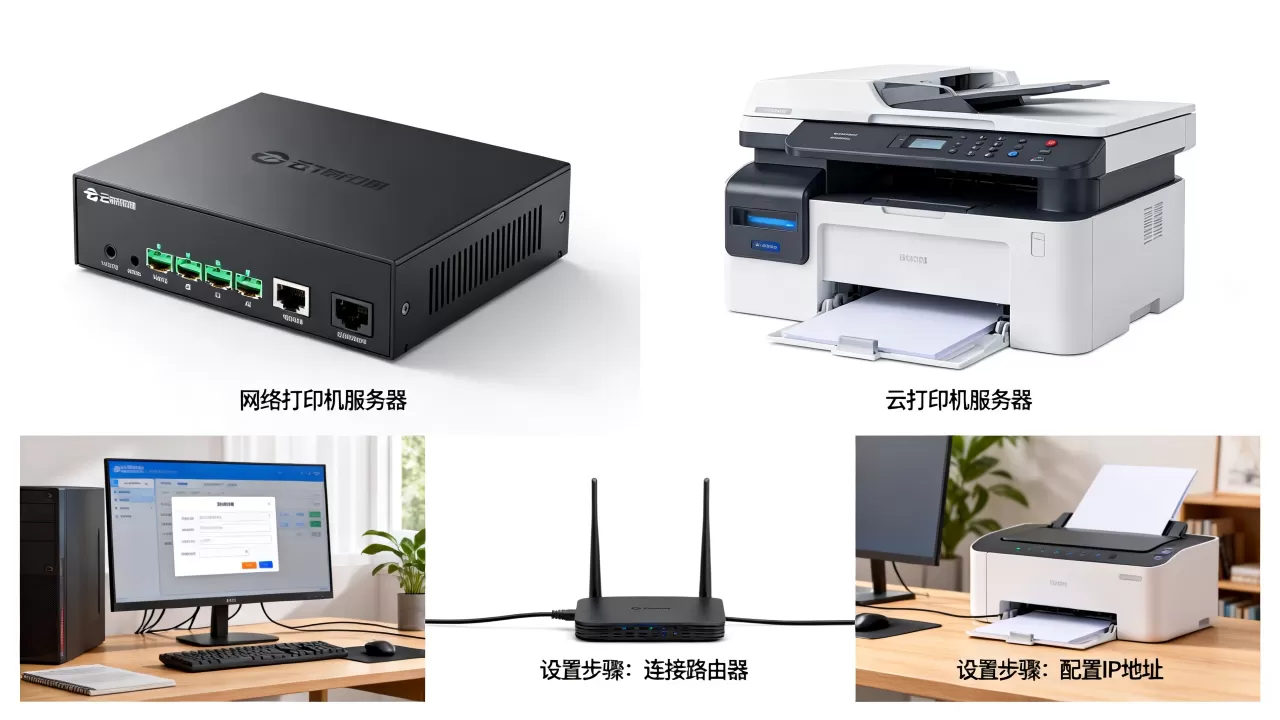
打印服务器怎么设置的通用步骤
- 先将打印服务器硬件连接好,网线插入与电脑相同的局域网交换机或路由器
- 用小针按住设备上的复位键恢复出厂设置,用浏览器进入后台管理页面,不同品牌管理页面初始地址不同,可以在说明书或机身标签上找到,通常是类似192.168.x.x这样的局域网地址
- 在“网络设置”页面找到“局域网设置”或“IP配置”,选择“静态IP”,填入一个未被占用的地址,例如192.168.1.88
- 将USB打印机连接到打印服务器的USB口,等待指示灯变为常亮
- 在每台需要打印的电脑上,打开“设置”中的“设备”选项,点击“添加打印机或扫描仪”,选择“通过IP地址添加打印机”
- 输入刚才固定的IP,选择对应品牌驱动,完成安装
网络打印服务器连接后不稳定是什么原因
大多数是IP冲突或供电不足,纸面排查步骤也很明确:
- 先检查是否设置了静态IP,DHCP分配的IP会变动
- 更换打印服务器自带的电源适配器,不要用手机充电头代替,打印峰值电流接近1.5A,充电头输出不足会造成连续打印时重启
- 查看后台“打印日志”中是否有大量“连接超时”记录,如果存在就检查网线是否老化
常见打印机服务器问题解答
打印机服务器和网络打印机有什么本质关系?
网络打印机内置了打印服务器芯片,两者是包含关系,用外置打印服务器盒子,USB打印机也可以变成网络打印机,没有内置网口的打印机通过外置盒子同样能实现网络打印,效果差异主要在管理功能上少一些原厂支持。
打印机服务器连不上,如何快速排查?
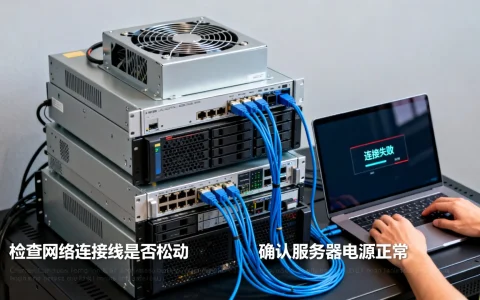
先看打印服务器指示灯是否常亮,再用电脑Ping打印机服务器的IP地址,能通再检查驱动是否装对,不能通就检查网线和路由器LAN口指示灯,多数情况是网线松动或IP分配不正确,按上面的通用设置步骤重来一遍,多数问题能解决。
共享打印机与打印服务器哪个更适合工厂环境
工厂环境存在大量粉尘和干扰,且电脑分布在不同流水线,这种情况建议直接用内嵌打印服务器的工业级打印机,线路少,故障率低,抗干扰能力强,而前面提到的软件共享模式在办公场景下表现尚可,放到工厂环境则故障率明显偏高,产线上任何一台电脑关机,打印通道就断了。
首发原创文章,作者:王坚,如若转载,请注明出处:https://idctop.com/article/682156.html