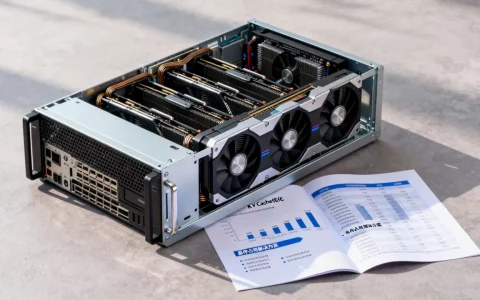
在Windows服务器环境中,通过合理配置IIS、优化注册表及调整电源计划,可显著提升系统响应速度与并发处理能力,建议优先采用64位企业版系统并定期更新补丁以保障安全。
Windows Server作为全球广泛使用的企业级操作系统,其稳定性与易用性一直是许多中小企业的首选,面对日益增长的业务需求,许多管理员往往陷入“配置即默认”的误区,导致服务器性能瓶颈频发,本文将深入解析Windows服务器的核心优化策略,帮助你在2026年的技术环境下,构建更高效、安全的运维体系。


Windows Server 2026性能优化实战指南
很多用户在询问Windows Server 2026性能优化方法时,第一反应是安装各种“加速软件”,但这往往是误区,真正的优化源于对系统底层逻辑的理解与调整。
电源计划与处理器状态调整
默认情况下,Windows Server的电源计划倾向于平衡性能与功耗,但在高负载场景下,这会导致处理器频率波动,增加响应延迟。
具体操作步骤
- 打开“控制面板”,进入“电源选项”。
- 选择“高性能”或“卓越性能”模式(若未显示,需通过命令行启用卓越性能)。
- 点击当前计划旁边的“更改计划设置”,再点“更改高级电源设置”。
- 展开“处理器电源管理”,将“最小处理器状态”和“最大处理器状态”均设置为100%。
业内专家指出,这种调整能确保CPU在任务到来时立即以最高频率运行,减少唤醒延迟,对于数据库服务器或实时交易场景尤为关键。
虚拟内存与页面文件配置
虽然SSD普及让内存压力有所缓解,但页面文件(Pagefile.sys)的管理依然重要,许多管理员将其设在系统盘,导致系统盘碎片化严重,影响读写速度。
最佳实践建议
- 分离存储

:若服务器配备多块硬盘,建议将页面文件移至非系统盘的独立SSD上。
- 固定大小:避免让系统自动管理页面文件大小,建议设置为初始大小和最大值相同,例如物理内存的1.5倍,以减少磁盘碎片。
- 禁用休眠:若服务器不依赖休眠功能,建议在命令提示符(管理员)中输入
powercfg -h off,直接删除hiberfil.sys文件,释放数GB至数十GB的系统盘空间。
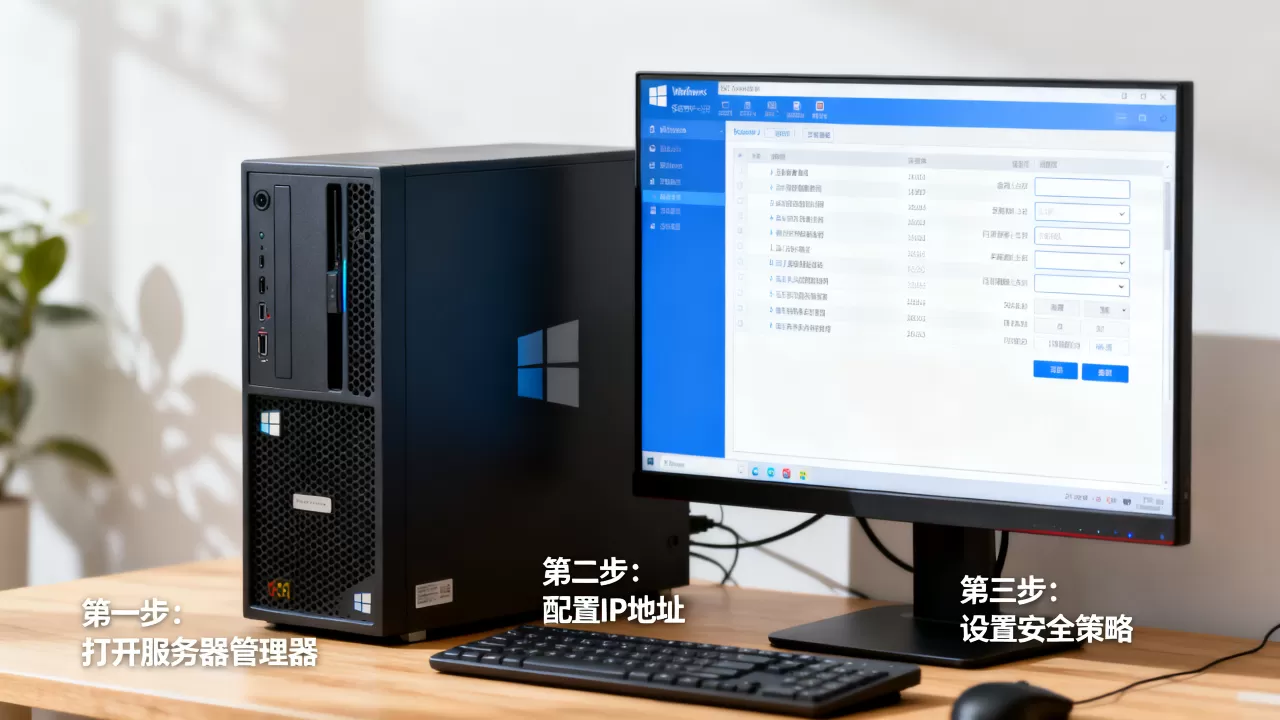
Windows服务器安全加固与补丁管理
安全是服务器运维的底线,随着勒索软件攻击手段的不断升级,被动防御已无法满足需求,主动加固成为共识。
最小化安装原则
在部署Windows Server 2026 vs 2026 安全差异时,一个核心区别在于对“服务器核心”模式的推广。
角色与功能精简
- 移除无用组件:在安装过程中,仅选择必要的角色(如Web服务器、AD域控),避免安装图形界面(GUI),除非有特定管理需求,服务器核心模式不仅减少了攻击面,还降低了内存占用和补丁更新频率。
- 禁用不必要服务:通过
services.msc或PowerShell命令,禁用如“Print Spooler”(打印后台处理程序)、“Bluetooth Support Service”等非核心服务,据统计,多数服务器从未使用打印功能,这些服务往往是漏洞利用的入口。
防火墙与端口管理
默认防火墙规则较为宽松,需根据业务需求严格限制入站规则。
实操路径
- 打开“高级安全Windows Defender防火墙”。
- 新建入站规则,仅开放业务必需端口(如80、443、3389用于远程管理)。
- 对于远程桌面(RDP),建议更改默认3389端口,并启用网络级别身份验证(NLA)。
- 定期审查日志,使用
Get-NetFirewallRule命令列出所有启用的规则,清理僵尸规则。
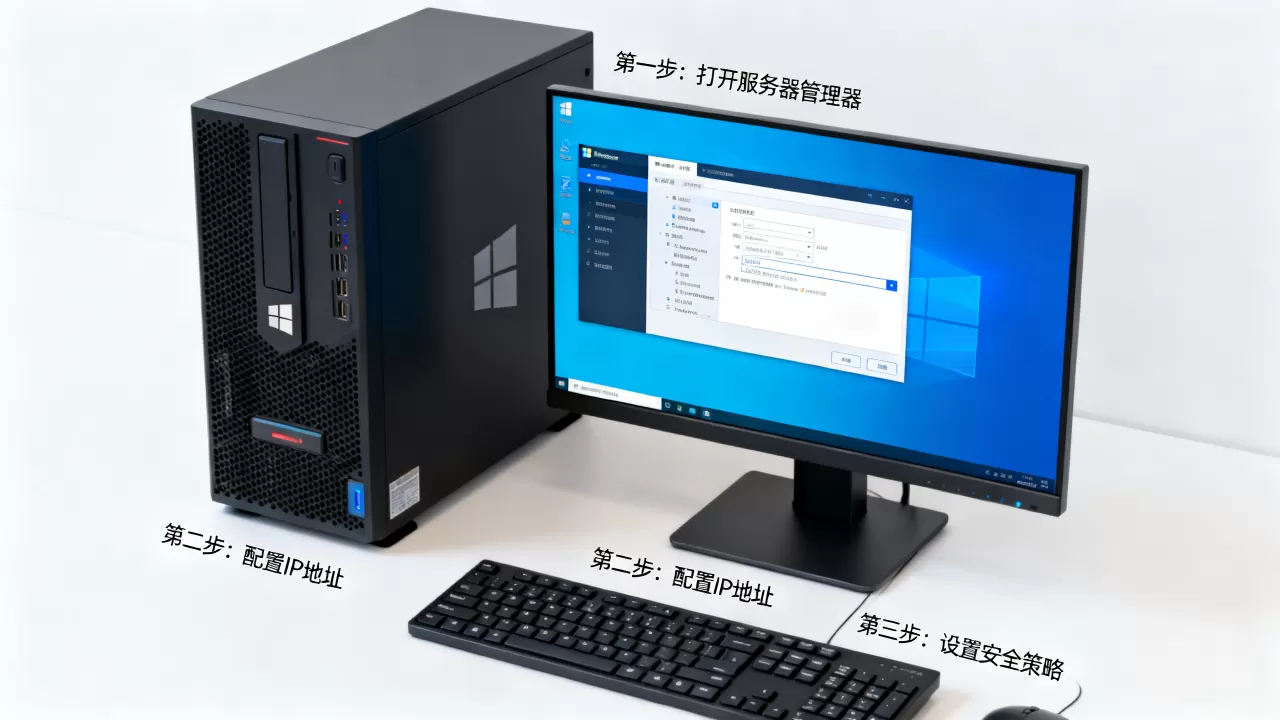
行业共识认为,定期审查防火墙策略比安装昂贵的第三方防火墙软件更为有效,因为大多数入侵都源于开放了不必要的端口。
Windows服务器故障排查与日常维护
当服务器出现卡顿或连接超时,如何快速定位问题?掌握正确的排查工具和方法,能节省大量停机时间。
性能监视器与事件查看器
关键指标监控
- CPU队列长度:若长期大于CPU核心数,说明存在瓶颈。
- 内存可用字节:若持续低于物理内存的10%,需考虑增加RAM或优化应用内存泄漏。
- 磁盘延迟:通过“物理磁盘”对象监控“平均磁盘队列长度”,若超过2,可能意味着I/O瓶颈。
日志分析技巧
事件查看器是故障排查的第一现场,重点关注“系统”和“应用程序”日志中的“错误”和“警告”级别事件。
- 筛选特定事件ID:事件ID 41表示内核电源错误,通常与硬件故障或驱动冲突有关;事件ID 10016表示DCOM权限错误,虽多为警告,但在频繁触发时可能影响服务启动。
- 使用PowerShell导出日志:通过
Get-WinEvent -FilterHashtable @{LogName='System'; Level=2}可快速导出系统错误日志,便于离线分析。
定期维护任务自动化
手动维护容易遗漏,建议利用任务计划程序实现自动化。
推荐维护脚本
- 磁盘清理:每周自动运行
cleanmgr,清理临时文件。 - 磁盘碎片整理:对于HDD,每月运行一次;对于SSD,运行TRIM命令(
Optimize-Volume -DriveLetter C -Retrim)。 - 备份验证:不仅备份数据,还要定期测试恢复流程,确保备份文件可用。
常见问题解答:Windows服务器运维精选
Windows Server 2026和2026哪个更适合中小企业?
若企业预算有限且业务规模较小,Windows Server 2026因其成熟的生态和较低的成本仍是主流选择,其稳定性经过多年验证,社区支持资源丰富,若企业需要最新的AI集成能力、增强的安全功能(如基于虚拟化的安全VBS默认启用)以及更长的支持周期,Windows Server 2026则是更优解,尽管初期授权成本较高,但其内置的安全机制可减少后续安全投入,对于大多数传统IT架构,2026版本足以应对日常需求;而对于追求前沿技术整合的企业,2026版本提供了更好的未来兼容性。
如何彻底关闭Windows Server的自动更新以避免业务中断?
完全禁用自动更新存在安全风险,不建议这样做,更合理的做法是配置“活动时间”和“暂停更新”,在“设置”->“更新和安全”->“Windows更新”中,可设置最多暂停更新10天,对于企业环境,建议使用组策略(gpedit.msc)配置“配置自动更新”,选择“仅通知下载并通知安装”或“自动下载并安排安装”,并将安装时间设定在业务低峰期(如凌晨2点),可启用“延迟功能更新”,确保系统获得关键安全补丁的同时,避免引入不稳定的新功能。
Windows服务器内存占用高但实际使用少,原因是什么?
Windows Server采用“空闲内存即浪费”的内存管理策略,系统会将未使用的内存用于缓存文件和服务数据,以加速后续访问,当应用程序需要内存时,系统会自动释放缓存,任务管理器中显示的“已缓存”内存并非被占用,而是高效利用,若发现应用程序因内存不足而崩溃,应检查是否有内存泄漏(使用Process Explorer工具监控),而非单纯增加物理内存,保持物理内存充足并允许系统缓存,比强制限制内存使用更能提升整体性能。
首发原创文章,作者:王坚,如若转载,请注明出处:https://idctop.com/article/465091.html