制作ISO镜像并不复杂,核心在于选对工具并明确需求,无论是从光盘备份数据还是从文件打包系统,掌握正确方法就能避免制作失败或数据丢失。
iso镜像制作教程:从光盘到文件的完整流程
在日常生活和工作中,我们经常需要将物理光盘或文件集合转换为ISO镜像文件,这不仅是备份光盘的好方法,也能方便地在虚拟光驱中直接使用,减少物理介质损耗。

从光盘制作ISO镜像
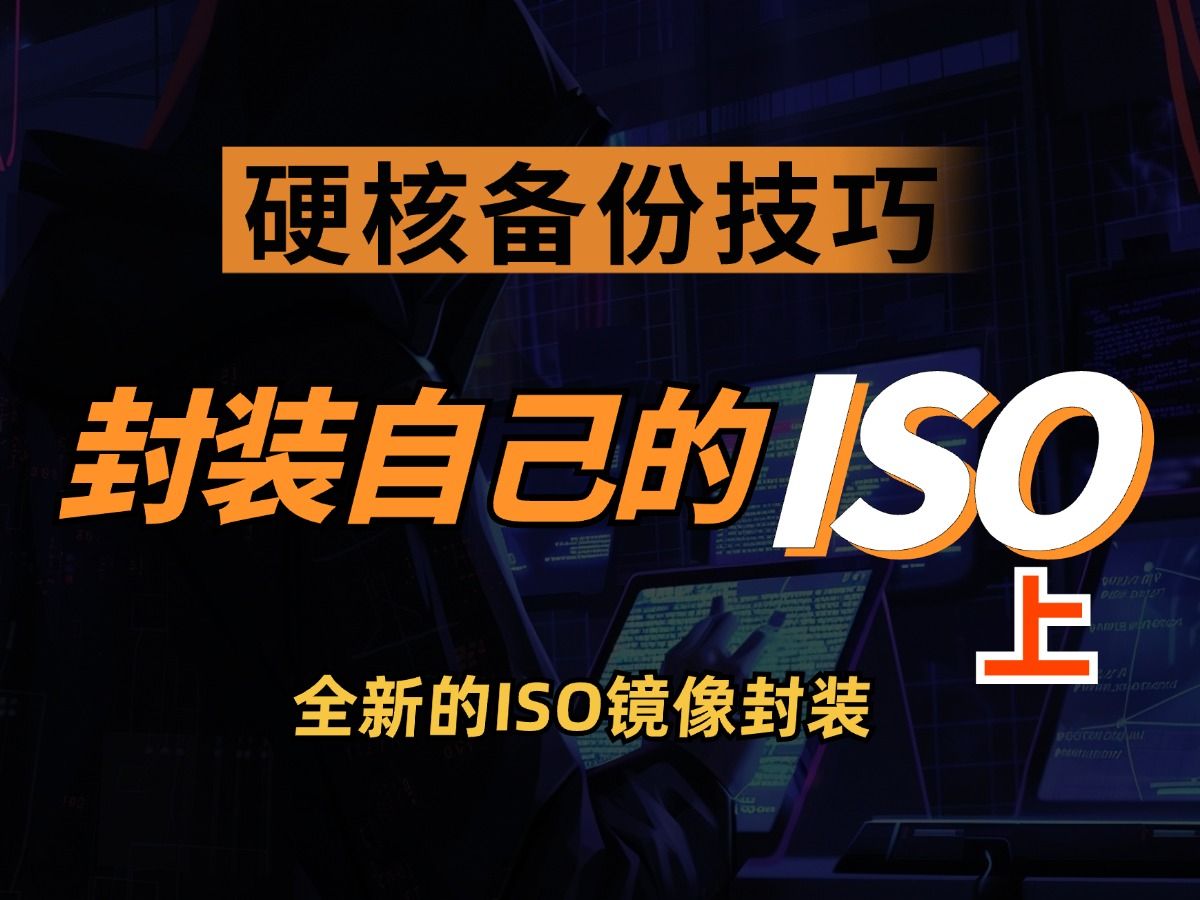
如果你有一张系统盘、软件盘或游戏光盘,想把它变成ISO文件保存在电脑里,那么从光盘制作ISO是最直接的方法,你需要一个支持从光盘读取并创建镜像的工具,多数免费软件都能胜任,但不同的工具在读取速度和错误处理上有所差异。
- 推荐工具:AnyBurn(免费,中文界面)、ImgBurn(免费,英文界面但功能强大)。
- 操作流程:以AnyBurn为例,插入光盘后打开软件,选择“从光盘创建镜像”,设置输出格式为ISO,指定保存路径,点击开始,等待进度条走完,即可得到完整的ISO文件。
- 注意事项:如果光盘有划痕或损坏,建议使用ImgBurn并开启“Ignore Read Errors”选项,提高成功率,降低读取速度可以减少错误,一般选择4x或8x。
从文件夹打包ISO镜像
当你需要将一堆文件或文件夹组合成一个ISO文件,比如制作一个便携软件合集或系统集成包,可以使用从文件夹创建ISO的功能,这种方式允许你自定义文件结构,甚至添加引导信息变成可启动光盘。
- 推荐工具:UltraISO(付费,但功能全面)、AnyBurn(免费,支持文件夹创建)。
- 操作流程:以UltraISO为例,打开软件,将文件夹从资源管理器拖入ISO编辑区域,调整文件结构,然后点击“文件”->“另存为”,选择ISO格式保存即可,如果需要制作可启动ISO,需要预先准备引导文件,并通过“启动”菜单加载。
- 注意事项:ISO文件的大小受限于文件系统格式,如果文件超过4GB,确保工具使用UDF格式,UltraISO默认使用UDF,可支持大文件;AnyBurn在创建时会自动选择合适的格式,通常无需担心。
iso镜像制作工具哪个好?免费与付费软件对比
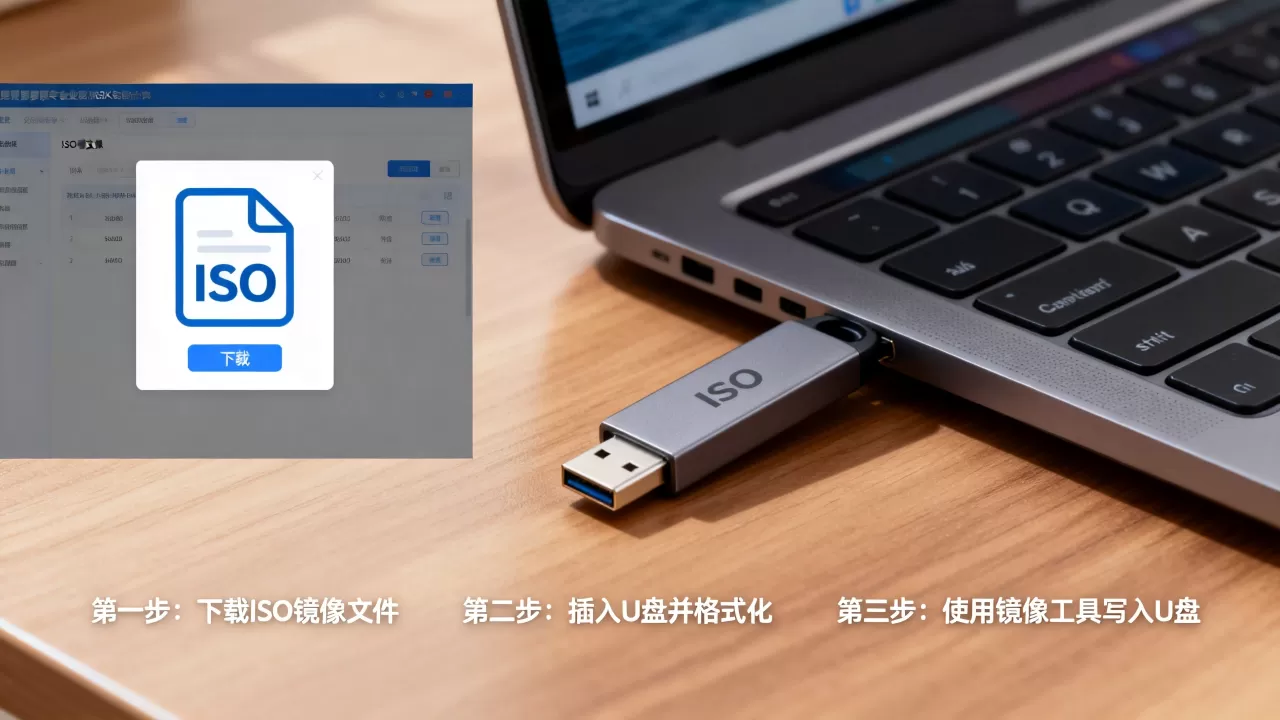
市场上的ISO制作工具种类繁多,选择时往往让人眼花缭乱,只要明确自己的需求,就能轻松找到合适的工具,下面从免费与付费两个角度进行对比,帮助你做出选择。
免费工具推荐
对于大多数普通用户来说,免费工具已经足够满足日常需求。
- AnyBurn:完全免费,无广告,支持从光盘/文件夹创建ISO,也能刻录、擦除光盘,操作简单,适合新手。
- ImgBurn:免费且功能强大,支持多种镜像格式,可详细设置读取参数,但界面为英文,对部分用户存在门槛。
- Rufus:免费,主要用于将ISO写入U盘制作启动盘,不直接创建ISO文件,但制作启动盘时离不开它。
- WinISO Free:有免费版,但创建ISO时会添加水印,不建议长期使用。
付费工具推荐
如果你需要频繁制作或编辑ISO镜像,付费工具能提供更好的体验和更多功能。
- UltraISO:价格约30美元,提供15天试用,支持创建、编辑、转换ISO格式,制作可启动盘,内置虚拟光驱,国内用户众多,教程丰富,是多数专业人士的首选。
- PowerISO:价格约30美元,功能类似UltraISO,额外支持压缩ISO和创建加密ISO,界面更现代,对新手更友好。
选择建议
- 偶尔备份光盘:AnyBurn 或 ImgBurn。
- 制作系统安装盘:UltraISO(配合官方ISO)或 Rufus(直接写入U盘)。
- 需要编辑ISO内容:UltraISO 或 PowerISO。
- 预算有限:免费工具完全能满足大部分场景,无需盲目付费。
如何制作ISO镜像:详细步骤示例
纸上得来终觉浅,下面以两个具体例子展示ISO制作的全过程。
使用AnyBurn制作ISO(从光盘)
- 下载并运行AnyBurn(绿色软件,无需安装)。
- 插入光盘,点击“从光盘创建镜像”。
- 选择光驱盘符,输出格式选择“ISO”,输出文件指定路径和名称。
- 点击“开始”,等待进度条完成,速度取决于光盘读取速度,一般等候5-10分钟。
- 完成后,在目标文件夹找到ISO文件,可用虚拟光驱或解压软件验证。
使用UltraISO制作ISO(从文件夹)
- 下载并安装UltraISO(试用版可正常使用,但有启动提示)。
- 打开软件,界面分为上下两部分,上方是ISO文件内容,下方是本地文件系统。
- 在下方的本地浏览器中找到你想打包的文件夹,拖拽到上方区域,文件会自动复制到ISO结构中。
- 如果需要制作可启动ISO,点击菜单“启动”->“加载引导文件”,选择一个引导文件(如Windows引导扇区文件)。
- 点击“文件”->“另存为”,选择“ISO格式”,命名并保存。
- 生成的ISO文件可以直接使用或刻录到光盘。
使用ISO镜像制作启动盘:从ISO到U盘
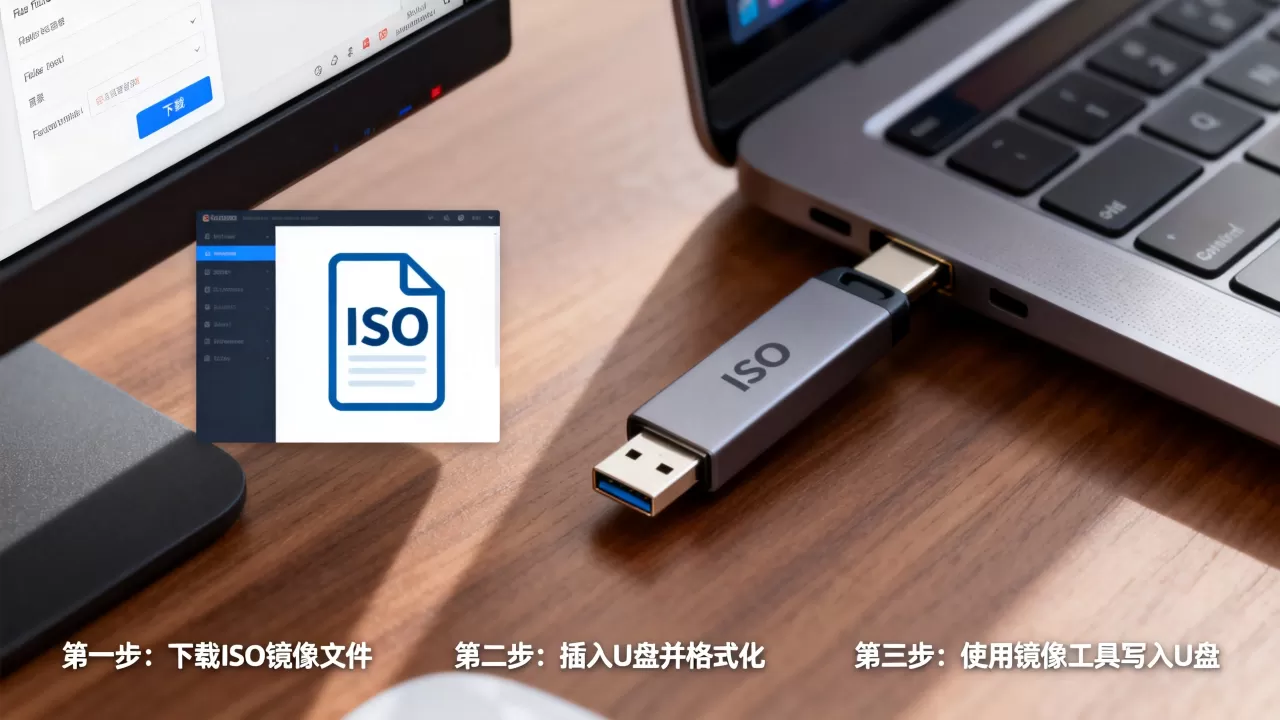
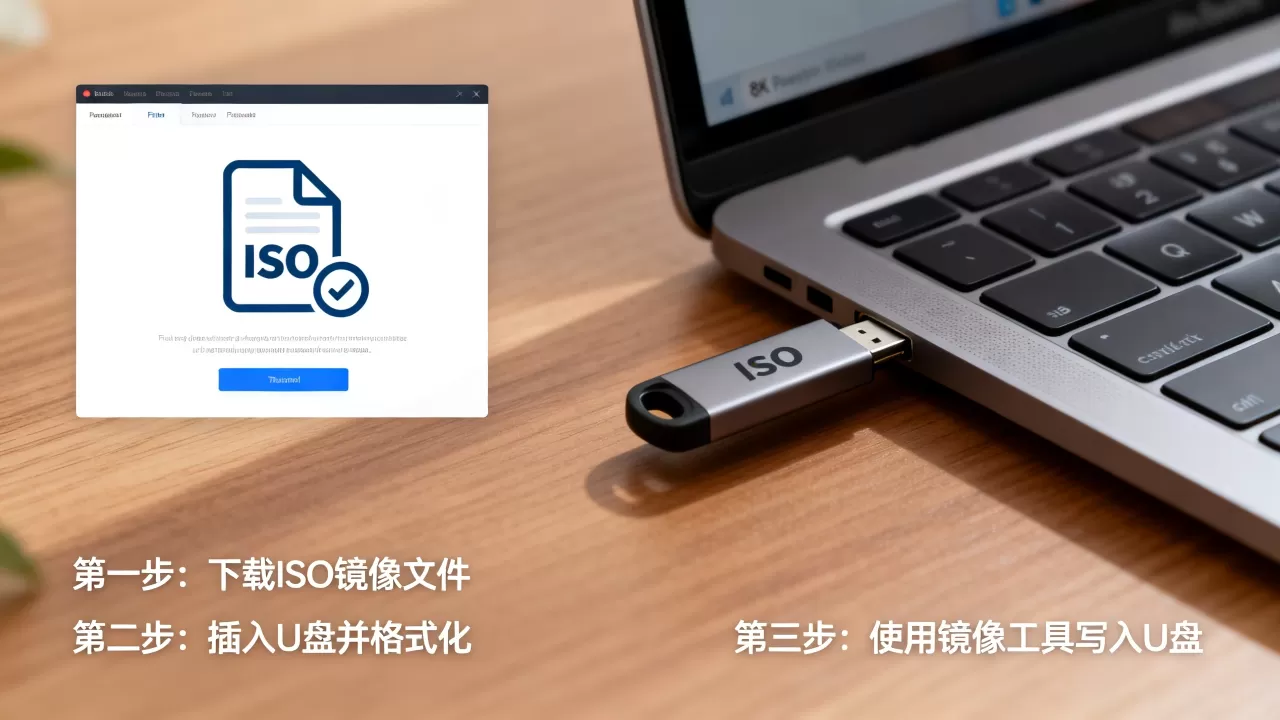
当你手里有一个现成的ISO镜像(比如Windows系统镜像),想把它制作成可启动的U盘用于安装系统,这同样是“使用ISO镜像制作”的重要场景,最常用的工具是Rufus,它免费、小巧、兼容性极佳。
使用Rufus制作启动U盘
- 下载Rufus(官网提供便携版,无需安装)。
- 插入U盘,注意Rufus会格式化U盘,请提前备份重要数据。
- 运行Rufus,设备选择你的U盘,引导类型选择“磁盘或ISO镜像”,点击“选择”按钮,找到你的ISO文件。
- 分区类型和目标系统根据你的电脑配置选择:现代电脑推荐GPT+UEFI,老旧电脑选择MBR+BIOS,Rufus会自动检测并推荐,你也可以手动调整。
- 点击“开始”,确认格式化,等待进度完成,Rufus会显示进度条,完成后会有提示。
- 制作完成后,U盘就是可启动的,可以直接用于安装系统。
其他工具
- UltraISO:也可以制作启动盘,选择“启动”->“写入硬盘映像”,选择U盘和写入方式(USB-HDD+),但对U盘兼容性不如Rufus稳定。
- Ventoy:一种新颖的启动盘制作工具,将U盘制作成多启动盘后,只需将ISO文件复制到U盘即可,无需反复格式化,适合频繁更换系统镜像的用户。
制作ISO镜像时的常见问题与避坑指南
在制作ISO镜像的过程中,可能会遇到一些问题,了解这些常见陷阱能让你少走弯路。
- 制作速度慢或失败:原因可能是光盘划伤或光驱老化,建议使用ImgBurn开启“Ignore Read Errors”选项,并降低读取速度(如4x或8x)。
- 生成的ISO无法启动:如果是从文件夹直接打包的ISO,默认没有引导信息,只能作为数据盘使用,要制作可启动ISO,必须加载引导文件,UltraISO和PowerISO支持此功能。
- ISO文件超过4GB:传统ISO 9660格式不支持单文件大于4GB,但现代工具默认使用UDF格式,可以支持大文件,如果遇到兼容性问题,可以尝试将文件拆分成多个ISO或使用其他格式。
- 工具选择错误:有些工具虽然免费,但会在ISO中加入广告或水印(如WinISO免费版),建议选择口碑好的免费工具如AnyBurn、ImgBurn,或直接使用付费工具。
- 系统兼容性问题:制作的可启动盘在老旧电脑上可能无法启动,原因可能是UEFI/BIOS设置不对或分区格式不符,建议制作前确认目标电脑的启动模式(UEFI还是Legacy),并选择对应的分区类型。
iso镜像制作常见问题解答
Q1:iso镜像制作工具哪个好?免费和付费有什么区别?
A:免费工具如AnyBurn、ImgBurn可满足日常需求,适合偶尔制作ISO镜像的用户,付费工具如UltraISO、PowerISO功能更全面,支持编辑ISO内容和制作可启动盘,适合需要频繁使用或专业场景的用户,选择时根据预算和需求决定即可。
Q2:如何制作iso镜像?从光盘和从文件夹哪种更简单?
A:从光盘制作只需插入光盘、选择工具、点击开始,步骤最少,适合快速备份光盘,从文件夹制作需要手动添加文件,但可以自定义文件内容,更灵活,两者都不复杂,建议新手先从光盘制作开始熟悉流程。
Q3:iso镜像制作启动盘时,U盘被格式化了怎么办?
A:制作启动盘时工具会格式化U盘,这是正常且必要的步骤,建议在操作前务必备份U盘中的重要数据,如果误格式化,可以使用数据恢复软件尝试恢复,但成功率因情况而异,所以提前备份是最稳妥的做法。
制作ISO镜像并不复杂,关键是根据你的需求选择合适的工具并遵循正确步骤,无论是数据备份还是系统安装,掌握这项技能都能让你的数字生活更高效。
首发原创文章,作者:王坚,如若转载,请注明出处:https://idctop.com/article/589077.html