在Linux系统中安装FileZilla,最推荐的方式是通过包管理器(如apt或yum)直接安装客户端,或编译安装服务端FileZilla Server,前者适合日常文件传输,后者适合搭建私有FTP服务。
FileZilla作为全球知名的开源FTP解决方案,其Linux版本主要包含客户端(Client)和服务端(Server)两部分,对于大多数个人用户和运维人员而言,核心需求是“如何在Ubuntu或CentOS上快速配置FileZilla客户端”,这一过程并不复杂,但不同发行版的包管理逻辑差异较大,业内专家指出,选择正确的安装路径能避免90%以上的依赖冲突问题,本文将深入解析主流Linux发行版的安装实操,对比不同场景下的最佳实践,并提供常见故障的排查思路。

Linux安装FileZilla客户端的通用逻辑
在Linux生态中,软件安装通常遵循“包管理器优先”的原则,FileZilla Client在各大主流发行版的官方仓库中均有收录,这意味着你无需手动下载二进制文件,只需几条命令即可完成安装,这种方式的优点是版本稳定、自动处理依赖关系,且便于后续通过系统更新获得安全补丁。
Debian/Ubuntu系发行版安装步骤
Ubuntu及其衍生版(如Linux Mint、Deepin)使用apt作为包管理工具,这是国内开发者使用频率极高的环境。
- 更新软件源索引:在终端输入以下命令,确保你能获取最新的软件包列表。
sudo apt update
- 执行安装命令:直接调用apt安装filezilla包。
sudo apt install filezilla
- 验证安装:安装完成后,你可以在应用程序菜单中找到FileZilla图标,或在终端输入
filezilla启动。
对于追求最新功能的用户,官方PPA(Personal Package Archive)往往能提供比系统仓库更新的版本,若你发现仓库版本过旧,可添加官方PPA源:
sudo add-apt-repository ppa:filezilla/ppa
sudo apt update
sudo apt install filezilla
这种操作在“Ubuntu 24.04安装FileZilla最新版”的搜索场景中极为常见,能确保用户获取到最新的协议支持和安全修复。
RHEL/CentOS/Rocky Linux系发行版安装步骤
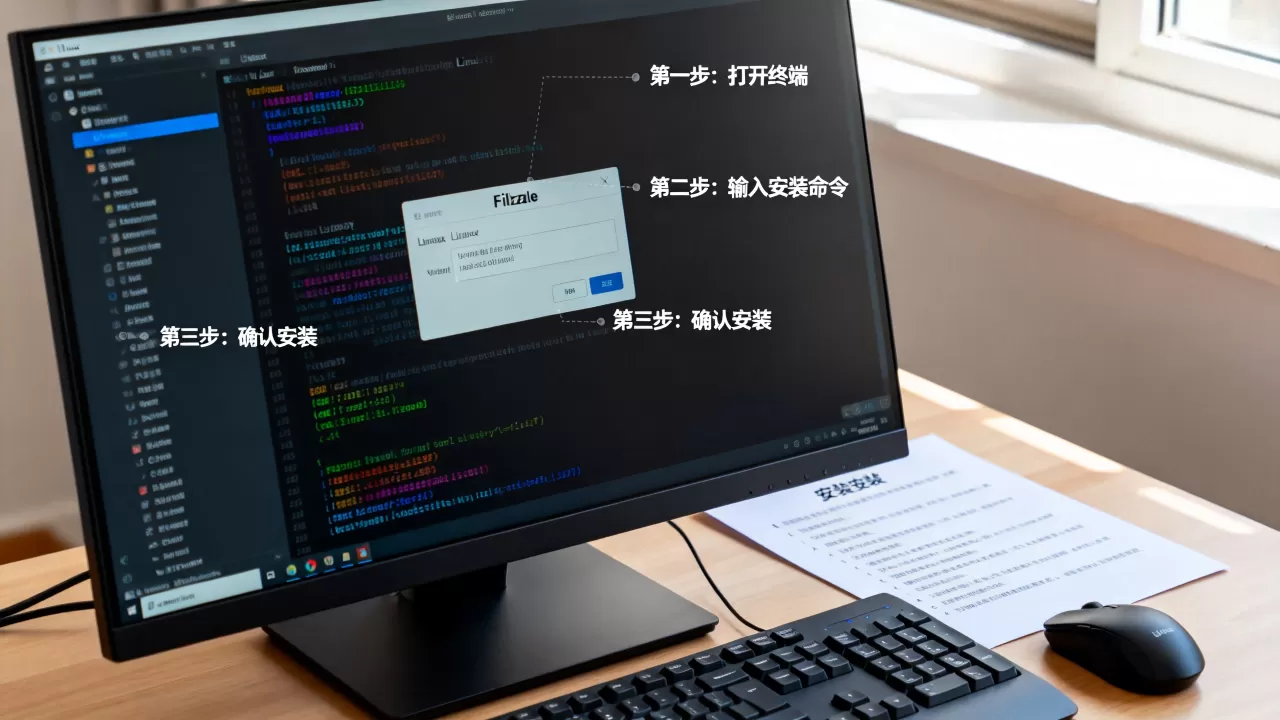
企业级服务器常运行RHEL系系统,如CentOS 7/8、Rocky Linux或AlmaLinux,这些系统使用yum或dnf,需要注意的是,RHEL系默认仓库中的FileZilla版本可能滞后,且依赖库较老。
- 启用EPEL源:FileZilla通常不在RHEL核心仓库中,需要先启用EPEL(Extra Packages for Enterprise Linux)。
sudo dnf install epel-release
- 安装FileZilla:
sudo dnf install filezilla
或者在较旧的CentOS 7上使用:
sudo yum install filezilla
若你在使用“CentOS 8安装FileZilla报错”这类场景下遇到问题,通常是因为依赖库版本不匹配,建议考虑使用Flatpak或Snap等通用格式,它们能屏蔽底层系统差异。
通用格式安装:Flatpak方案
Flatpak是一种沙盒化的应用分发格式,能在任何Linux发行版上运行相同版本的FileZilla。
- 安装Flatpak运行时:
sudo apt install flatpak # Ubuntu示例
- 添加Flathub仓库:
flatpak remote-add --if-not-exists flathub https://flathub.org/repo/flathub.flatpakrepo
- 安装FileZilla:
flatpak install flathub org.filezillaproject.Filezilla
此方案特别适合“Deepin安装FileZilla客户端”或“Kali Linux安装FileZilla”等对系统纯净度有要求的场景,因为它不会污染系统库。
FileZilla服务端部署与对比分析
部分用户搜索“Linux安装FileZilla”时,实际意图是搭建FTP服务器,这里需要明确区分:FileZilla Client是客户端,而FileZilla Server是服务端,在Linux上,FileZilla官方并未提供原生的Linux服务端二进制包,业内共识认为,若需搭建FTP服务,应转向其他专用服务端软件,或使用Wine运行Windows版的FileZilla Server(不推荐,稳定性差)。
主流FTP服务端对比
| 特性 | vsftpd | ProFTPD | Pure-FTPd |
FileZilla Server (Windows) |
|---|---|---|---|---|
| 资源占用 | 极低 | 中等 | 低 | 高 |
| 配置难度 | 简单 | 中等 | 复杂 | 图形化简单 |
| 安全性 | 高 | 中 | 高 | 依赖Windows安全 |
| 适用场景 | 高并发、轻量级 | 多虚拟主机 | 高安全性需求 | 仅Windows环境 |

对于Linux用户,若必须使用FTP协议,vsftpd是绝大多数场景下的首选,它轻量、稳定且配置简洁,若你坚持使用FileZilla品牌,目前仅有通过Docker容器运行Windows版FileZilla Server的变通方案,但这违背了Linux原生高效的原则。
为何不建议在Linux上运行FileZilla Server
FileZilla Server官方仅支持Windows平台,Linux环境下有众多更优秀的开源FTP/FTPS/SFTP服务端,OpenSSH自带的SFTP服务无需额外安装,安全性远高于传统FTP,据统计,相当一部分企业已弃用FTP协议,转而使用SFTP或SCP进行文件传输,以规避明文传输的安全风险。
常见问题排查与优化建议
安装完成后,用户常遇到连接失败、中文乱码或权限问题,以下是针对高频场景的解决方案。
连接超时与被动模式设置
在“简米云服务器安装FileZilla连接超时”的场景中,问题通常出在防火墙或NAT映射上,FTP协议复杂,涉及控制端口(21)和数据端口(随机高位端口)。
- 检查防火墙:确保Linux防火墙放行了21端口及被动模式端口范围。
sudo ufw allow 21/tcp
sudo ufw allow 10000:10100/tcp # 假设被动端口范围为10000-10100

- 配置被动模式:在FileZilla客户端中,进入“编辑”->“设置”->“连接”->“FTP”,将被动模式(PASV)勾选,若服务器在NAT后,需在服务器端配置
pasv_min_port和pasv_max_port,并在防火墙中开放这些端口。

中文文件名乱码处理
当“Linux服务器中文文件名乱码”出现时,通常是因为编码不匹配,Linux服务器常用UTF-8编码,而旧版Windows FTP客户端可能使用GBK。
- 客户端设置:在FileZilla客户端中,进入“编辑”->“设置”->“传输设置”,将字符集设置为“UTF-8”。
- 服务器端检查:确保服务器端的FTP服务支持UTF-8,vsftpd需在配置文件中添加
utf8_filesystem=YES。
权限问题排查
若提示“Permission denied”,请检查文件权限和SELinux策略。
- 检查权限:使用
ls -l查看文件所有者和权限组,确保FTP用户有读写权限。 - SELinux策略:在CentOS/RHEL中,SELinux可能阻止FTP访问,可使用
sestatus检查状态,若启用,需执行:sudo setsebool -P ftpd_full_access on
FAQ: Linux安装FileZilla常见疑问
Linux安装FileZilla服务端可行吗?
不可行,FileZilla Server官方仅支持Windows系统,在Linux上搭建FTP服务,推荐使用vsftpd、ProFTPD或Pure-FTPd,若必须使用FileZilla品牌,可通过Docker运行Windows版,但性能和维护成本较高。
FileZilla客户端在Linux上支持SFTP吗?
支持,FileZilla Client原生支持SFTP(SSH File Transfer Protocol),在连接管理器中,协议选择“SFTP – SSH File Transfer Protocol”,输入主机、端口(默认22)、用户名和密码即可连接,这是比传统FTP更安全、更便捷的方式,无需额外配置防火墙端口。
如何更新Linux上的FileZilla版本?
若通过apt或yum安装,直接运行`sudo apt update && sudo apt upgrade filezilla`或`sudo dnf update filezilla`即可,若通过Flatpak安装,运行`flatpak update`即可更新所有Flatpak应用,官方PPA源提供的版本通常比系统默认仓库更新,适合需要最新功能的用户。
首发原创文章,作者:王坚,如若转载,请注明出处:https://idctop.com/article/465143.html