在Excel中实现自动乘法运算,最核心的方法是使用乘法符号“”或POWER函数,通过拖动填充柄即可批量处理数据,无需每次手动输入公式。
很多初学者面对Excel表格时,总觉得计算是个麻烦事,尤其是当数据量达到几百上千行时,手动一个个敲乘号简直是一种折磨,Excel的设计初衷就是为了让这些重复劳动自动化,只要掌握了正确的公式逻辑和操作技巧,无论是简单的单价乘以数量,还是复杂的复合增长率计算,都能瞬间完成,这不仅仅是为了节省时间,更是为了减少人为输入错误带来的风险。

基础乘法公式:从入门到精通
使用星号()进行直接相乘
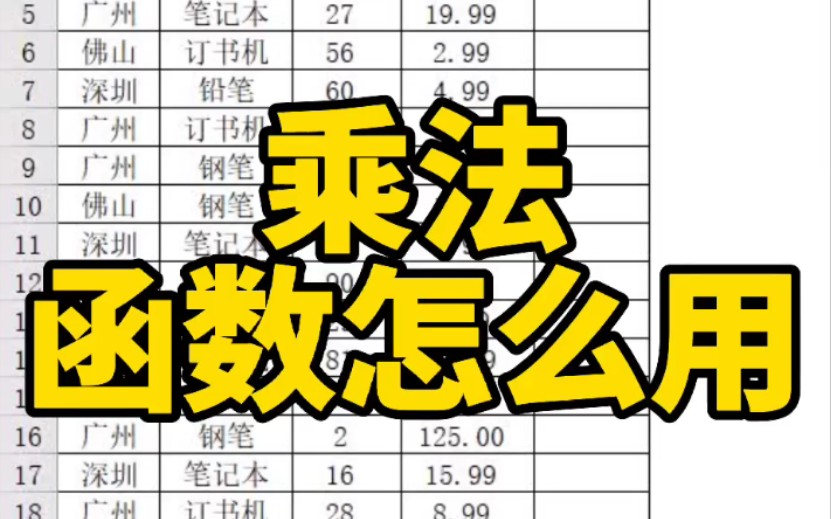
这是最直观、最通用的方法,在Excel中,星号“”代表乘法运算符,假设你在A列输入商品单价,B列输入购买数量,想要计算C列的总金额,操作非常简单。
点击C2单元格(即第一行数据的总价位置),在编辑栏中输入公式:=A2B2
按下回车键后,C2单元格就会显示计算结果,这一步看似简单,但它是所有复杂计算的基础,业内专家指出,掌握基础运算符的使用是理解Excel逻辑的第一步,因为后续所有的高级函数本质上都是对这些基础运算的封装。
利用填充柄实现批量自动计算
如果表格只有几行数据,手动输入公式尚可接受,但一旦数据量达到几百行,逐个输入公式显然效率低下,这时,Excel的“填充柄”功能就派上了大用场。
选中刚才计算好结果的C2单元格,将鼠标移动到该单元格的右下角,你会看到鼠标指针变成一个黑色的实心十字,这就是填充柄。
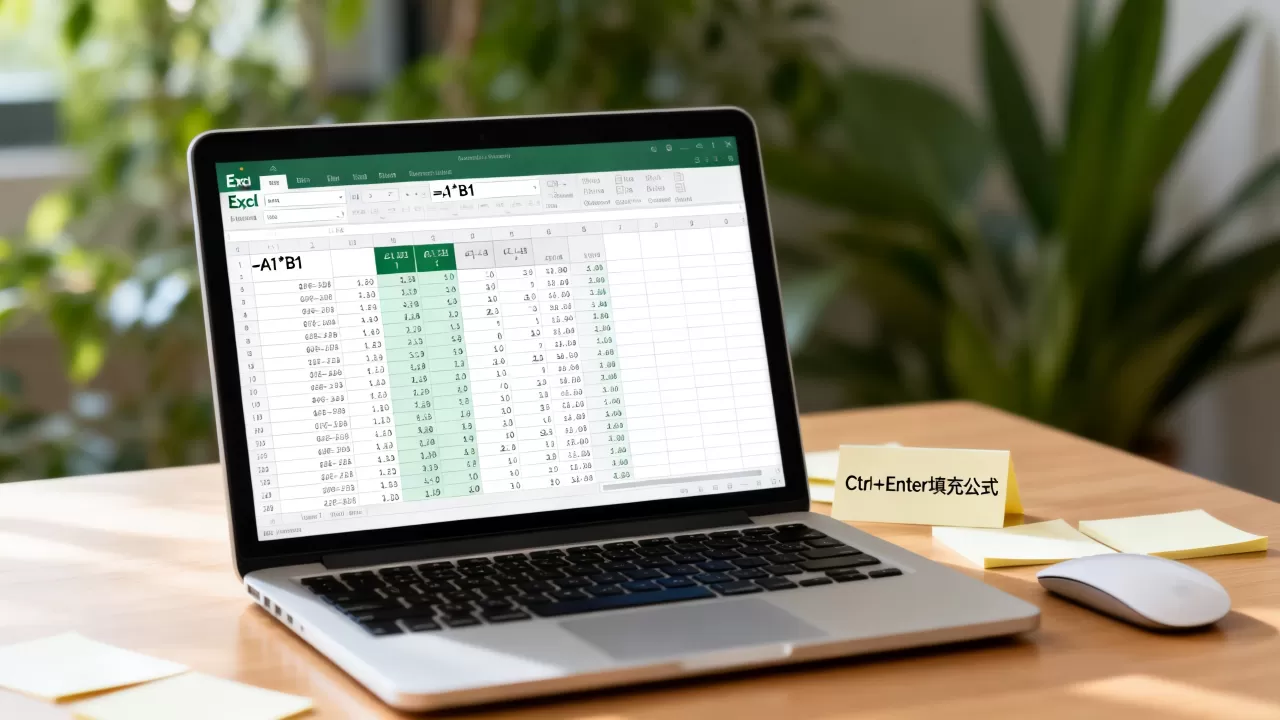
- 单击双击:如果C列左侧的A列和B列数据是连续的,双击填充柄,Excel会自动向下填充公式直到数据末尾。
- 拖拽填充:如果数据中间有空行,或者你需要控制填充范围,按住鼠标左键向下拖拽即可。
在这个过程中,Excel会自动调整相对引用,C3单元格的公式会自动变为=A3B3,C4变为=A4B4,依此类推,这种相对引用的机制,正是Excel能够“自动”处理数据的核心秘密。
进阶场景:绝对引用与混合引用
在实际工作中,经常遇到需要固定某个单元格不变的情况,计算不同商品的折扣价,折扣率统一存放在D1单元格,如果直接使用=A2D2,当向下填充时,D2会变成D3、D4,导致引用错误,这时就需要用到绝对引用。
绝对引用的正确姿势
绝对引用通过在行号和列标前加上美元符号“$”来实现,对于上述折扣率场景,公式应写为:=A2$D$1
这里的$D$1表示无论公式复制到哪个单元格,引用的始终是D1单元格。
- F4快捷键:在输入公式时,选中单元格地址后按下F4键,可以在相对引用、绝对引用和混合引用之间快速切换。
- 混合引用:有时只需要固定列或固定行,例如
$A2(固定A列,行号可变)或A$2(固定第2行,列号可变)。
这种技巧在处理汇率换算、税率计算等场景时尤为关键,据统计,相当一部分Excel错误源于引用方式不当,而非公式逻辑错误,养成使用绝对引用的习惯,能大幅降低出错率。
特殊需求:函数法与条件乘法
虽然星号乘法简单直接,但在某些特定场景下,使用函数会更高效或更符合业务逻辑。
PRODUCT函数:多单元格连乘
当需要计算多个单元格或区域的乘积时,使用号连接会变得冗长,计算A2到A10的乘积,用星号需要写=A2A3...A10,而使用PRODUCT函数只需:=PRODUCT(A2:A10)
PRODUCT函数还支持混合参数,如=PRODUCT(A2, B2, C2),这使得公式更加简洁易读。
SUMPRODUCT函数:加权求和与条件乘积
这是一个功能强大的函数,常用于“单价数量”的总和计算,或者带有条件的乘积统计,计算所有销售额的总和,可以直接使用:=SUMPRODUCT(A2:A10, B2:B10)
如果需要根据条件进行计算,比如只计算“电子产品”类别的销售额总和,可以结合IF函数或直接在SUMPRODUCT中使用逻辑判断:=SUMPRODUCT((A2:A10="电子产品")(B2:B10)(C2:C10))
这种写法避免了数组公式的复杂性,是处理复杂业务逻辑的首选方案,行业共识认为,熟练运用SUMPRODUCT函数,能够解决80%以上的日常统计需求。
常见问题排查与优化技巧
在实际操作中,用户经常会遇到公式不自动更新或结果异常的情况,以下是一些常见问题的解决方案。
公式显示为文本而非计算结果
如果单元格中显示的是公式本身(如=A2B2)而不是结果,通常是因为单元格格式被设置为“文本”。
- 选中该单元格。
- 在“开始”选项卡中,将数字格式改为“常规”或“数值”。
- 双击单元格进入编辑模式,然后按回车键,公式即可生效。
数据包含非数值字符
有时,看似数字的单元格可能包含空格或不可见字符,导致乘法结果为0或错误。
- 使用“查找和替换”功能(Ctrl+H),将空格替换为空。
- 使用“分列”功能,快速将文本型数字转换为数值型。
启用自动重算
如果修改了源数据,结果没有变化,检查Excel的计算选项。
- 点击“公式”选项卡。
- 查看“计算选项”,确保选择的是“自动”。
- 如果设置为“手动”,按F9键可强制重新计算当前工作表。
Excel如何自动乘:Q&A模块
Excel中如何快速实现两列数据的自动相乘?
在目标单元格输入“=第一列单元格第二列单元格”,=A2B2”,按回车确认后,选中该单元格,双击或拖动右下角的填充柄向下填充,即可实现整列数据的自动相乘。
Excel乘法公式中绝对引用和相对引用有什么区别?
相对引用(如A1)在复制公式时,行列号会随位置变化而自动调整;绝对引用(如$A$1)在复制时保持不变,当需要固定某个参数(如税率、汇率)参与计算时,必须使用绝对引用,否则会导致计算错误。
为什么Excel乘法结果显示为0或错误?
常见原因包括:单元格格式为文本导致公式未执行、数据中包含不可见字符或空格、引用了空单元格或错误值,解决方法是检查数据格式,使用“分列”功能清洗数据,并确保计算选项设置为自动重算。
首发原创文章,作者:王坚,如若转载,请注明出处:https://idctop.com/article/465163.html