


笔记本电脑连接无线路由器通常只需在系统设置中选择对应Wi-Fi信号并输入密码即可,而无线演示连接(如Miracast或AirPlay)则取决于设备是否支持投屏协议及路由器是否具备相应的中继或AP模式支持,两者在技术原理和操作路径上完全不同。
在数字化办公和居家娱乐日益普及的今天,如何让笔记本与无线路由器稳定连接,以及如何实现屏幕内容的无线投射,成为了许多用户头疼的问题,这不仅仅是连上网那么简单,更关乎数据传输的效率与多屏互动的体验,我们将深入拆解这两个核心场景,从底层逻辑到实操步骤,为你提供一套清晰、可落地的解决方案。


笔记本连接无线路由器的标准流程与故障排查
连接Wi-Fi看似简单,但在实际应用中,经常会出现“已连接无互联网”或“频繁断连”的情况,这通常不是硬件故障,而是配置或信号环境的问题。
Windows系统下的快速连接路径
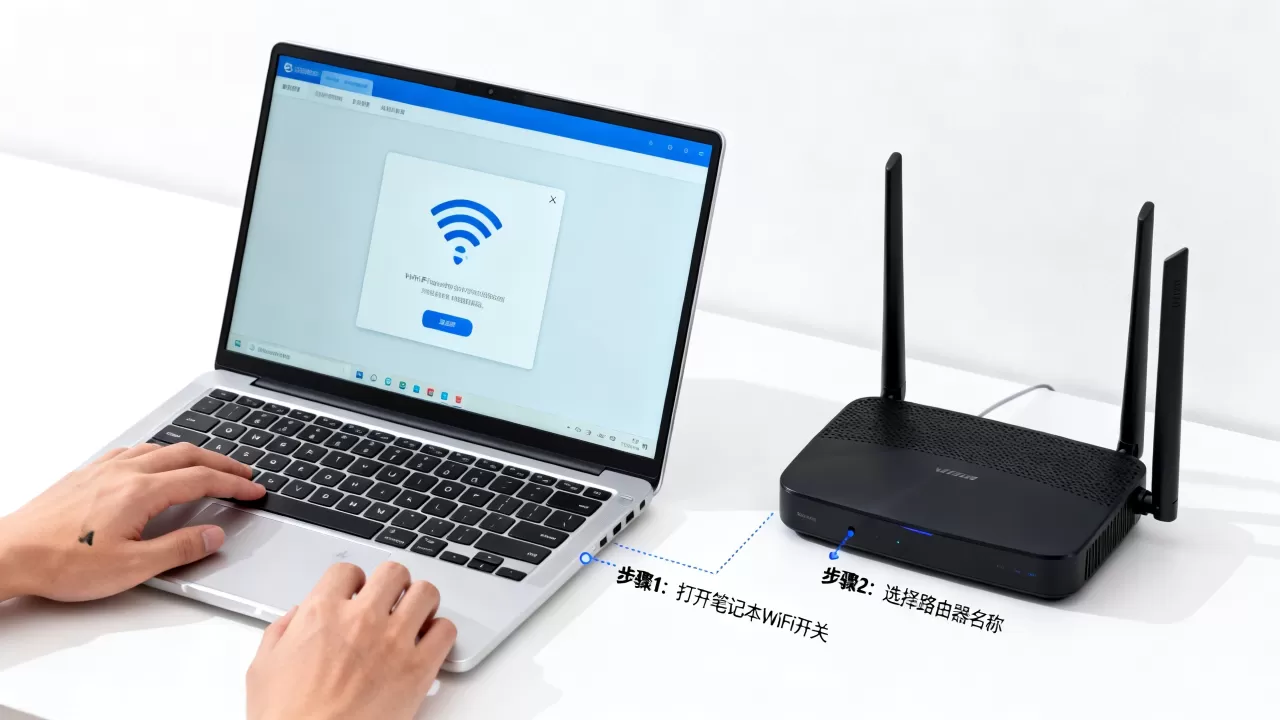
对于绝大多数Windows用户,连接过程已经高度自动化,你只需要点击任务栏右下角的网络图标,在弹出的列表中找到你的路由器名称(SSID),点击并输入密码即可,但为了确保连接的稳定性,建议关注以下几个细节:
- 频段选择:如果你的路由器支持双频(2.4GHz和5GHz),优先选择5GHz频段,虽然5GHz穿墙能力较弱,但其抗干扰能力更强,带宽更高,适合近距离高速传输。
- 自动登录设置:在连接时勾选“自动连接”,避免每次开机都需要手动输入密码。
- 网络类型选择:如果是在公司或公共场所,建议选择“公用网络”以增强防火墙保护;在家庭环境中,选择“专用网络”以便发现其他设备(如打印机)。
macOS系统的无线接入技巧
Mac用户通常在菜单栏右上角的Wi-Fi图标处进行操作,点击图标后,选择目标网络并输入密码,需要注意的是,macOS对网络认证方式较为敏感,如果路由器设置了WPA3加密,请确保系统版本足够新,否则可能无法识别或连接失败。
连接失败后的深度排查方案
当常规方法无效时,不要急于重启路由器,可以尝试以下更专业的排查步骤:
- 重置网络栈:在Windows搜索栏输入“cmd”,右键选择“以管理员身份运行”,输入
netsh winsock reset和ipconfig /release及ipconfig /renew命令,回车执行后重启电脑,这能清除错误的DNS缓存和IP冲突。 - 检查网卡驱动:右键“开始”菜单,选择“设备管理器”,展开“网络适配器”,找到无线网卡,右键选择“更新驱动程序”,过时或损坏的驱动是导致连接不稳的主要原因。
- 忽略网络后重连:在Wi-Fi设置中,找到已保存的网络,选择“忘记”,然后重新搜索并输入密码连接,这能解决因密码修改或加密方式变更导致的认证错误。
业内专家指出,多数连接问题并非源于硬件损坏,而是由于IP地址冲突或DNS解析错误引起的软件层故障,通过上述软件层面的重置,往往能解决80%以上的连接异常。
无线演示连接的技术原理与兼容性分析
无线演示,即屏幕镜像或投屏,是指将笔记本屏幕内容无线传输到电视、投影仪或其他显示设备上,这与普通的Wi-Fi上网不同,它需要更高的带宽和更低的延迟。
主流无线投屏协议对比
目前市面上主要的无线投屏技术分为以下几类,了解它们的区别有助于你选择合适的设备:
| 协议名称 | 适用平台 | 特点 | 延迟表现 |
|---|---|---|---|
| Miracast | Windows, Android | 基于Wi-Fi Direct,无需路由器中转 | 中等,适合办公演示 |
| AirPlay | macOS, iOS |
苹果生态专属,画质优化极佳 | 低,适合视频播放 |
| Chromecast | Android, Chrome | 基于Google生态,侧重内容推送 | 低,依赖网络环境 |
| DLNA | 多平台 | 侧重媒体文件共享,非实时镜像 | 高,不适合实时操作 |
路由器在无线演示中的角色
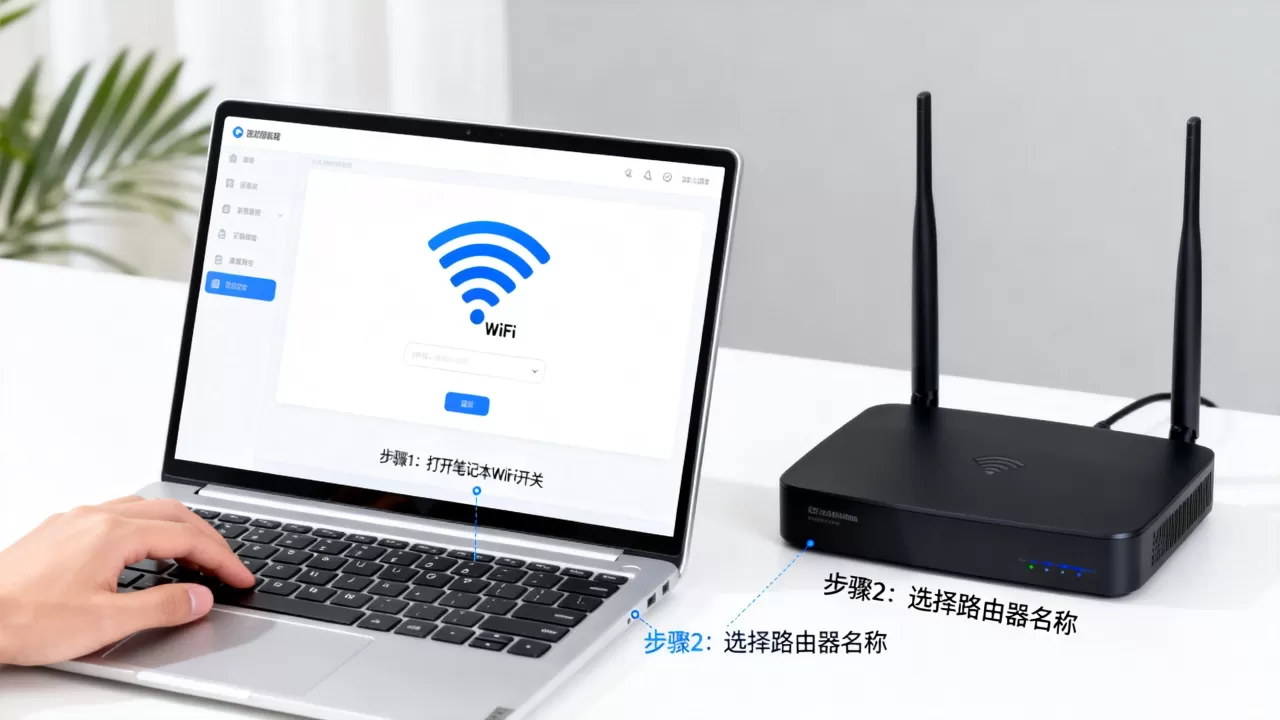
很多人误以为无线演示必须依赖路由器,其实不然,Miracast技术通常使用Wi-Fi Direct,允许笔记本和显示设备直接建立点对点连接,不经过路由器,如果使用AirPlay或某些局域网内的投屏软件(如ApowerMirror),则必须依赖路由器在同一局域网内发现设备。
在这种情况下,路由器的性能至关重要,如果路由器老旧,或者开启了“AP隔离”功能,设备之间将无法互相发现,导致投屏失败,确保路由器关闭AP隔离,并开启UPnP或IGMP Snooping功能,是提升无线演示成功率的关键。
提升无线演示流畅度的实操建议
为了获得更好的演示体验,建议采取以下措施:
- 使用5GHz频段:2.4GHz频段干扰极大,蓝牙、微波炉等都会影响信号,务必确保笔记本和显示设备都连接在5GHz Wi-Fi上。
- 靠近路由器:无线投屏对信号强度要求较高,距离过远会导致画面卡顿或黑屏。
- 有线连接优先:对于重要的商业演示,最稳妥的方式仍然是使用HDMI线,无线演示更适合临时展示或非关键性场合。
常见疑问与场景化解决方案
笔记本怎么连接无线路由器才能速度最快
想要获得最快的网速,除了选择5GHz频段外,还可以尝试以下优化手段:
- 调整路由器信道:使用Wi-Fi分析仪APP查看周围信道拥堵情况,手动将路由器信道设置为较空闲的信道(如149、153等)。
- 关闭节能模式:在设备管理器中,找到无线网卡属性,在“电源管理”选项卡中,取消勾选“允许计算机关闭此设备以节约电源”。
- 使用USB无线网卡:如果笔记本内置网卡性能较弱,可以考虑购买支持Wi-Fi 6的外置USB网卡,其传输速率和稳定性远超老旧的内置网卡。
无线演示连接不稳定怎么办
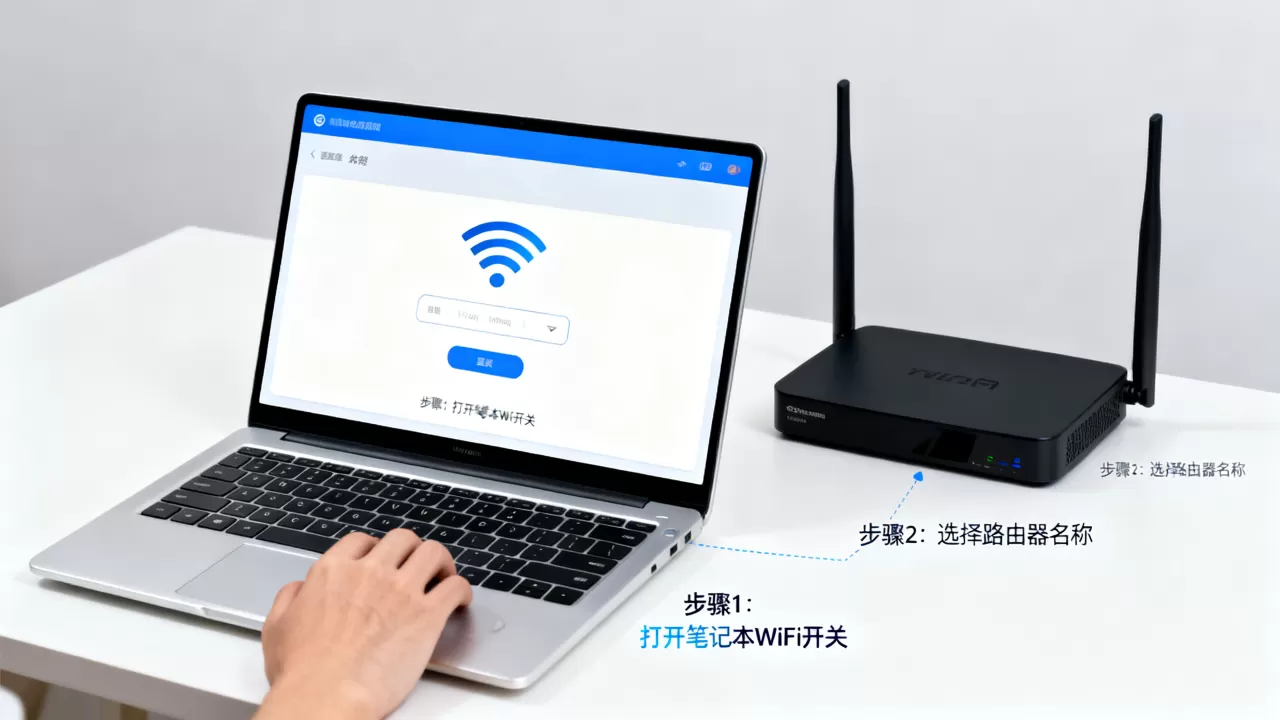
无线演示连接不稳定通常由以下原因引起:
- 网络拥塞:家中同时有多人下载大文件或观看高清视频,建议在投屏前暂停其他高带宽应用。
- 设备过热:长时间投屏会导致笔记本和路由器发热,进而降低性能,确保设备通风良好。
- 固件过旧:定期检查路由器固件更新,厂商通常会修复兼容性和稳定性问题。
不同品牌笔记本连接无线路由器有区别吗
虽然不同品牌(如联想、戴尔、惠普、华硕)的笔记本在硬件配置上略有差异,但连接无线路由器的核心逻辑是一致的,主要区别在于预装的管家软件或驱动更新方式,部分品牌自带网络优化工具,可以一键扫描并修复网络问题,如果自带工具无效,仍应回归到系统自带的网络设置和驱动更新上,避免第三方软件带来的潜在冲突。
行业共识认为,无论使用何种品牌的笔记本,遵循标准的网络配置流程,并保持驱动和系统更新,是确保连接稳定性的根本。
总结与核心建议
连接无线路由器和进行无线演示,是两个既相关又独立的技术场景,前者重在基础连接的稳定性和安全性,后者重在局域网内的设备发现与带宽保障。
对于日常使用,保持系统更新、选择5GHz频段、定期重启路由器,是维持良好网络体验的三大基石,对于无线演示,理解协议差异,关闭AP隔离,并在必要时使用有线连接,能大幅提升成功率,技术是为效率服务的,当无线方案无法满足关键需求时,回归有线连接永远是最可靠的选择。
首发原创文章,作者:王坚,如若转载,请注明出处:https://idctop.com/article/466088.html









评论列表(1条)
哈哈终于看到有人认真聊选择了,平时刷到的都是水内容。这篇起码是用心写的,虽然有几个地方我不太认同,但整体挺有干货,mar