Linux系统中的网卡路径通常位于/etc/sysconfig/network-scripts/(CentOS/RHEL系列)或/etc/netplan/(Ubuntu/Debian系列),具体取决于发行版及网络管理工具的配置。
在Linux的世界里,网络配置不像Windows那样藏在一个图形化的控制面板里,而是赤裸裸地以文本文件的形式存在,对于系统管理员来说,找到这些“藏身之处”是排查网络故障、配置静态IP或绑定多网卡的第一步,如果你刚接触Linux,可能会觉得满屏的代码令人头秃,但只要理清了不同发行版的逻辑,你会发现这种基于文件的配置方式其实更加透明和可控。


主流发行版的网络配置路径差异
Linux并非铁板一块,不同的发行版采用了不同的网络管理架构,理解这种差异,能帮你快速定位文件,避免在错误的目录下浪费时间,业内专家指出,随着Netplan和NetworkManager的普及,传统的ifcfg格式正在逐渐边缘化,但在服务器领域依然占据重要地位。
CentOS与RHEL系列:传统ifcfg文件
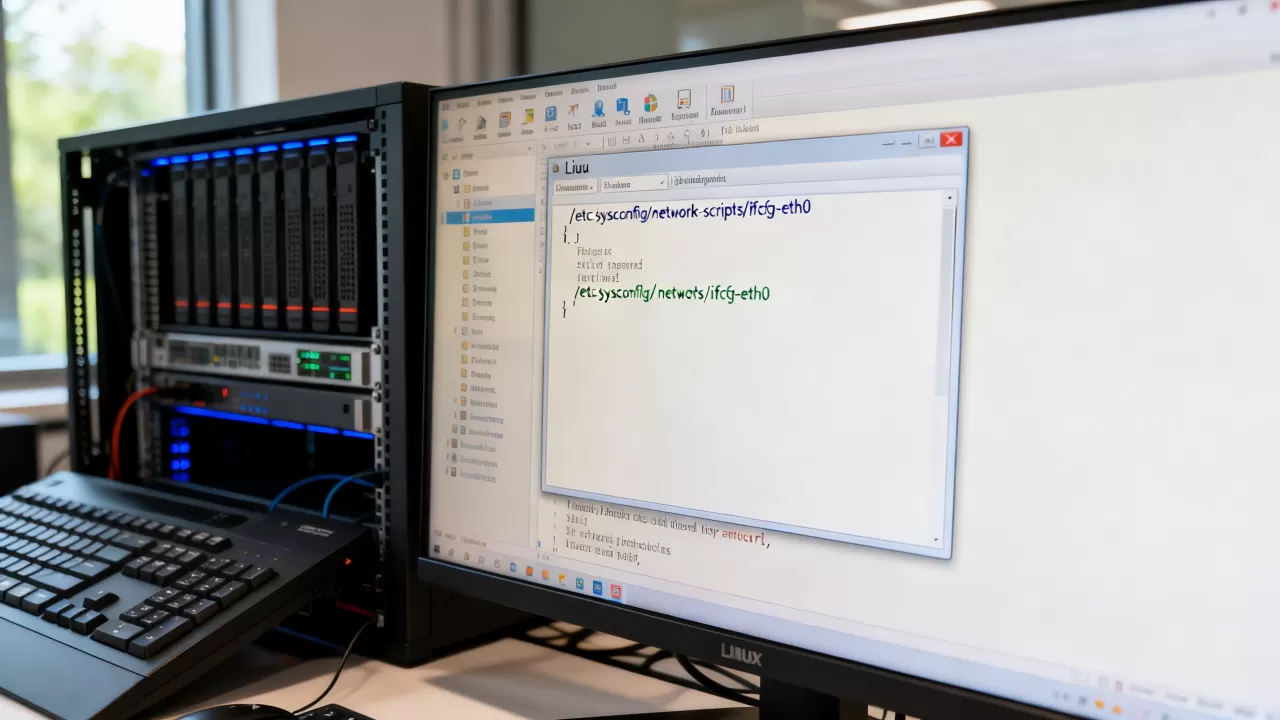
在CentOS 7、8以及RHEL系列中,网络接口配置文件通常位于/etc/sysconfig/network-scripts/目录下,这是最经典的配置方式,每个网卡都有一个独立的配置文件,命名规则通常是ifcfg-网卡名。
当你进入这个目录,你会看到类似ifcfg-eth0或ifcfg-enp3s0的文件,打开它,你会看到清晰的键值对:
- DEVICE:指定网卡设备名称。
- BOOTPROTO:设置为static表示静态IP,dhcp表示动态获取。
- ONBOOT:设为yes表示开机自启,这对服务器至关重要。
- IPADDR、NETMASK、GATEWAY:分别对应IP地址、子网掩码和网关。
这种配置方式的优势在于直观,修改后只需执行systemctl restart network即可生效,随着CentOS 8转向Stream版本以及Rocky Linux、AlmaLinux等衍生版的兴起,虽然默认仍保留此结构,但官方更推荐使用NetworkManager命令行工具nmcli进行管理,以减少直接编辑文件带来的风险。
Ubuntu与Debian系列:Netplan与interfaces
Ubuntu 18.04及更高版本,以及Debian 10+,默认采用了Netplan作为网络配置后端,其配置文件位于/etc/netplan/目录下,通常是一个.yaml格式的文件,如01-netcfg.yaml或50-cloud-init.yaml。
Netplan的设计哲学是“声明式”,你只需要描述你想要的网络状态,它会自动选择底层工具(如NetworkManager或systemd-networkd)来实现,配置静态IP时,你需要定义addresses、gateway4(IPv4)和nameservers,虽然YAML格式对缩进要求严格,容易因空格错误导致配置失效,但其结构清晰,适合现代自动化运维。
对于较旧的Debian版本或偏好传统方式的Ubuntu用户,网络配置依然保留在/etc/network/interfaces文件中,这里使用传统的命令式语法,如auto eth0、iface eth0 inet static,配合/etc/resolv.conf配置DNS。
如何确认当前使用的网络管理工具
当你不确定系统使用哪种方式时,可以通过以下命令快速判断:
- 输入ip a查看网卡状态。
- 输入systemctl status NetworkManager查看NetworkManager服务状态。
- 输入ls /etc/netplan/检查是否存在Netplan配置文件。
- 输入ls /etc/sysconfig/network-scripts/检查是否存在ifcfg文件。
通用路径与关键配置文件解析
除了上述特定目录,Linux中还有几个与网络密切相关的通用路径,无论发行版如何,这些文件的存在几乎是一致的,掌握它们,能让你在跨平台运维时游刃有余。
/etc/hosts:本地域名解析
这个文件相当于Linux本地的DNS缓存,当你需要在服务器间通过主机名而非IP进行通信时,修改这里是最快的方式,格式为“IP地址 域名”,添加一行192.168.1.10 db-server,之后在终端ping db-server即可解析到该IP,注意,此文件优先级高于DNS服务器,常用于内网服务发现。

/etc/resolv.conf:DNS服务器配置
这里指定了系统查询DNS的服务器地址,通常包含nameserver行,如nameserver 8.8.8.8,需要注意的是,在现代Linux系统中,resolv.conf往往是一个符号链接,指向由NetworkManager或systemd-resolved动态生成的文件,直接编辑它可能会在重启或网络重连后被覆盖,建议通过修改Netplan或NetworkManager配置来间接管理DNS,或者在resolv.conf的顶部添加# Generated by NetworkManager注释以提醒系统不要自动覆盖。
/etc/sysctl.conf:内核网络参数调优
对于高性能服务器,默认的TCP/IP栈参数可能并非最优,通过编辑/etc/sysctl.conf,你可以调整TCP连接队列、端口复用、TIME_WAIT状态处理等参数,设置net.ipv4.tcp_tw_reuse = 1可以允许重用TIME_WAIT状态的连接,提升高并发下的连接效率,修改后需执行sysctl -p使配置生效。
网络故障排查的实操路径
当网络不通时,盲目重启服务往往不是最佳选择,遵循从底层到上层的排查逻辑,能更高效地定位问题。
第一步:检查物理与链路层
使用ip link show查看网卡状态,如果状态显示为DOWN,说明网卡未启用,此时可使用ip link set eth0 up手动启用,如果网卡根本不存在,可能是驱动问题或硬件故障。
第二步:检查IP与路由
使用ip addr show确认网卡是否获取到正确的IP地址,如果IP为169.254.x.x,说明DHCP获取失败,使用ip route show查看默认网关是否正确,如果网关缺失,数据包将无法离开本地子网,你可以手动添加默认路由:ip route add default via 192.168.1.1 dev eth0。
第三步:检查DNS与连通性

使用ping 8.8.8.8测试基本连通性,如果通,说明网络层正常,如果不通,检查防火墙规则(iptables或firewalld),如果ping IP通但ping域名不通,则是DNS问题,检查/etc/resolv.conf或尝试nslookup。
常见疑问与场景解答
Linux网卡路径在哪里以及如何修改静态IP?
修改静态IP的具体操作取决于发行版,在CentOS/RHEL中,编辑/etc/sysconfig/network-scripts/ifcfg-eth0,将BOOTPROTO改为static,添加IPADDR、NETMASK、GATEWAY,并将ONBOOT设为yes,然后重启网络服务,在Ubuntu/Debian中,编辑/etc/netplan/.yaml,在ethernets下定义addresses和gateway4,然后运行netplan apply,切记,修改前备份原文件是良好的职业习惯。
为什么修改了配置文件后网络没有生效?
这通常是因为没有重启网络服务或应用了配置,对于ifcfg文件,需执行systemctl restart network或nmcli c reload && nmcli c up <连接名>,对于Netplan,必须执行netplan apply,还需检查配置文件的语法错误,特别是YAML文件的缩进问题,任何细微的空格错误都会导致解析失败。
如何查看当前活跃的网络连接和端口?
使用ss -tulnp或netstat -tulnp可以列出所有监听的TCP和UDP端口及对应的进程,ss命令是netstat的现代替代品,速度更快且功能更强,结合grep命令,可以快速过滤特定服务的端口,如ss -tulnp | grep nginx,以确认Nginx是否正在监听80或443端口。
Linux网络配置的核心在于理解其文件驱动的本质,无论是传统的ifcfg还是现代的Netplan,其底层逻辑都是将网络状态映射为文本配置,掌握这些路径和命令,不仅能解决日常的网络问题,更能让你在面对复杂的网络架构时,拥有更强的掌控力和调试能力,配置即代码,严谨的编辑和充分的测试,是确保网络稳定运行的关键。
首发原创文章,作者:王坚,如若转载,请注明出处:https://idctop.com/article/466247.html