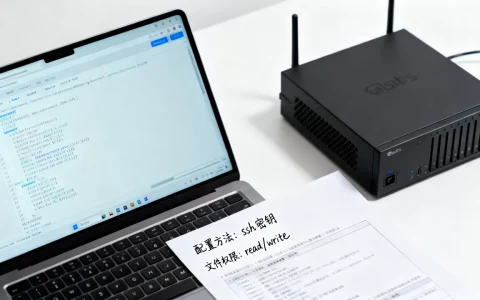
在HCL模拟器中配置主机IP,核心步骤是进入设备控制台,使用ipconfig查看当前虚拟网络状态,随后通过命令行工具如netsh(Windows)或ifconfig/nmcli(Linux)修改网卡IP地址、子网掩码及网关,并重启网络服务以生效。
HCL模拟器作为网络工程师学习和测试网络拓扑的利器,其底层逻辑与真实物理设备高度一致,很多初学者在搭建完拓扑后,往往卡在“主机无法ping通网关”或“无法访问外网”这一步,这通常不是因为模拟器本身的问题,而是主机IP配置不当导致的,理解虚拟网络与主机IP之间的映射关系,是掌握HCL模拟器的关键。


HCL模拟器虚拟网络架构解析
在动手配置IP之前,必须先理清HCL模拟器背后的网络架构,HCL模拟器并非凭空生成网络,它依赖于宿主机的虚拟网卡(Virtual NIC)和虚拟交换机(Virtual Switch)。
虚拟交换机与主机的连接机制
当你将一台PC或路由器拖入HCL画布,并连接到虚拟交换机时,实际上是在模拟一条物理网线,HCL模拟器内部维护着一张“MAC地址表”和“IP路由表”,对于主机而言,它看到的是一台标准的网络设备,而不是一个软件进程。
业内专家指出,理解虚拟网卡的桥接模式至关重要,在默认设置下,HCL模拟器通常使用NAT(网络地址转换)或桥接模式,如果是NAT模式,主机获得的IP通常是私有地址段(如192.168.x.x),由模拟器内部的DHCP服务器分配;如果是桥接模式,主机则直接接入宿主机的局域网,IP由现实中的路由器分配。
常见连接错误排查
很多用户遇到IP配置失败,往往是因为连接线缆选错,HCL模拟器中有多种线缆类型,包括直通线、交叉线和Console线。
- PC与交换机/路由器:通常使用直通线(Copper Straight-Through)。
- PC与PC:早期设备可能需要交叉线,但现代网卡支持自动翻转(Auto-MDIX),直通线即可。
- 配置Console口:必须使用Console线连接PC的COM口和设备的管理端口。
如果物理连接正确,但IP仍无法通信,下一步就是深入操作系统内部进行配置。
Windows主机IP配置实操指南
Windows是HCL模拟器中最常用的主机操作系统,配置IP地址主要有两种方法:图形界面配置和命令行配置,命令行配置更稳定,适合脚本化和批量部署,也是网络工程师必须掌握的技能。
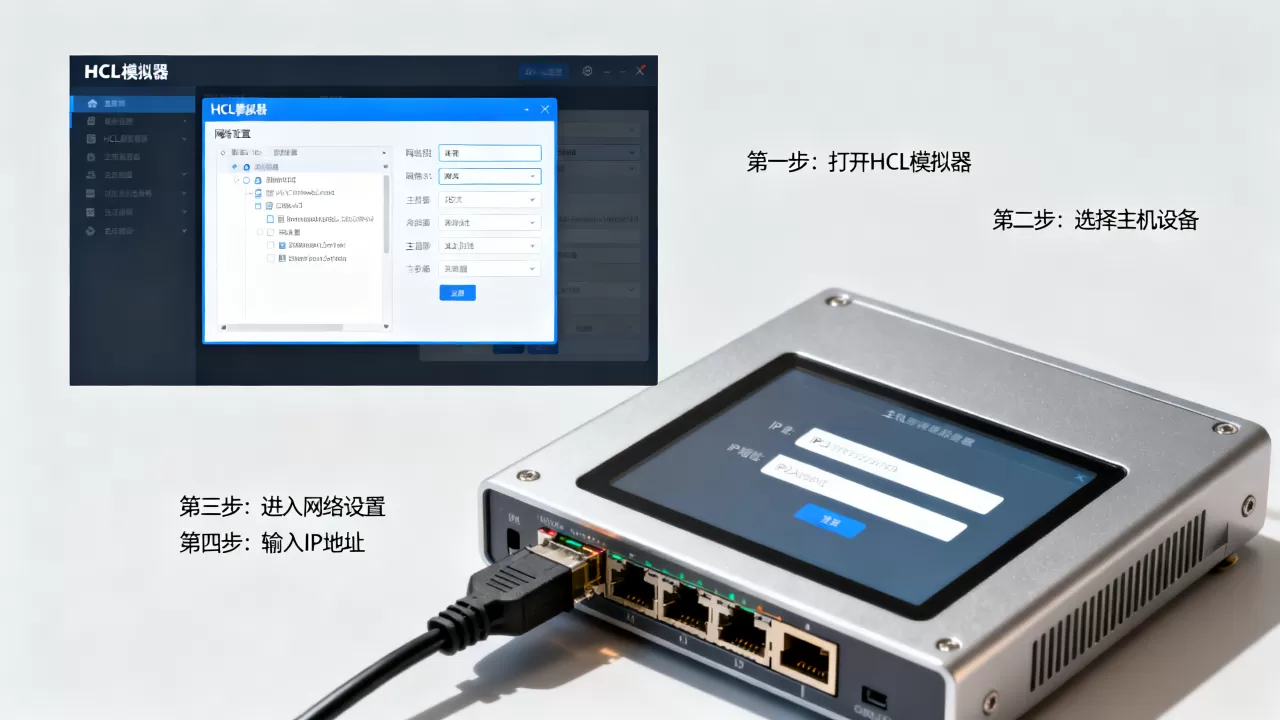
使用图形界面配置
- 打开HCL模拟器,双击启动Windows主机。
- 进入桌面后,右键点击“网络”图标,选择“打开网络和共享中心”。
- 点击“更改适配器设置”,找到对应的以太网适配器。
- 右键点击适配器,选择“属性”。
- 双击“Internet协议版本4 (TCP/IPv4)”。
- 选择“使用下面的IP地址”,输入IP、子网掩码和默认网关。
这种方法直观,但容易因操作失误导致配置遗漏,忘记填写DNS服务器,导致能ping通IP但无法解析域名。
使用命令行配置(推荐)
命令行配置不仅速度快,而且能直观看到配置生效的过程,请按以下步骤操作:
- 在Windows主机桌面上,右键点击“开始”菜单,选择“Windows PowerShell”或“命令提示符”。
- 输入
ipconfig /all查看当前网卡名称和状态,记下“以太网适配器”后的名称,以太网”。 - 执行以下命令配置IP地址(以192.168.1.100为例):
netsh interface ip set address name="以太网" static 192.168.1.100 255.255.255.0 192.168.1.1
name="以太网":替换为你的实际网卡名称。168.1.100:你要设置的IP地址。255.255.0:子网掩码。168.1.1:默认网关,需与HCL中路由器的接口IP一致。
配置DNS服务器:
netsh interface ip set dns name="以太网" static 8.8.8.8
- 验证配置:输入
ipconfig,确认IP地址已更新,然后尝试ping 192.168.1.1,如果返回时间戳,说明链路通畅。
Linux主机IP配置与网络调试
Linux主机在HCL中常用于模拟服务器或高级网络设备,Linux的配置逻辑与Windows不同,更强调文件编辑和服务重启。
临时配置与永久配置
Linux网络配置分为临时生效和永久生效两种,临时配置使用ifconfig或ip
命令,重启后失效;永久配置需要修改网络配置文件。
临时配置示例
使用ip命令是更现代的方式:
ip addr add 192.168.2.10/24 dev eth0
ip link set eth0 up
这里eth0是网卡名称,/24代表子网掩码255.255.255.0,配置完成后,使用ip addr show查看是否生效。
永久配置(以CentOS/RHEL为例)
大多数企业级Linux发行版使用NetworkManager或传统的ifcfg文件。
编辑配置文件:
vi /etc/sysconfig/network-scripts/ifcfg-eth0
修改或添加以下关键参数:
BOOTPROTO=static:设置为静态IP。ONBOOT=yes:开机自动启动网卡。IPADDR=192.168.2.10:IP地址。NETMASK=255.255.255.0:子网掩码。GATEWAY=192.168.2.1:默认网关。
重启网络服务:
systemctl restart network
注意:不同Linux发行版(如Ubuntu使用Netplan,Debian使用interfaces)配置路径略有不同,但核心参数一致。
HCL模拟器IP配置常见问题与对比
在实际操作中,Windows和Linux主机的IP配置各有优劣,理解这些差异,有助于提高排错效率。
配置效率与稳定性对比
| 特性 | Windows主机 | Linux主机 |
|---|---|---|
| 配置方式 | GUI直观,CMD复杂 | 纯命令行,需记忆命令 |
| 生效速度 | 即时,但需刷新 | 即时,需重启服务 |
| 脚本化能力 | 弱,依赖PowerShell | 强,Shell脚本易编写 |
| 资源占用 | 较高,启动慢 |
较低,启动快 |
| 适用场景 | 办公模拟、Web测试 | 服务器模拟、自动化测试 |
常见排错思路
当IP配置后无法通信时,请按以下顺序排查:
- 检查物理连接:确认HCL中线缆颜色正确,指示灯亮起。
- 检查IP段一致性:主机IP与网关IP必须在同一网段,主机192.168.1.10,网关必须是192.168.1.x。
- 检查防火墙:Windows防火墙可能阻止ICMP请求,尝试关闭防火墙或添加入站规则,Linux中检查
iptables或firewalld状态。 - 检查ARP表:在主机上输入
arp -a,查看是否学习到网关的MAC地址,如果没有,说明二层通信有问题。
Q&A:HCL模拟器主机IP配置高频问题
为什么HCL中Windows主机获取的IP是169.254.x.x?
254.x.x是APIPA(自动专用IP寻址)地址,这意味着主机尝试通过DHCP获取IP失败,自动分配了一个链路本地地址,在HCL中,这通常是因为没有启动DHCP服务器,或者主机与DHCP服务器之间的虚拟链路不通,解决方法是手动配置静态IP,或在HCL中添加一台支持DHCP的路由器/服务器,并确保连接正常。
如何修改HCL模拟器的虚拟网卡IP以匹配实验环境?
HCL模拟器的虚拟网卡IP通常由软件自动分配,位于宿主机的“VMware Network Adapter VMnet”或“VirtualBox Host-Only Network”中,如果需要修改,需在宿主机的“网络连接”面板中找到对应的虚拟适配器,右键属性设置IPv4,但请注意,修改虚拟网卡IP可能会影响HCL模拟器与其他虚拟软件的兼容性,建议仅在必要时操作,并记录原始IP以便恢复。
HCL模拟器中Linux主机ping不通Windows主机怎么办?
这种情况多由防火墙或IP配置错误引起,首先确认双方IP在同一网段,Windows主机默认开启防火墙,可能阻止ICMP回显,请在Windows主机上临时关闭防火墙测试,如果Ping通,则需添加防火墙入站规则允许ICMP,若仍不通,检查Linux主机的默认网关是否正确指向Windows主机(如果Windows充当网关)或同一网段的路由器。
首发原创文章,作者:王坚,如若转载,请注明出处:https://idctop.com/article/466269.html