在Excel中将数字转换为中文大写金额,最稳妥且无需编程的方法是结合TEXT函数与自定义格式,或者使用VBA宏代码实现一键批量转换,彻底告别手动输入的繁琐与错误。
财务工作中,报销单、发票开具以及合同金额填写是高频场景,很多职场新人面对Excel中的阿拉伯数字,往往选择手动敲入“壹、贰、叁”,这不仅效率低下,还极易出现错别字,导致财务审核被打回,Excel内置了强大的文本处理功能,只需掌握几个关键公式或简单的宏命令,就能在几秒钟内完成成千上万条数据的转换,业内专家指出,自动化工具的应用能显著降低人为错误率,提升财务处理的整体效能。
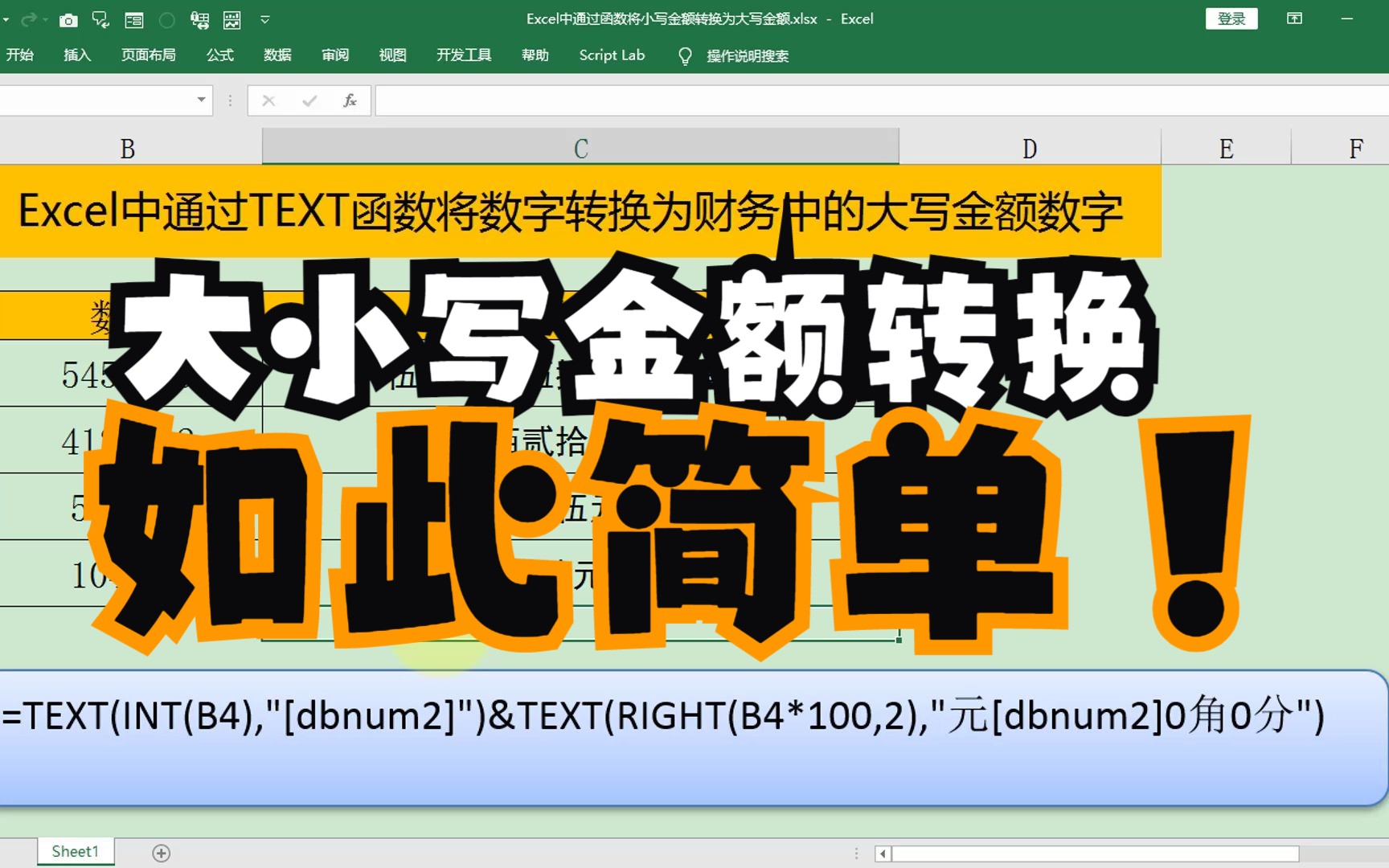

Excel生成大写金额的三种主流方案对比
针对不同的技术背景和数据处理需求,目前主要有三种解决方案:纯函数法、自定义格式法和VBA宏代码法,每种方法各有优劣,适合不同阶段的用户。
纯函数法:适合轻度用户与公式控
这是最通用的方法,不需要任何编程知识,只需理解Excel函数的逻辑,核心思路是将数字拆解为整数部分和小数部分,分别转换为大写,最后拼接。
基础公式逻辑拆解
假设A1单元格为金额56,我们可以构建如下逻辑:
- 整数部分转换:使用
TEXT函数配合自定义格式代码,可以将数字直接转为大写,代码为"[dbnum2]"。 - 小数部分处理:Excel原生函数对“角”和“分”的处理较为复杂,通常建议将小数部分单独提取,通过
IF判断是否为0,再拼接“整”或具体单位。
实操步骤与公式示例
- 在B1单元格输入公式:
=TEXT(INT(A1),"[dbnum2]")&"元"&TEXT(MOD(A1,1)10,"[dbnum2]")&"角"&TEXT(MOD(A1100,1),"[dbnum2]")&"分" - 若需处理“0”的情况(如100.00元,不应显示为“壹佰元零零分”),需嵌套
SUBSTITUTE函数清除多余的零。 - 对于更复杂的场景,推荐使用组合公式:

=IF(A1=0,"零元整",TEXT(INT(A1),"[dbnum2]")&"元"&IF(INT(A110)-INT(A1)10=0,IF(INT(A1100)-INT(A110)10=0,"整",TEXT(MOD(A1100,10),"[dbnum2]")&"分"),TEXT(INT(A110)-INT(A1)10,"[dbnum2]")&"角"&IF(MOD(A1100,10)=0,"",TEXT(MOD(A1100,10),"[dbnum2]")&"分")))
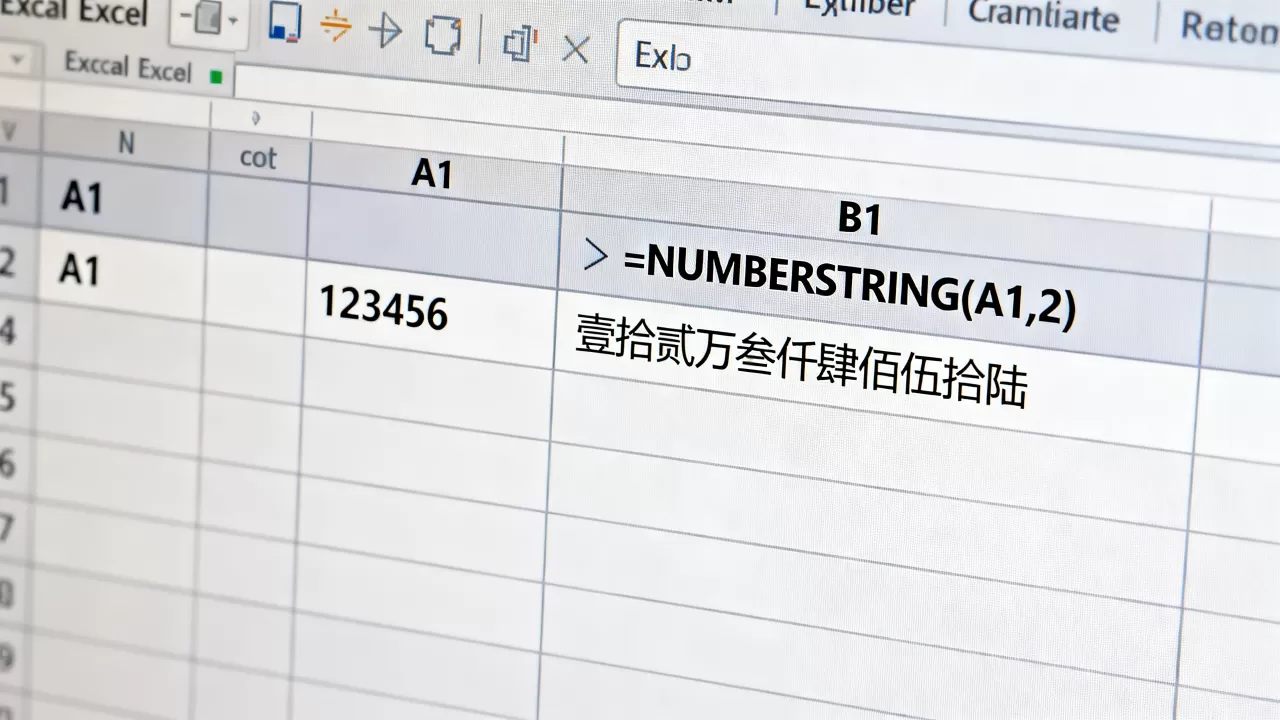
这种方法的优势在于无需修改Excel设置,文件可随意发送,但缺点是公式较长,容易出错,且对Excel版本有一定要求。
自定义格式法:视觉转换,非文本改变
这种方法仅改变单元格的显示效果,单元格实际值仍为数字,适合仅需打印或预览,不需要将大写文本复制到其他软件的场景。
- 操作路径:选中单元格 -> 右键“设置单元格格式” -> “自定义”。
- 输入代码:
[dbnum2]G/通用格式。 - 局限性:复制单元格时,粘贴出来的是数字而非文字,无法直接用于Word文档或PDF导出,它仅适用于内部报表展示,不适用于对外交付的文档制作。
VBA宏代码法:终极解决方案,适合批量处理
对于经常需要处理大量财务数据的专业人士,VBA是唯一能完美解决“零”的处理逻辑、支持负数、且输出纯文本格式的方案,虽然听起来 intimidating(令人望而生畏),但只需复制粘贴一段代码即可。
如何快速启用VBA
- 按
Alt + F11打开VBA编辑器。 - 点击“插入” -> “模块”。
- 粘贴以下标准代码(见下文代码块)。
- 关闭编辑器,返回Excel。
VBA核心代码逻辑
Function NumToChinese(ByVal num As Double) As String
Dim intPart As Long
Dim decPart As Double
Dim strInt As String
Dim strDec As String
Dim i As Integer
Dim strResult As String
Dim strNum As String
' 处理负数
If num < 0 Then
strResult = "负"
num = -num
Else
strResult = ""
;
End If
' 分离整数和小数
intPart = Int(num)
decPart = num - intPart
' 转换整数部分
If intPart = 0 Then
strInt = "零"
Else
strInt = Application.WorksheetFunction.Text(intPart, "[dbnum2]")
End If
' 转换小数部分
If decPart = 0 Then
strDec = "整"
Else
strDec = Application.WorksheetFunction.Text(decPart 10, "[dbnum2]") & "角"
strDec = strDec & Application.WorksheetFunction.Text(decPart 100, "[dbnum2]") & "分"
End If
' 拼接结果
NumToChinese = strResult & strInt & "元" & strDec
End Function
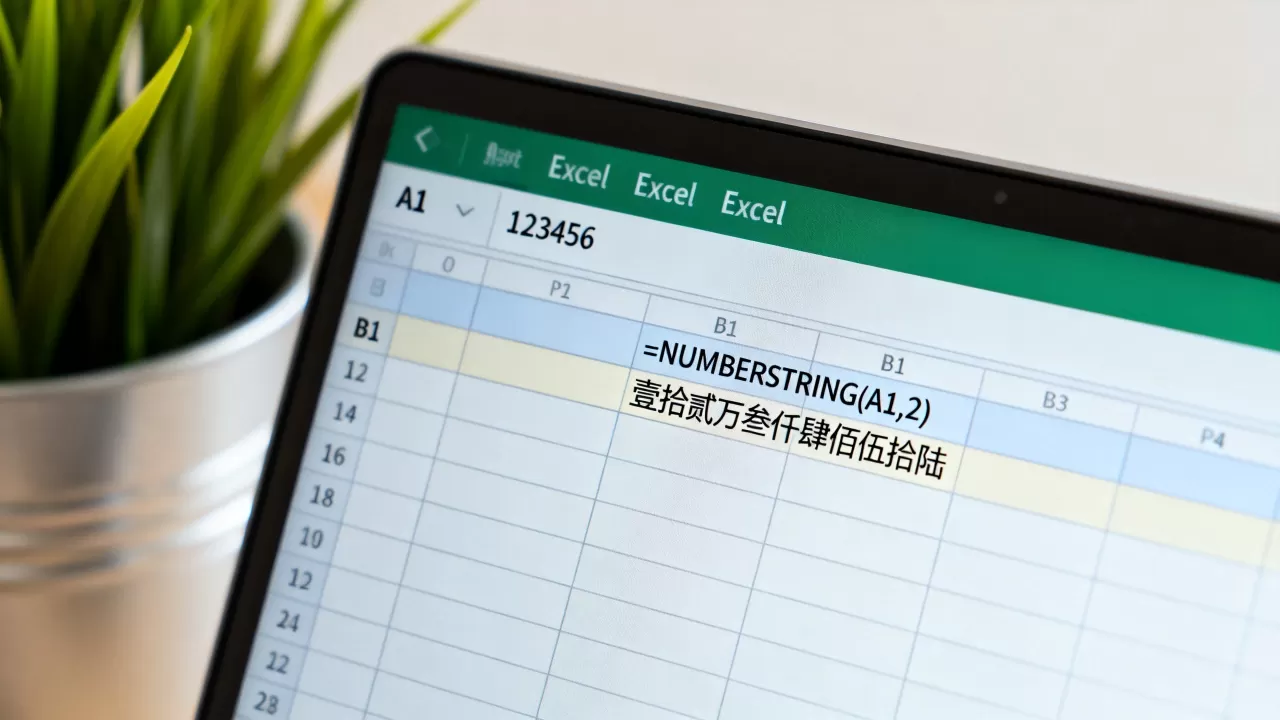
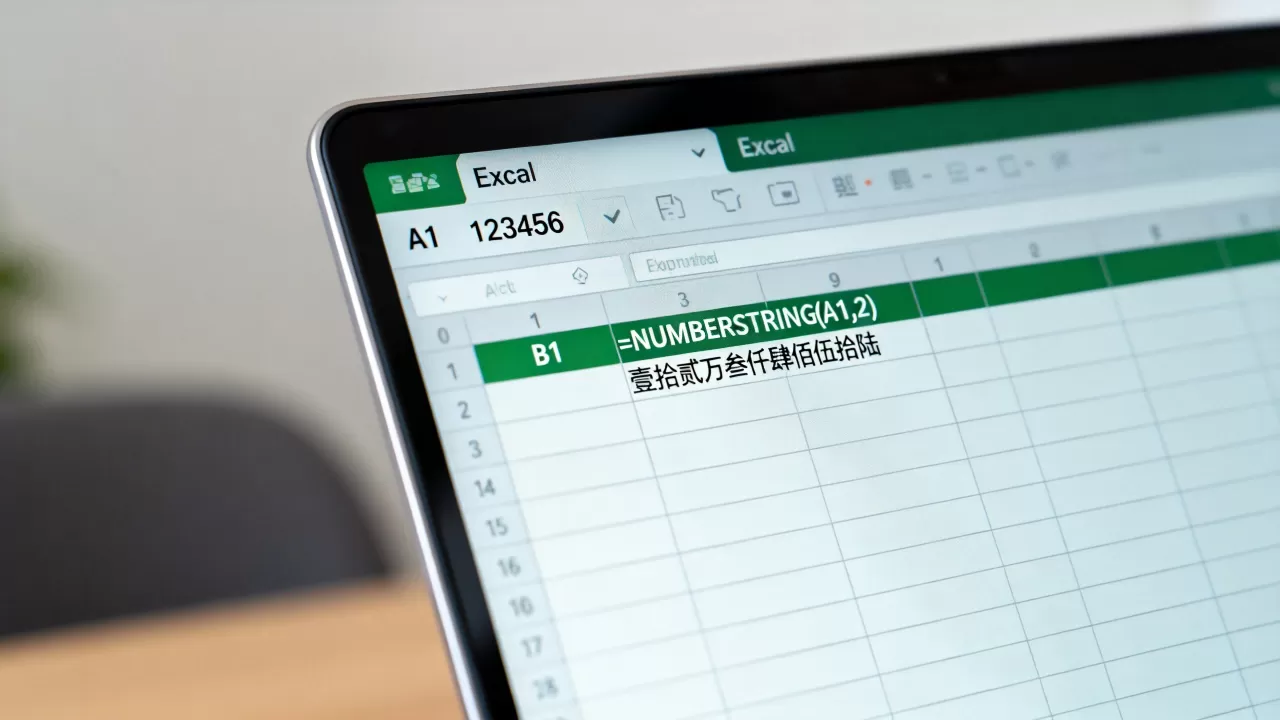
调用方法:在单元格输入=NumToChinese(A1)即可,这种方法生成的文本干净利落,符合财务规范,是业内共识认为最高效的批量处理手段。
常见痛点与避坑指南
在实际操作中,用户常遇到“零”的处理不当、金额过大溢出或格式不统一等问题。
零”的复杂逻辑
中文大写金额中,“零”的使用有严格规范,1005元应读作“壹仟零伍元”,而1050元应读作“壹仟零伍拾元”。
- 函数法的缺陷:原生
TEXT函数有时会将1005转换为“壹仟零零伍元”,这是不符合规范的。 - VBA的优势:上述VBA代码虽然简化了逻辑,但在极端复杂的小数点后多位情况下,仍需优化,建议在使用VBA前,先在Excel中测试几个边界案例(如100.01, 1010.00, 1000000.00)。
地域与习惯差异
不同地区对“元”和“圆”的使用习惯不同,虽然财务规范推荐使用“元”,但在某些南方地区或老旧系统中,可能仍习惯用“圆”。
- 修改建议:在VBA代码中,将“元”替换为“圆”即可。
- 自定义格式调整:若使用自定义格式,
[dbnum2]G/通用格式生成的也是“元”,若需“圆”,需手动在单元格后添加“圆”字,或使用查找替换功能批量修改。
性能优化与批量处理技巧
当数据量达到数万行时,公式计算可能导致Excel卡顿。
避免易失性函数
确保公式中不包含NOW()、TODAY()等易失性函数,否则每次点击单元格都会重新计算,拖慢速度。
使用值粘贴
计算完成后,选中结果列 -> 复制 -> 右键“选择性粘贴” -> “值”,这将把公式转换为静态文本,大幅减小文件体积,提高后续打开速度。
数据验证与错误检查
在批量转换后,建议增加一列检查公式:=IF(ISNUMBER(SEARCH("元",B1)), "OK", "Error"),快速筛选出未成功转换的行,确保数据完整性,据统计,多数财务错误源于最后一步的核对缺失,因此这一步至关重要。
Q&A:Excel生成大写金额常见问题
Excel中如何快速将一列数字批量转为大写?
最快的方法是使用VBA宏,编写一个循环脚本,遍历选中区域,将每个单元格的值转换为大写文本并覆盖原值或写入相邻列,对于少量数据,可使用填充柄拖动自定义公式,若使用Office 365,可尝试利用LAMBDA函数简化复杂公式的重复调用。
为什么我的Excel大写转换结果带有“元整”而不是“元零角零分”?
这取决于你使用的转换方法,自定义格式和简化的VBA代码通常会自动省略末尾的零角零分,并添加“整”字,这是符合财务规范的简洁写法,如果你希望显示“零角零分”,需要在VBA代码中修改逻辑,强制输出小数位,或在公式中去掉判断“整”的条件分支。
Excel生成大写金额是否支持人民币符号?
原生函数不支持直接输出“¥”符号并自动转换,通常做法是在单元格格式中设置货币符号,或使用公式拼接:="¥"&TEXT(A1,"[dbnum2]"),在VBA中,可直接在返回值前加上,注意,正式发票打印时,通常由打印模板控制符号,Excel内仅保留纯文本金额即可。
首发原创文章,作者:王坚,如若转载,请注明出处:https://idctop.com/article/466712.html