在Excel中处理正数和负数,核心在于利用条件格式实现视觉区分、使用ABS函数消除符号影响计算,以及通过TEXT函数格式化显示,从而提升数据可读性与分析效率。
日常办公中,财务报表、库存清单或销售数据往往混合着正负数值,肉眼快速识别哪些是盈利(正数),哪些是亏损或减少(负数),是高效工作的第一步,如果数据量大,单纯依靠眼睛看容易出错,借助Excel的自动化功能,不仅能一眼看清,还能让后续的计算逻辑更严谨。


正负数视觉区分与条件格式应用
视觉是处理数据的第一道关卡,当表格中密密麻麻全是数字时,红色的负数往往能瞬间抓住眼球,这是人类对“警示”信号的天然反应,Excel的条件格式功能,正是解决这一痛点的神器。
自动将负数标红
这是最基础也最常用的操作,无需编写复杂公式,只需几步点击即可完成。
- 选中需要处理的数据区域。
- 点击顶部菜单栏的“开始”选项卡。
- 找到“条件格式”,选择“新建规则”。
- 在弹出的窗口中,选择“只为包含以下内容的单元格设置格式”。
- 在第一个下拉菜单中选择“单元格值”,第二个下拉菜单选择“小于”,第三个输入框填入“0”。
- 点击“格式”按钮,在“字体”选项卡中将颜色设置为红色。
- 点击确定保存。
所有小于0的数值都会自动变成红色,这种操作在处理Excel正数和负数颜色区分的场景下极为高效,尤其适合月度对账或季度报表。
自定义正负数显示样式
除了颜色,有时还需要改变数字的样式,例如负数加括号或斜体,这可以通过“条件格式”中的“使用公式确定要设置格式的单元格”来实现,但更简单的方法是使用“自定义数字格式”。
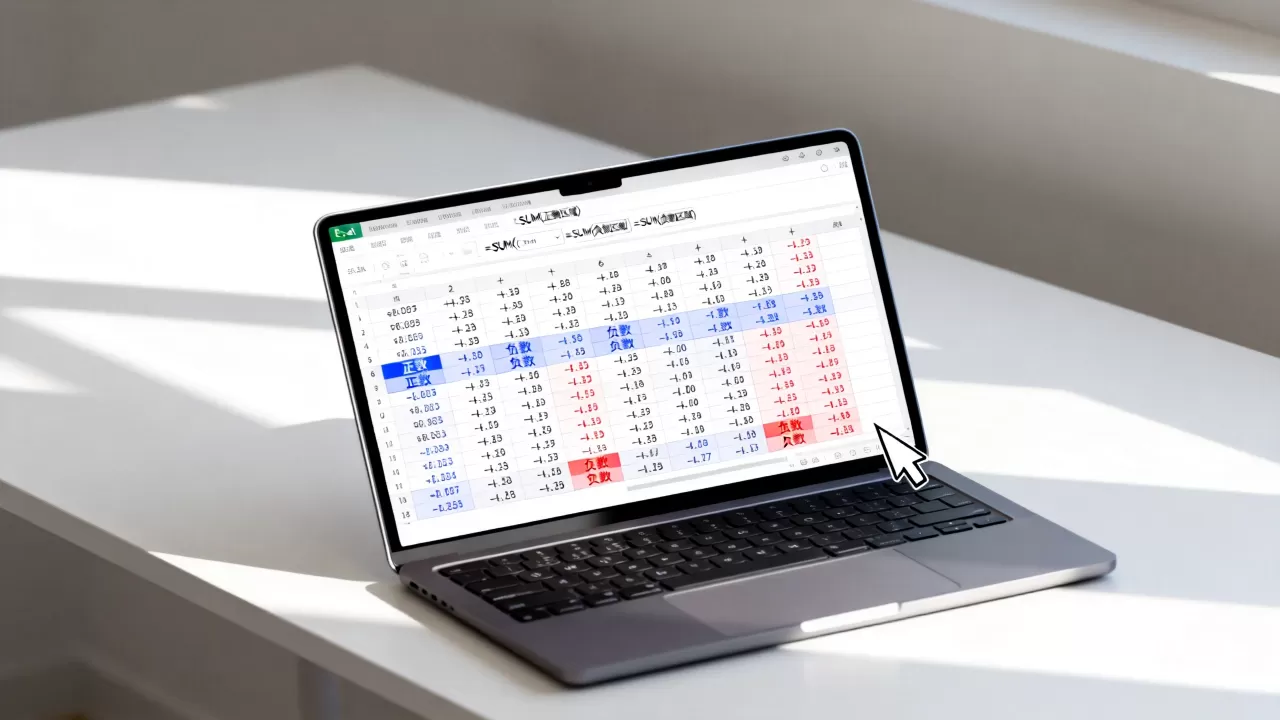
选中数据区域,右键点击选择“设置单元格格式”,或者按下快捷键Ctrl+1,在“数字”选项卡下,选择“自定义”,在“类型”框中输入代码:
[红色]-#,##0.00;[蓝色]#,##0.00
这段代码的含义是:如果数值为负,显示为红色,保留两位小数,整数部分千分位分隔;如果数值为正,显示为蓝色,同样保留两位小数,这种方式不仅美观,而且不会改变单元格的实际数值,仅改变显示效果,非常适合制作给领导看的正式报表。
正负数计算中的符号处理技巧
在数据分析中,我们有时只关心数值的大小,而不关心其正负方向,计算“波动幅度”时,无论是涨100元还是跌100元,幅度都是100,这时,直接相加或求平均会导致正负抵消,得出错误的结论。
使用ABS函数取绝对值
ABS函数是处理正负数计算的核心工具,它的功能非常简单,就是返回数字的绝对值,即去掉符号后的数值。
假设A1单元格是-500,B1单元格是300,如果你想知道这两笔交易的总规模,而不是净盈亏,公式应为:
=ABS(A1)+ABS(B1)
结果为800,如果直接用A1+B1,结果则是-200,这在分析业务规模时是完全错误的。
业内专家指出,在涉及方差、标准差或波动率计算时,先对数据进行绝对值处理或平方处理,是消除方向性干扰的标准做法。
求和时忽略负数
在某些场景下,比如统计“总进货量”,负数可能代表退货,但我们只想统计总的流入量,不想让退货金额抵消进货金额,这时可以使用SUMIF函数。
公式如下:
=SUMIF(A:A,”>0″)
这个公式的意思是:在A列中,找出所有大于0的单元格,并将它们相加,这样,所有的负数都会被自动排除在外。

反之,如果只想统计退货总额(负数部分),可以使用:
=SUMIF(A:A,”<0″)
这种按条件求和的方法,比手动筛选后再求和要快得多,且当源数据更新时,结果会自动刷新。
正负数格式化与文本转换
我们需要将数字转换为文本,以便在报告中进行描述性展示,将-500显示为“亏损500元”,将500显示为“盈利500元”。
使用TEXT函数定制显示
TEXT函数可以将数字转换为指定格式的文本,结合正负数的特性,我们可以构建一个通用的显示模板。
假设A1是数值,公式为:
=TEXT(A1,”0.00;[红色]-0.00″)
这会将正数显示为普通数字,负数显示为红色并带负号,但更高级的用法是结合IF函数或LOOKUP函数,实现文字描述。
=IF(A1>0,”盈利”&A1,”亏损”&ABS(A1))
这个公式逻辑清晰:如果A1大于0,显示“盈利”加上原数值;否则,显示“亏损”加上A1的绝对值,这种方法在处理Excel正负数转换文本的需求时非常实用,能让报表更加直观易懂。
去除负号进行排序
在对混合数据进行排序时,Excel默认会将负数排在正数前面,但有时我们希望按数值大小排序,忽略符号,找出波动最大的前10个数据,无论涨跌。
不能直接排序,因为-1000会排在100前面,解决方法是辅助列。
在B1单元格输入公式:
=ABS(A1)
然后对B列进行降序排序,这样,绝对值最大的数据会排在最前面,排序完成后,可以隐藏B列,既达到了目的,又保持了原数据的整洁。
常见误区与优化建议
在处理正负数时,初学者常犯一些错误,导致数据混乱或计算错误。
区分“空值”与“零”
空单元格和数值0在Excel中是完全不同的,空单元格不参与计算,而0会参与,如果数据中存在空白,使用SUM函数求和时会自动忽略,但使用COUNT函数时会忽略空白而计算0,在检查数据完整性时,务必确认那些看似为0的单元格,究竟是真正的零,还是公式返回的结果,或者是空值。

避免手动输入负号
在录入数据时,尽量使用括号表示负数,或者在设置单元格格式时定义负数样式,而不是手动输入减号,手动输入减号在某些旧版软件或特定格式下,可能被识别为文本而非数值,导致无法进行后续的求和或平均计算。
检查数据源的一致性
当发现计算结果异常时,首先检查数据源是否包含隐藏字符或格式错误,有时,从网页或其他系统导出的数据,负号可能是全角符号,或者前面带有空格,这会导致Excel无法识别其为数字,使用“分列”功能可以快速将文本型数字转换为真正的数值格式。
Q&A:关于Excel正负数的常见问题
Excel正数和负数如何快速筛选?
可以使用“自动筛选”功能,点击数据区域标题栏的下拉箭头,选择“数字筛选”,然后选择“大于”或“小于”0,这样可以瞬间提取出所有正数或所有负数,方便单独分析。
Excel正数和负数求和时如何排除零值?
SUM函数默认会忽略空单元格,但不会忽略数值0,如果需要排除零值,可以使用SUMIF函数,公式为=SUMIF(区域,”>0″)+SUMIF(区域,”<0″),或者使用SUMPRODUCT函数配合逻辑判断,如=SUMPRODUCT((A1:A10<>0)A1:A10)。
Excel正数和负数显示格式如何统一?
通过“设置单元格格式”中的“自定义”类型,可以统一设置正负数的显示样式,例如输入0.00;[红色]-0.00;0.00,可以确保正数、负数和零都有统一的两位小数显示,且负数为红色,提升报表的专业性和可读性。
首发原创文章,作者:王坚,如若转载,请注明出处:https://idctop.com/article/466740.html