Python卸载并非简单的删除文件夹,必须通过包管理器彻底清理依赖,并手动移除环境变量,否则极易引发系统冲突或残留垃圾文件。
很多开发者在遇到Python环境报错、版本冲突或者仅仅是想腾出磁盘空间时,第一反应往往是去安装目录直接删除整个文件夹,这种做法看似快捷,实则隐患极大,Python不仅是一个解释器,更是一个庞大的生态系统,涉及系统级依赖、用户级配置以及第三方库的复杂链接,直接暴力删除会导致注册表残留、环境变量失效,甚至影响其他依赖Python的软件正常运行,正确的卸载流程应当是分层级、分步骤进行的,确保“连根拔起”的同时不留后遗症。

不同操作系统的卸载核心差异
Python的运行环境高度依赖操作系统,Windows、macOS和Linux的底层逻辑截然不同,因此卸载策略也需因地制宜,业内专家指出,跨平台操作的通用性往往以牺牲系统稳定性为代价,因此针对特定系统的精准卸载才是正解。
Windows系统下的彻底清理方案
在Windows环境中,Python通常通过官方安装包或Microsoft Store安装,两者的卸载路径完全不同。
传统安装包卸载步骤
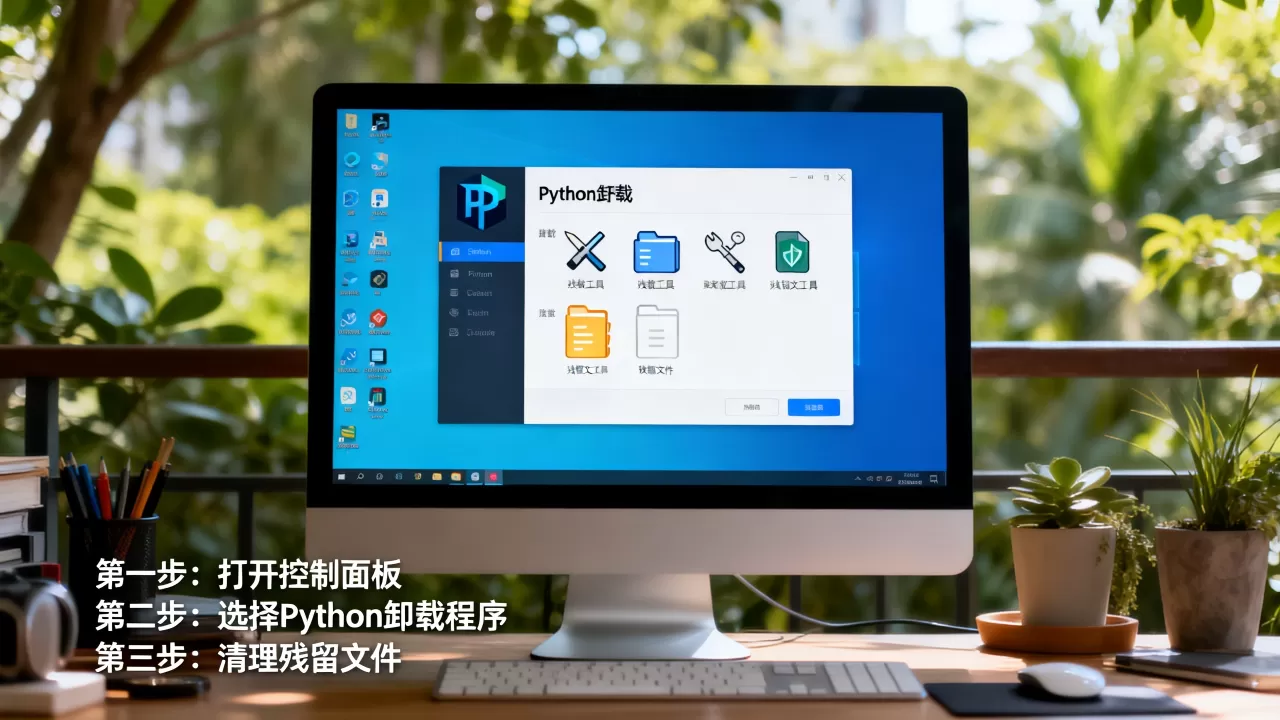
- 打开“设置”中的“应用”或“控制面板”的“程序和功能”。
- 找到Python版本(如Python 3.11),点击“卸载”。
- 关键步骤:在卸载向导中,务必勾选“Remove Python from PATH”(如果之前安装时未勾选),这将自动清理环境变量中的Python路径。
- 等待进度条走完,重启计算机。
Microsoft Store版本卸载
如果你是通过微软应用商店安装的Python,常规控制面板可能无法彻底移除。
- 进入“设置” > “应用” > “安装的应用”。
- 搜索“Python”,点击右侧的三个点,选择“卸载”。
- 此方式会自动清理Store沙箱内的所有数据,包括用户配置和缓存,是最干净的卸载方式。
手动清理残留文件
即使执行了标准卸载,Windows注册表和AppData文件夹中仍可能留有痕迹,建议手动检查以下路径并删除相关文件夹:
C:Users<你的用户名>AppDataLocalProgramsPython
C:Users<你的用户名>AppDataRoamingPythonC:Program FilesPythonXX或C:Program Files (x86)PythonXX
按 Win + R 输入 regedit 打开注册表编辑器,搜索 Python 关键字,删除相关的键值(操作前建议备份注册表)。
macOS系统的包管理卸载
macOS用户通常使用Homebrew或官方pkg安装包。
Homebrew安装版
这是最推荐的卸载方式,干净且高效,在终端执行以下命令:
brew uninstall python
brew cleanup
这将移除Python二进制文件及相关的符号链接。
官方安装包卸载
如果使用官方pkg安装包,除了拖入废纸篓,还需手动删除以下目录:
/Library/Frameworks/Python.framework~/Library/Frameworks/Python.framework
检查 ~/.bash_profile 或 ~/.zshrc 文件,删除其中关于Python路径(PATH)的配置行,否则终端仍可能尝试调用已删除的解释器。
Linux系统的包管理器卸载
Linux发行版众多,包管理器各异,但逻辑相似。
Ubuntu/Debian系列
使用apt命令进行清理:
sudo apt remove python3
sudo apt autoremove
sudo apt clean
若安装了特定版本,如 python3.10,则替换命令中的 python3 为具体版本号。
CentOS/RHEL系列
使用yum或dnf:
sudo yum remove python3
sudo yum autoremove
注意:系统级Python(如Python 2.7或3.6)通常是系统工具(如yum本身)的依赖项,强行卸载可能导致系统命令失效,建议仅卸载用户自定义安装或特定版本的Python,系统自带版本请保持原状。
虚拟环境与依赖包的清理陷阱
很多开发者忽略了一个重要事实:即使卸载了Python解释器,之前创建的虚拟环境(Virtualenv, Conda, Poetry等)及其安装的第三方库并不会自动消失,这些“僵尸”环境不仅占用磁盘空间,还可能在后续重新安装Python时造成路径混淆。
虚拟环境的物理删除
虚拟环境本质上是一个包含符号链接和脚本的文件夹,卸载Python后,这些文件夹依然存在。
- Virtualenv/venv:直接删除项目根目录下的
venv或.env文件夹即可。 - Conda:Conda环境独立于Python安装路径,需使用
conda env remove -n 环境名命令彻底删除,若不再使用Conda,需卸载Miniconda或Anaconda,并清理~/.condarc配置文件。 - Poetry/Pipenv:同样删除对应的
.venv文件夹,并清理poetry.lock或Pipfile.lock中的缓存。
全局缓存的清理
pip和conda都会下载大量 wheel 包和缓存文件,这些文件在卸载Python后依然占据大量空间。
- Windows:删除
%LOCALAPPDATA%pipCache和%APPDATA%pipCache。 - macOS/Linux:删除
~/.cache/pip和~/.cache/conda。
卸载后的环境重置与验证
卸载完成后,系统环境可能处于“半瘫痪”状态,例如终端输入 python 仍提示找到旧版本,或者报错找不到模块,此时需要进行环境重置。
环境变量检查
这是最容易遗漏的步骤,即使删除了Python文件夹,如果环境变量 PATH 中仍包含Python路径,系统仍会尝试调用不存在的文件,导致命令失效或报错。
- Windows:右键“此电脑” > “属性” > “高级系统设置” > “环境变量”,在“系统变量”和“用户变量”的
Path中,查找并删除所有包含Python或pip的路径项。 - macOS/Linux:编辑
~/.bashrc,~/.zshrc或/etc/profile,删除export PATH=.../Python...:$PATH类似的行,然后执行source ~/.zshrc使配置生效。
验证清理结果
在终端或命令提示符中输入以下命令,确保没有任何输出或提示“command not found”:
python --version
pip --version
which python  # Linux/macOS
where python  # Windows
如果上述命令均返回未找到或空结果,说明卸载彻底,若仍显示旧版本信息,说明环境变量未清理干净,需重复上述检查步骤。
常见问题与预防建议
为什么不建议直接删除文件夹?
直接删除文件夹无法清理注册表(Windows)、符号链接(macOS/Linux)和用户配置,这会导致后续安装新Python版本时,出现“已存在”的错误提示,或者新安装的Python无法覆盖旧配置,引发不可预知的行为异常。
卸载前是否需要备份?
如果环境中安装了重要的第三方库,建议先导出依赖列表,在卸载前,执行 pip freeze > requirements.txt 保存当前环境配置,待新Python安装完成后,可通过 pip install -r requirements.txt 快速恢复大部分依赖,避免重复安装的时间成本。
多版本共存的风险
若计划保留多个Python版本,建议使用 pyenv(macOS/Linux)或 pyenv-win(Windows)进行版本管理,这些工具通过符号链接管理当前激活的Python版本,卸载某个版本时只需删除对应版本目录,无需手动修改环境变量,大大降低了维护复杂度。
Q&A:Python卸载相关核心问题
Python卸载后磁盘空间未释放怎么办?
这通常是因为缓存文件或虚拟环境未清理,请检查 AppData、.cache 目录以及项目中的 venv 文件夹,重启电脑可释放被占用的临时文件空间,若仍无效,可使用磁盘分析工具(如TreeSize或DaisyDisk)扫描Python相关目录,手动删除大文件。
卸载Python会影响其他软件运行吗?
取决于其他软件是否依赖系统级Python,Windows上的某些软件(如Blender、QGIS)可能捆绑了Python,卸载系统Python可能导致这些软件无法启动,建议在卸载前检查这些软件的文档,或选择保留系统Python,仅通过虚拟环境隔离开发环境。
如何彻底清除Python注册表项?
在Windows中,按 Win + R 输入 regedit,导航至 HKEY_CURRENT_USERSoftwarePython 和 HKEY_LOCAL_MACHINESOFTWAREPython,删除与已卸载Python版本相关的键值,操作前务必导出注册表备份,以防误删影响系统稳定性。
首发原创文章,作者:王坚,如若转载,请注明出处:https://idctop.com/article/467165.html