Linux终端出现乱码的核心原因通常是系统语言环境(LANG/LC_ALL)与终端字符集设置不匹配,通过统一配置UTF-8编码即可彻底解决。
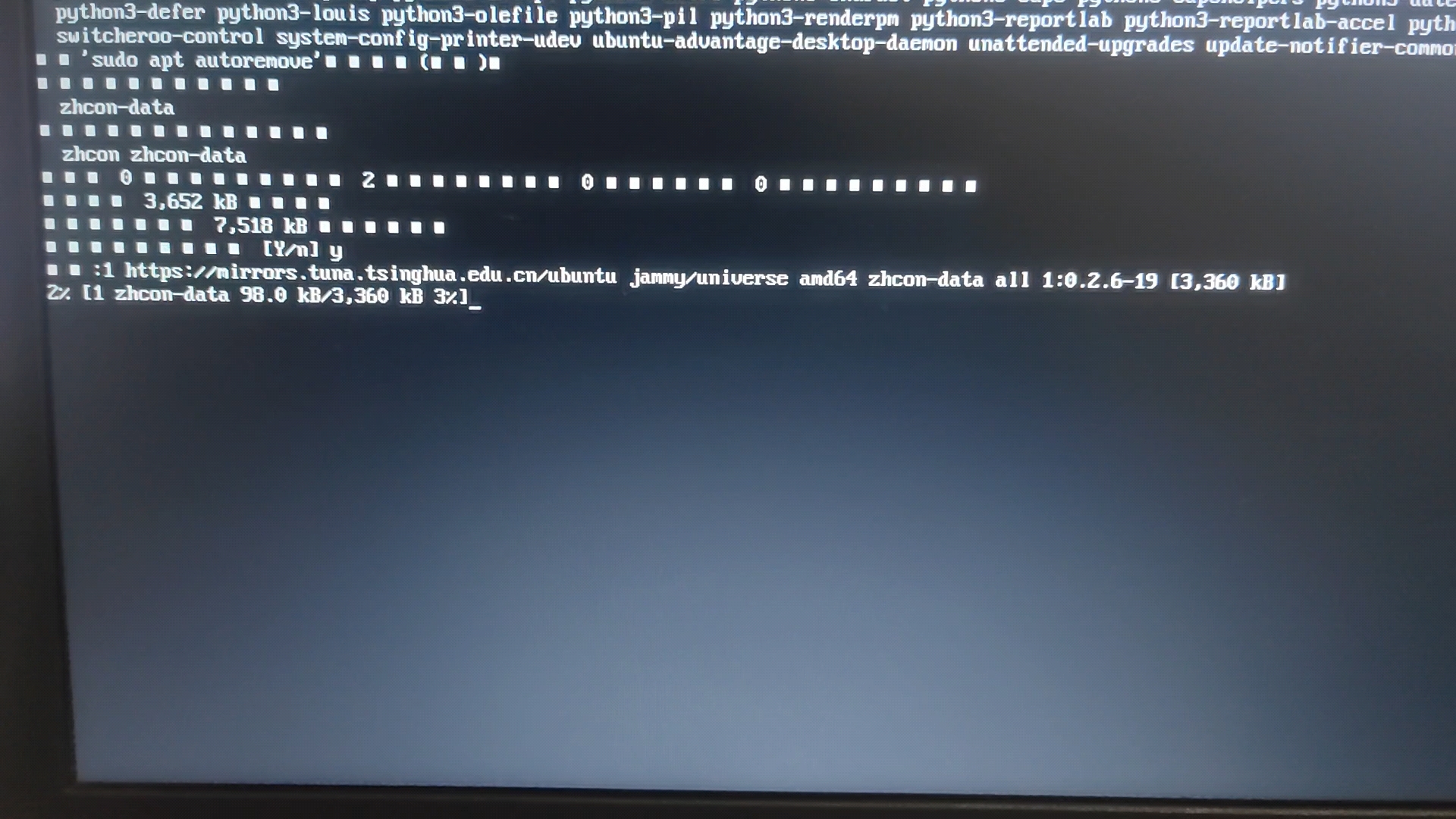
在Linux日常运维或开发场景中,文件列表显示为问号、方块或奇怪符号是极其常见的痛点,这并非系统损坏,而是字符编码转换过程中的“翻译错误”,当文件名包含中文或多字节字符,而终端或Shell期望的是单字节ASCII编码时,乱码便产生了,理解并修复这一机制,是掌握Linux基础环境配置的关键一步。

深入解析Linux ls乱码的根本成因
要解决问题,必须先看清本质,乱码不是凭空出现的,它是数据在存储、传输和显示三个环节中对齐失败的结果。
字符集与环境变量的错位
Linux系统本身并不强制规定某种字符集,它依赖环境变量来告诉程序如何解释字节流,最核心的变量是LANG和LC_ALL。
- LANG变量:这是全局默认语言设置,如果设置为
en_US.UTF-8,系统默认使用UTF-8编码;如果设置为zh_CN.GBK,则使用GBK编码。 - LC_ALL变量:这是最高优先级的覆盖变量,一旦设置,它会无视其他所有LC_变量,很多用户安装软件或配置脚本时,无意中设置了
LC_ALL=C,这会导致所有非ASCII字符(包括中文)被强制视为单字节处理,从而引发大量乱码。
业内专家指出,多数情况下,乱码源于LC_ALL被意外覆盖,或者LANG设置与终端仿真器(Terminal Emulator)支持的编码不一致。
终端仿真器的编码支持
即使系统内部正确设置了UTF-8,如果终端软件(如PuTTY、Xshell、GNOME Terminal、iTerm2)自身设置为ISO-8859-1或ASCII,它依然无法正确渲染中文字符,这就像你有一本中文书,但读者只懂英文,结果就是读不懂或读错。
常见终端编码差异
| 终端类型 | 默认编码倾向 | 常见乱码表现 | 推荐设置 |
|---|---|---|---|
| GNOME Terminal | UTF-8 | 正常 | 无需修改 |
| PuTTY (Windows) | 系统默认/GBK | 中文显示为方块 | 改为UTF-8 |
| Xshell | 自动检测 | 偶尔错乱 | 手动指定UTF-8 |
| SSH远程连接 | 取决于服务器 | 问号或乱码 | 统一UTF-8 |
快速排查与修复ls乱码的操作指南
解决Linux ls乱码问题,不需要重装系统,只需按照以下步骤进行精准定位和修正,建议按照从临时到永久、从局部到全局的顺序操作。
第一步:诊断当前编码状态
在终端中输入以下命令,查看当前的语言环境配置:
echo $LANG
echo $LC_ALL
locale
如果LC_ALL为空或为C,而LANG为zh_CN.UTF-8,通常没有问题,如果LC_ALL被设置为非UTF-8的值,这就是罪魁祸首。
第二步:临时生效测试
在终端中直接执行以下命令,将当前会话的语言环境强制设为UTF-8:
export LANG=zh_CN.UTF-8
export LC_ALL=zh_CN.UTF-8
执行后,再次运行ls命令,如果乱码消失,说明问题确实出在环境变量上,文件名应正常显示。
针对特定目录的编码处理
如果只有某个特定目录乱码,可能是该目录下的文件名创建时使用了非UTF-8编码,可以使用convmv工具进行转换:
# 安装convmv
sudo apt install convmv  # Debian/Ubuntu
sudo yum install convmv  # CentOS/RHEL
# 转换当前目录下的文件名
convmv -f GBK -t UTF-8 --notest
第三步:永久生效配置
临时设置重启后会失效,需要将配置写入系统文件。
用户级配置(推荐)
编辑用户主目录下的.bashrc或.profile文件:
nano ~/.bashrc
在文件末尾添加:
export LANG=zh_CN.UTF-8
export LC_ALL=zh_CN.UTF-8
保存后,执行source ~/.bashrc使其立即生效。
系统级配置
对于多用户服务器,建议修改全局配置文件:
sudo nano /etc/default/locale
为:
LANG="zh_CN.UTF-8"
LC_ALL="zh_CN.UTF-8"
行业共识认为,统一使用UTF-8是避免跨平台、跨系统乱码的最佳实践,尤其是在容器化和云原生环境中。
不同场景下的特殊处理策略
除了常规的系统配置,还有一些特定场景需要特别注意,这些往往是导致Linux ls乱码的隐蔽原因。
SSH远程连接的编码陷阱
在使用PuTTY或MobaXterm连接Linux服务器时,乱码高发,这是因为客户端和服务端的编码协商失败。
- PuTTY用户:在窗口(Window)-> Translation(翻译)选项中,将“远程字符集”设置为
UTF-8。 - MobaXterm用户:在会话设置中,确保编码选择为
UTF-8。
Docker容器内的乱码问题
在Docker容器中,基础镜像(如Alpine、CentOS Minimal)往往不包含中文语言包,导致zh_CN.UTF-8
不可用。
解决步骤
-
安装语言包:
# Ubuntu/Debian
apt-get update && apt-get install -y locales
locale-gen zh_CN.UTF-8
# CentOS/RHEL
yum install -y glibc-common
-
设置环境变量:
在Dockerfile中添加:ENV LANG=zh_CN.UTF-8 ENV LC_ALL=zh_CN.UTF-8
文件名包含特殊字符的处理
有些文件名包含空格、换行符或不可见字符,ls默认显示可能会造成视觉混乱。
- 使用
ls -b:转义特殊字符,使其可见。 - 使用
ls -q:将不可打印字符替换为问号。 - 使用
ls --show-control-chars:显示控制字符。
常见问题解答
Linux ls乱码怎么快速解决
最快速的解决方法是在终端执行export LANG=zh_CN.UTF-8,如果无效,检查终端软件本身的编码设置是否为UTF-8,对于永久解决,需修改~/.bashrc或/etc/default/locale文件,确保LANG和LC_ALL均指向zh_CN.UTF-8或en_US.UTF-8。
为什么修改LANG变量后ls乱码依然存在
这通常是因为LC_ALL变量优先级高于LANG,如果LC_ALL被设置为C或POSIX,它会覆盖LANG的设置,解决方法是同时取消设置LC_ALL或将其也设置为UTF-8,还需确认终端仿真器(如Xshell、PuTTY)的编码设置是否与系统一致。
Linux ls乱码和编码格式有关吗
是的,直接相关,乱码本质上是字节序列被错误解码的结果,如果文件名以GBK编码存储,而终端以UTF-8解码,就会显示乱码,确保系统、终端、文件存储三者使用统一的编码格式(推荐UTF-8)是根本解决之道。
首发原创文章,作者:王坚,如若转载,请注明出处:https://idctop.com/article/467216.html