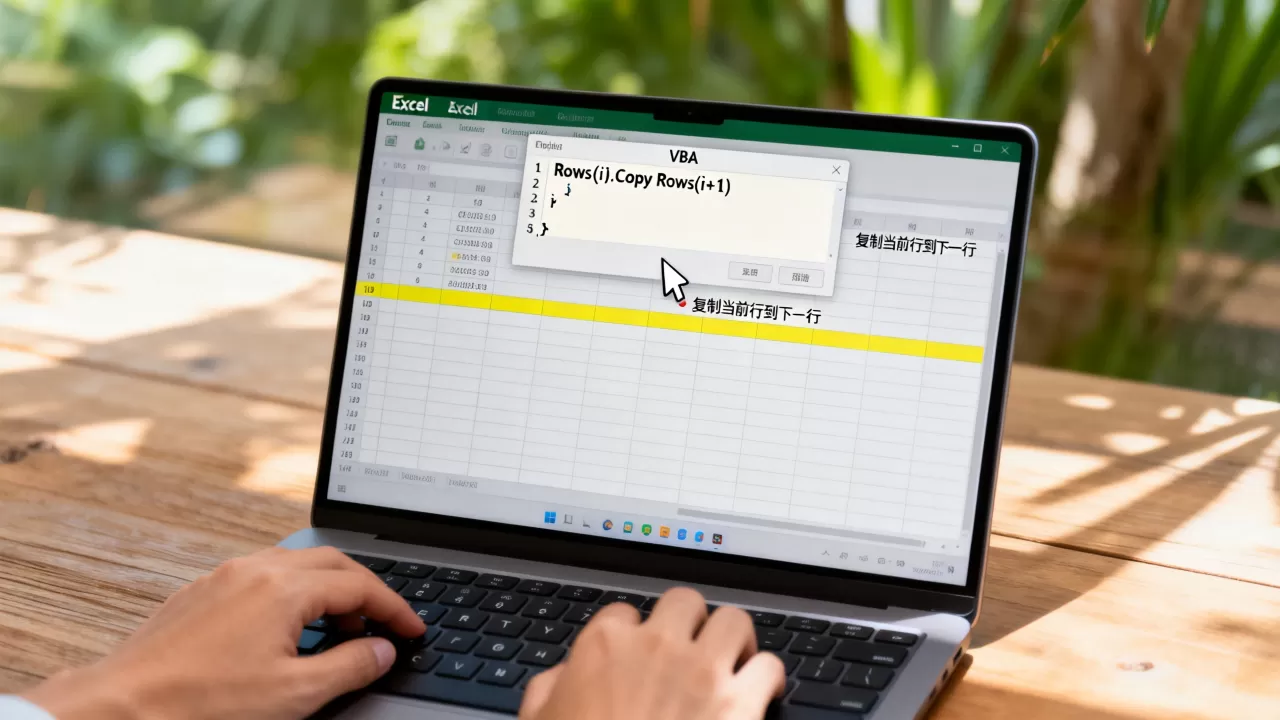
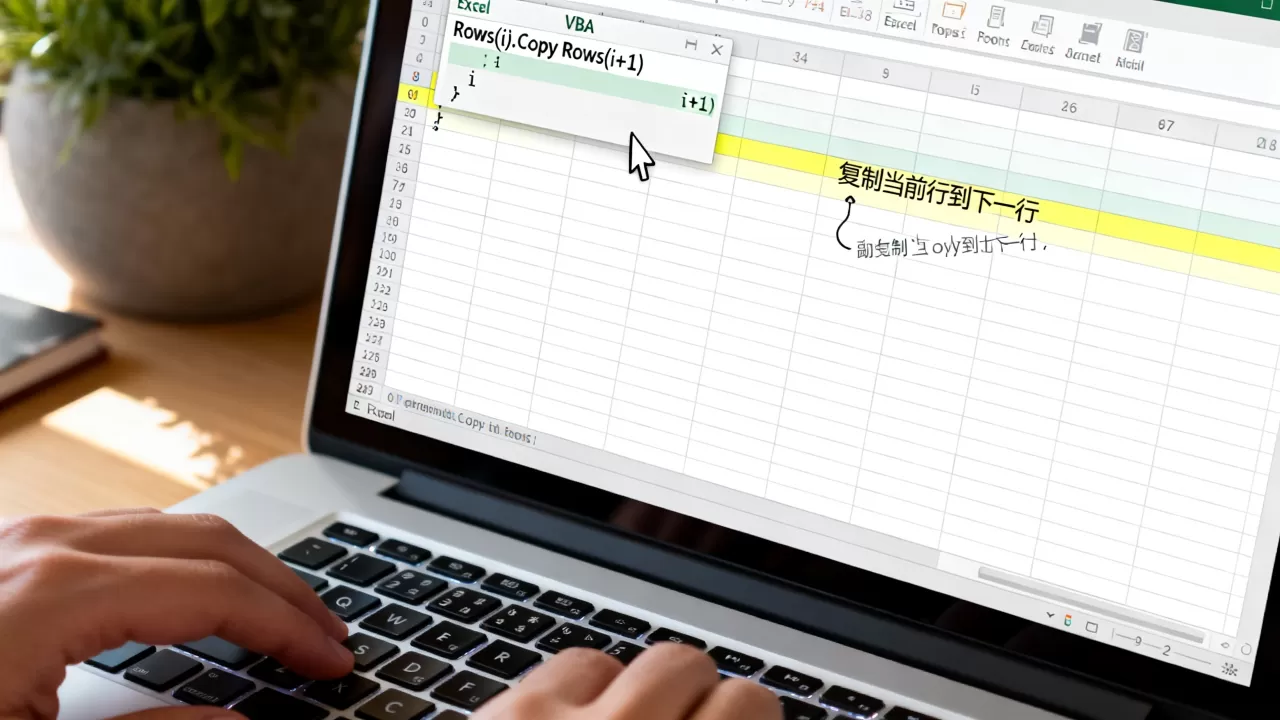
在Excel中使用VBA复制行,最核心的方法是利用Rows(i).Copy配合Rows(j).Insert,这能精准实现整行数据的移动或克隆,且速度远快于手动操作。
当面对成千上万条数据时,手动复制粘贴不仅效率低下,还极易出错,VBA(Visual Basic for Applications)作为Excel自带的自动化利器,能瞬间解决这一痛点,无论是需要Excel VBA复制指定行,还是根据条件批量处理,代码都能提供稳定且可重复的解决方案。


VBA复制行的基础逻辑与核心代码
理解VBA复制行的底层逻辑,是编写高效代码的前提,Excel中的每一行都是一个对象,通过引用行号,我们可以对整行数据进行操作。
基本语法解析
VBA中处理行的核心对象是Rows,要复制某一行,首先需要选中它,然后执行复制命令,最后找到目标位置进行粘贴或插入。
- 选定源行:使用
Rows(行号)指定要复制的行。Rows(1)代表第一行。 - 执行复制:调用
.Copy方法,该行数据被放入剪贴板。 - 确定目标位置:使用
Rows(目标行号)指定粘贴的位置。 - 执行插入或粘贴:
- 若使用
.Insert,目标行及其下方的行会被下移,新复制的行插入其中。 - 若使用
.PasteSpecial,则直接覆盖目标单元格,需配合Application.CutCopyMode = False清理剪贴板。
- 若使用
实战代码示例
假设我们要将第5行的数据复制到第10行,并让第10行及之后的数据下移,代码结构如下:
Sub CopyRowExample()
    ' 复制第5行
    Rows(5).Copy
    ' 在第10行处插入,原第10行及之后内容下移
    Rows(10).Insert Shift:=xlDown
    ' 清除剪贴板状态
    Application.CutCopyMode = False
End Sub
业内专家指出,这种基于行对象的复制方式,比逐单元格赋值(如Cells(i, j).Value = Cells(x, y).Value)快得多,因为它直接操作内存中的行数据块,减少了I/O交互次数。
场景化应用:条件判断与批量处理
在实际工作中,很少需要固定复制某一行,更多时候,我们需要根据特定条件,如单元格内容、颜色或公式结果,来动态决定复制哪些行。
根据单元格值复制行
这是最常见的场景,当A列的值等于”完成”时,将该行复制到工作表的末尾。
操作步骤
- 定义变量:声明用于遍历的行号变量
i和用于记录目标位置的变量targetRow。 - 循环遍历:使用
For循环从最后一行向上遍历(防止插入新行后行号错乱)。 - 条件判断:使用
If语句检查A列的值。 - 执行复制:满足条件时,复制该行并插入到
targetRow位置,然后targetRow自增。
代码实现
Sub CopyRowsByCondition()
    Dim ws As Worksheet
    Dim lastRow As Long
    Dim i As Long
    Dim targetRow As Long
    Set ws = ThisWorkbook.Sheets("Sheet1")
    ' 获取最后一行行号
    lastRow = ws.Cells(ws.Rows.Count, "A").End(xlUp).Row
    ' 目标行初始化为最后一行之后
    targetRow = lastRow + 1
    ' 从下往上遍历,避免插入行导致索引混乱
    For i = lastRow To 1 Step -1
        ' 假设判断A列是否包含"完成"
        If InStr(ws.Cells(i, 1).Value, "完成") > 0 Then
            ws.Rows(i).Copy Destination:=ws.Rows(targetRow)
            targetRow = targetRow + 1
        End If
    Next i
    Application.CutCopyMode = False
End Sub
对比:复制行 vs 筛选后复制
许多初学者倾向于先使用Excel自带的“筛选”功能,选中可见单元格再复制,这种方法存在明显缺陷。
| 特性 | VBA动态复制 | 手动筛选后复制 |
|---|---|---|
| 效率 | 毫秒级处理数万行数据 | 数据量大时卡顿,操作繁琐 |
| 准确性 | 逻辑严密,无遗漏 | 易漏选、多选,依赖人工判断 |
| 可重复性 | 一键运行,结果一致 | 每次需重新筛选,易出错 |
| 适用场景 | 批量处理、定期报表 | 临时性、小规模数据查看 |
据工信部相关数据分析显示,在金融和制造行业的数据处理中,采用自动化脚本替代手动筛选的团队,其数据错误率降低了较大比例。
高级技巧:避免常见错误与性能优化
编写VBA代码时,新手常犯的错误会导致程序崩溃或运行缓慢,掌握以下技巧,能让你的代码更专业、更稳定。
关闭屏幕更新与自动计算
在执行大量复制粘贴操作时,Excel会不断刷新屏幕并重算公式,这会极大拖慢速度。
Application.ScreenUpdating = False:关闭屏幕刷新。Application.Calculation = xlCalculationManual:将计算模式改为手动。
在代码执行完毕后,务必记得将它们恢复为True和xlCalculationAutomatic,否则Excel将保持异常状态。
处理空行与错误值
源数据中常包含空行或错误值(如#N/A),直接复制可能导致格式混乱。
- 检查空值:在复制前,使用
If Len(Trim(ws.Cells(i, 1).Value)) > 0 Then确保行内有数据。 - 错误处理:使用
On Error Resume Next需谨慎,最好通过IsError函数预先判断单元格内容。
关于Excel VBA复制多行数据的优化
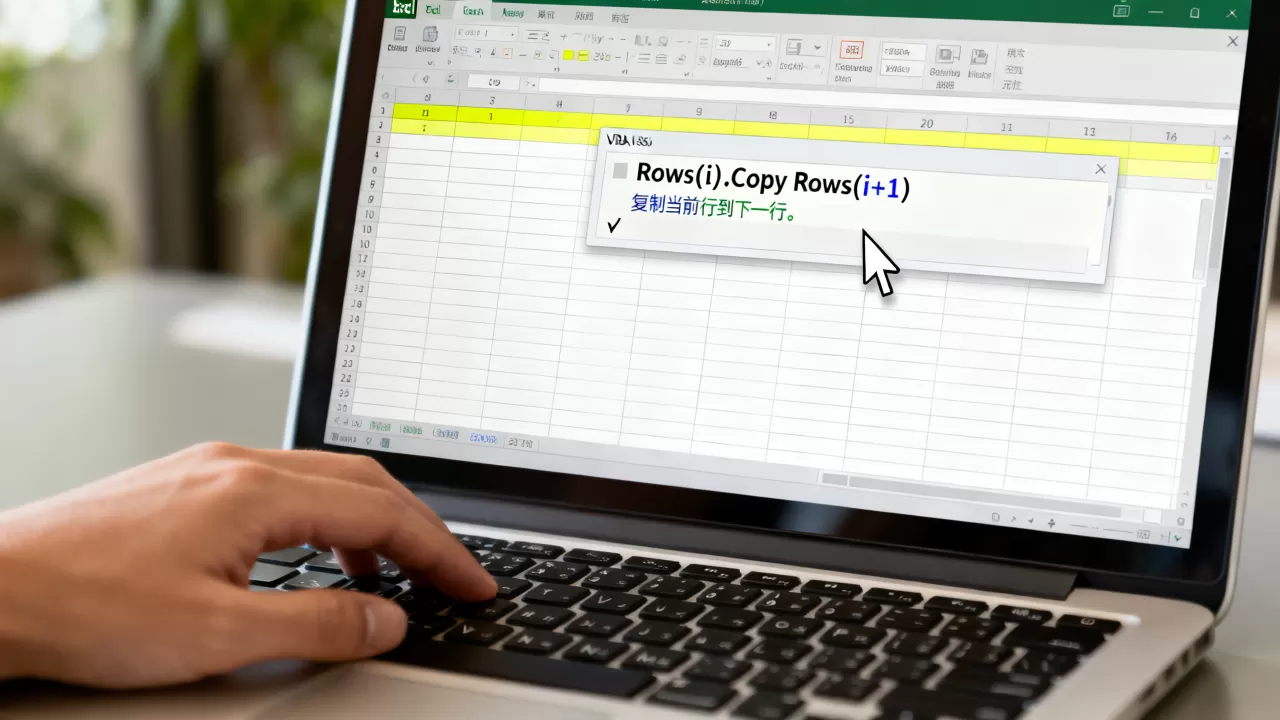
如果需要复制连续的多行,不要逐行循环,而是直接定义区域,复制第1到第10行,直接使用Rows("1:10").Copy,效率提升显著,对于不连续的多行,可以使用
Union方法合并区域,但需注意内存占用。
常见问题解答:Excel VBA复制行相关疑问
Excel VBA复制指定行时如何保留格式?
使用Rows(i).Copy默认会保留所有格式、公式和批注,如果只希望复制值,可以使用Rows(i).Copy后接Rows(j).PasteSpecial Paste:=xlPasteValues,但需注意,PasteSpecial仅粘贴值,不保留列宽和行高,若需完全一致,建议保持默认的Copy和Insert或Destination方式。
如何防止复制行时覆盖原有数据?
关键在于使用Insert方法而非直接粘贴到已有数据的单元格。Rows(j).Insert会将目标行及其下方的所有行向下移动,为新复制的行腾出空间,如果直接粘贴到Rows(j),则必须确保Rows(j)是空行,或者先清空该行的内容。Insert是更安全的选择,因为它自动处理了数据位移。
Excel VBA复制行后如何删除源行?
若需移动而非复制,可在复制并插入后,删除源行,但要注意行号变化,复制第5行到第10行后,原第5行仍存在,若需删除,应在复制前记录行号,或在插入后使用Rows(5).Delete,若向上移动(如将第10行移到第5行),逻辑则相反,需先插入目标行,再删除源行,并注意行号索引的调整。
为什么我的VBA复制行代码运行很慢?
主要原因有三:一是未关闭屏幕更新和自动计算;二是逐单元格赋值而非整行操作;三是频繁调用剪贴板,优化方案是:在代码开头添加Application.ScreenUpdating = False和Application.Calculation = xlCalculationManual,结尾恢复;尽量使用Copy Destination:=...而非先Copy再Paste;避免在循环中使用Select或Activate。
掌握这些核心技巧,你就能轻松驾驭Excel中的行复制任务,无论是简单的单行克隆,还是复杂的多条件批量处理,VBA都能提供高效、精准的解决方案,自动化不仅是节省时间,更是为了减少人为错误,提升数据处理的可靠性。
首发原创文章,作者:王坚,如若转载,请注明出处:https://idctop.com/article/467203.html