


修改Linux网络掩码的核心方法是通过命令行工具如ip addr或ifconfig配合子网掩码参数,直接修改网卡配置,并重启网络服务使更改生效。
在网络架构日益复杂的今天,准确配置子网掩码是确保服务器稳定通信的基础,很多运维新手在面对Linux系统时,往往对掩码修改感到困惑,因为不同发行版和不同网络接口名称带来了操作上的差异,本文将深入剖析这一过程,从基础概念到实战命令,帮你彻底理清思路。

理解子网掩码的作用
子网掩码并非一个孤立存在的数字,它是IP地址的一部分,用于区分IP地址中的网络位和主机位,想象一下,IP地址像是一个门牌号,而子网掩码则决定了这个门牌号属于哪个小区(网络段)还是哪栋具体的房子(主机),如果掩码配置错误,数据包就会像寄错地址的信件一样,无法到达目的地,导致网络不通或通信效率极低。
业内专家指出,正确的子网划分能显著优化局域网内的广播流量,减少网络拥堵,理解掩码与IP地址的关系,是进行任何网络配置的前提。
常见修改方法对比
在Linux世界中,修改掩码的方法多种多样,选择哪种方式取决于你的具体需求和系统环境,目前主流的方法可以分为临时修改和永久修改两大类,每种方法都有其适用的场景。
临时修改:快速测试与调试
当你需要快速验证某个掩码配置是否有效,或者在紧急故障排查中需要临时调整网络时,临时修改是最快捷的选择,这种方式修改后,重启网络服务或重启服务器后,配置会失效,恢复到之前的状态。
使用ip命令修改
ip命令是Modern Linux发行版(如CentOS 7+、Ubuntu 16.04+)推荐的标准工具,它功能强大且输出清晰。
-
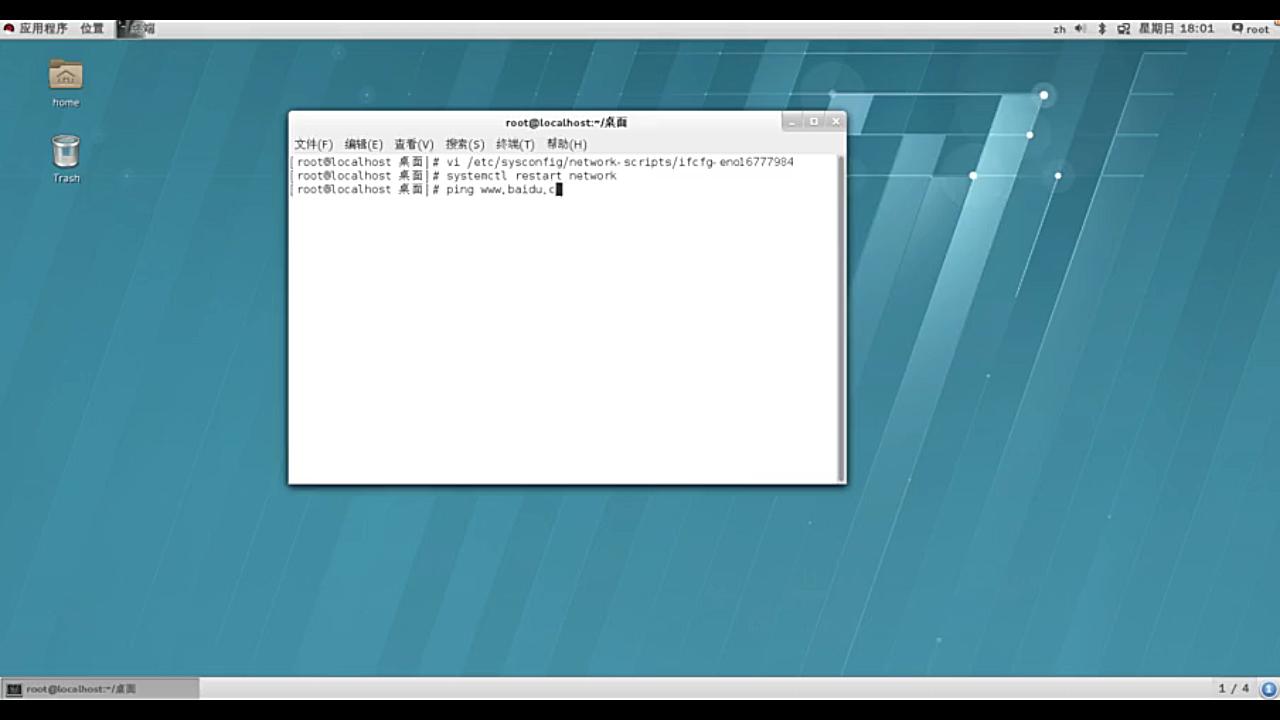
查看当前网络状态:你需要知道网卡名称和当前IP,使用
ip addr show命令,找到对应的网卡(如eth0或ens33)。 -
删除旧IP并添加新IP:掩码通常与IP地址绑定修改,假设你要将
168.1.100
的掩码改为
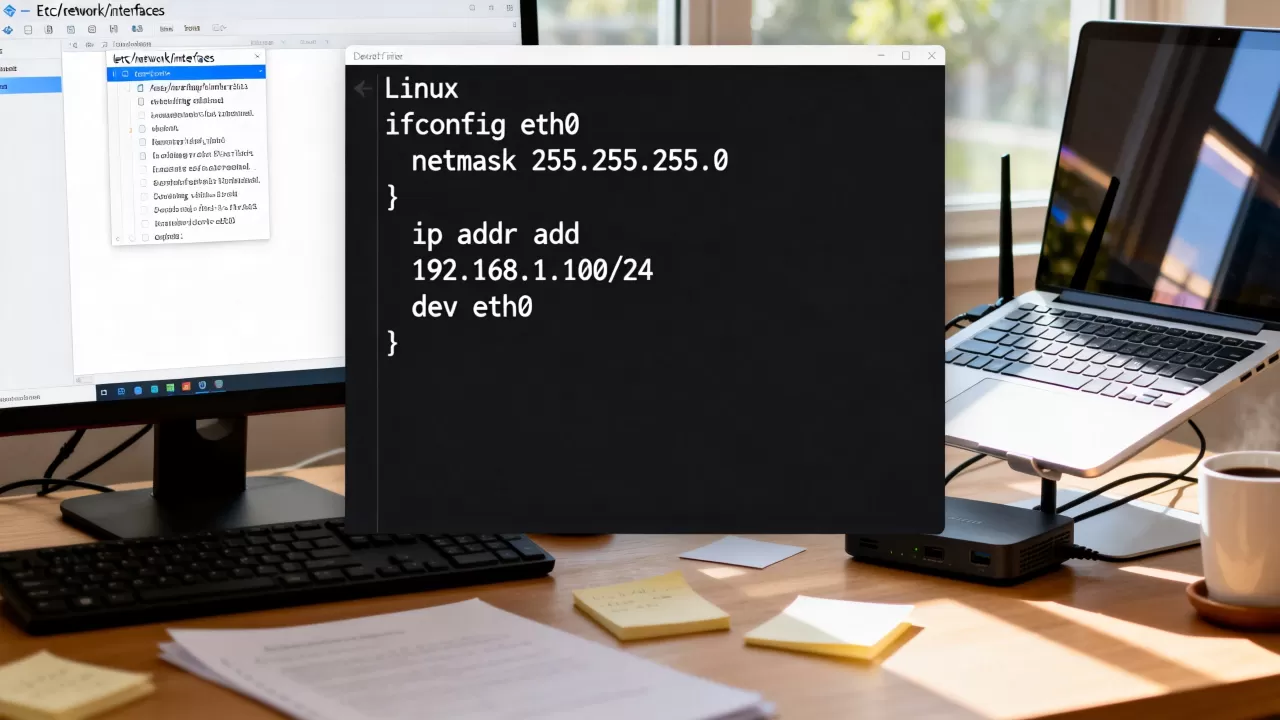
255.255.0(即/24),命令如下:sudo ip addr del 192.168.1.100/24 dev eth0 sudo ip addr add 192.168.1.100/24 dev eth0
这里的关键在于CIDR表示法,
/24代表子网掩码为255.255.0,如果你需要修改为255.0.0,则使用/16。 -
验证结果:再次运行
ip addr show,确认新掩码已生效。
使用ifconfig命令修改
对于较老的系统或习惯传统命令的用户,ifconfig依然可用,但请注意它属于net-tools包,可能在某些新系统中默认未安装。
sudo ifconfig eth0 192.168.1.100 netmask 255.255.255.0 up
这条命令直接指定IP、子网掩码,并激活网卡,虽然简单,但不如ip命令灵活,特别是在处理多IP或复杂路由时。
永久修改:确保重启后配置保留
临时修改适合测试,但生产环境必须使用永久修改方法,以确保服务器重启后网络配置依然正确,不同Linux发行版的配置文件路径和格式差异较大,这是新手最容易踩坑的地方。
Ubuntu/Debian系统修改
Ubuntu及其衍生版使用/etc/netplan/目录下的YAML文件进行网络配置。
- 定位配置文件:进入
/etc/netplan/目录,通常会有一个以.yaml结尾的文件,如00-installer-config.yaml。 - 编辑文件:使用
sudo nano /etc/netplan/00-installer-config.yaml打开文件。 - 修改配置:在对应的网卡下添加或修改
addresses字段。network: version: 2 ethernets: eth0: dhcp4: no addresses: - 192.168.1.100/24 routes: - to: default via: 192.168.1.1注意YAML格式对缩进极其敏感,务必保持对齐。
- 应用配置:运行
sudo netplan apply使配置生效。
CentOS/RHEL系统修改
CentOS 7及以上版本使用NetworkManager管理网络,配置文件位于
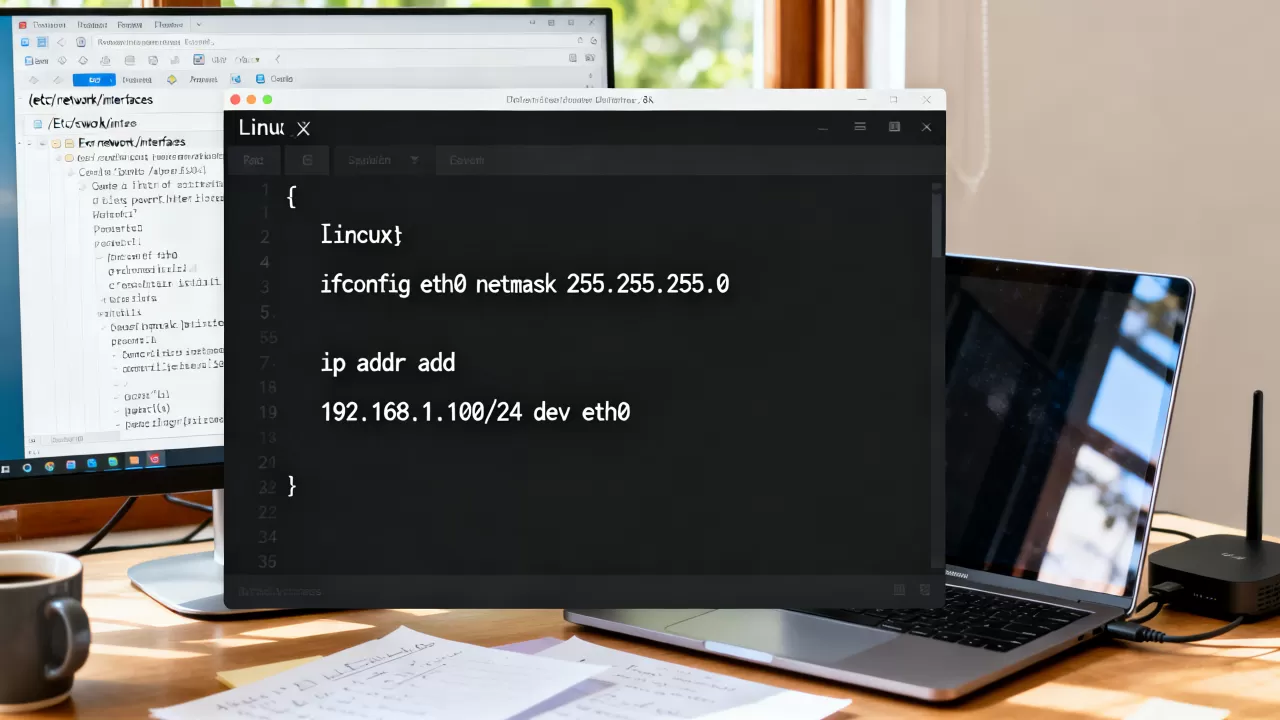
/etc/sysconfig/network-scripts/。
- 定位配置文件:找到对应的网卡配置文件,如
ifcfg-eth0。 - 编辑文件:使用
sudo vi /etc/sysconfig/network-scripts/ifcfg-eth0。 - 修改关键参数:
IPADDR:设置IP地址。NETMASK:设置子网掩码,如255.255.0。- 或者使用
PREFIX:如PREFIX=24,这比NETMASK更直观。
- 重启网络服务:运行
sudo systemctl restart network或sudo nmcli connection reload并sudo nmcli connection up eth0。
常见错误与排查技巧
修改掩码后,网络不通是常见问题,这通常不是掩码本身的问题,而是配置细节或关联设置错误。
检查网关与路由
掩码决定了哪些IP在同一局域网内,而网关决定了如何访问外部网络,如果掩码修改后,同一网段内的机器无法互通,首先检查掩码是否一致,如果无法访问外网,检查默认路由是否正确指向了网关,使用ip route show命令查看路由表,确保存在一条指向default的路由。
防火墙干扰
有时掩码配置正确,但防火墙规则阻止了通信,特别是在修改了网络接口后,某些防火墙服务(如firewalld或ufw)可能会重置规则,尝试临时禁用防火墙进行测试,如sudo systemctl stop firewalld,如果网络恢复,则需调整防火墙策略以允许新子网的流量。
DNS解析问题
掩码修改不影响DNS解析,但网络不通会导致DNS查询失败,确保/etc/resolv.conf中的nameserver地址可达,如果使用的是内部DNS服务器,确保其IP在修改后的子网掩码范围内,或者通过路由可达。
场景化配置建议
在实际工作中,不同的网络环境对掩码配置有不同的要求。
- 小型办公网络:通常使用
/24掩码(255.255.255.0),提供254个可用主机地址,足以满足几十台设备的连接需求,配置简单,管理方便。 - 大型数据中心:可能需要更小的子网,如
/28或/32,以精细化管理IP资源和安全策略,掩码的精确配置尤为重要,任何错误都可能导致大面积网络中断。 - 云服务器环境:云服务商通常提供VPC(虚拟私有云),掩码由云平台自动分配和管理,用户通常无需手动修改掩码,而是通过控制台调整子网CIDR,手动修改可能导致与云平台网络策略冲突,务必遵循云厂商的文档指导。
修改Linux子网掩码并非高深莫测的技术,关键在于理解其原理并掌握对应发行版的配置方法,临时修改适合快速测试,永久修改则需根据Ubuntu或CentOS的不同配置文件进行精准操作,在修改过程中,务必注意YAML缩进、配置文件格式以及重启服务后的验证。
通过合理配置子网掩码,你可以构建更稳定、高效的网络环境,每一次配置变更都应经过充分测试,确保业务连续性不受影响。
常见问题解答
linux修改掩码后网络不通怎么办
首先检查网卡是否已正确识别并激活,使用ip link show确认状态为UP,验证IP和掩码配置是否正确,使用ip addr查看,如果配置无误,检查网关设置和路由表,确保默认路由指向正确的网关,排查防火墙规则是否阻止了相关端口的通信。
如何查看当前linux系统的子网掩码
可以使用ip addr show命令,在输出结果中找到对应网卡的inet行,斜杠后面的数字即为CIDR前缀长度,如/24对应255.255.0,也可以使用ifconfig命令,查看netmask字段直接显示的点分十进制掩码。
修改掩码会影响正在运行的服务吗
修改掩码会改变网络接口的IP配置,导致现有TCP连接断开,如果服务正在监听该IP,服务进程可能会暂时无法接受新连接,直到配置重新加载或服务重启,建议在业务低峰期进行操作,并提前通知相关用户,确保服务能够平滑过渡。
首发原创文章,作者:王坚,如若转载,请注明出处:https://idctop.com/article/467741.html







评论列表(1条)
这文章写得有点泛啊,具体到每个发行版不一样……我觉得不太行,细节很重要。还是规范点好,别上来就重启服务,万一生产环境断了