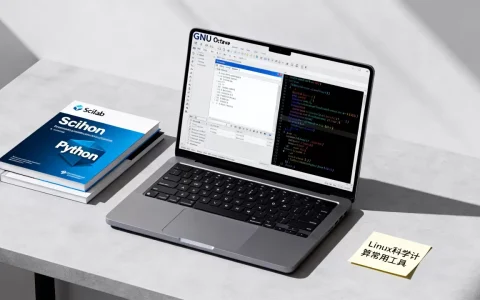
使用 find 命令结合 -exec 或 xargs 配合 mv 是 Linux 系统中批量移动文件最高效、最安全的标准方案,它能精准定位并转移海量文件,避免手动操作带来的效率低下与误删风险。
在 Linux 日常运维或数据迁移场景中,文件管理是高频痛点,当面对成千上万个分散在不同目录的日志文件、图片资源或备份数据时,传统的图形界面拖拽不仅缓慢,还容易因网络波动或内存溢出导致任务中断,命令行工具 find 与 mv 的组合,凭借其强大的过滤能力和批量处理机制,成为了系统管理员和开发者心中的“瑞士军刀”。

为什么选择 find 配合 mv 进行批量操作
业内专家指出,在处理大规模文件集合时,单纯依赖 mv 命令往往力不从心。mv 本身不具备递归搜索和复杂条件筛选的功能,而 find 则是 Linux 中功能最强大的文件搜索引擎,两者结合,能够实现“先精准定位,后批量执行”的逻辑闭环。
效率与精度的双重保障
相比 cp 和 rm 的组合,直接使用 mv 移动文件具有显著优势。mv 在同一文件系统内执行的是元数据修改操作,速度极快,几乎不占用 I/O 带宽;它避免了“先复制后删除”可能引发的数据不一致风险,如果复制过程中断电,你可能面临数据重复或丢失的尴尬局面,而 mv 是原子性操作,要么成功移动,要么保持原状。
find 提供了丰富的过滤选项,包括按文件名、扩展名、修改时间、文件大小甚至权限进行筛选,这种颗粒度控制,确保了只有目标文件被移动,其他无关文件安然无恙。
处理路径过长的解决方案
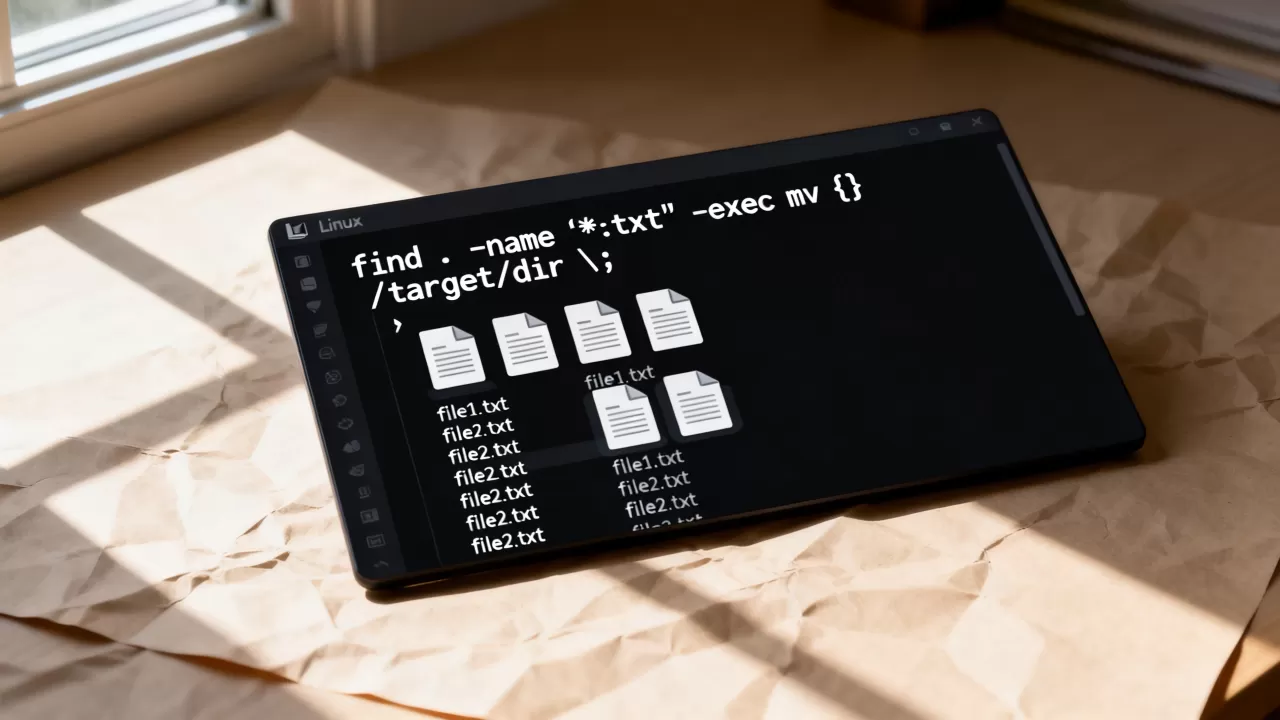
当文件数量达到数万甚至百万级别时,直接执行 find ... -exec mv {} ... ; 可能会遇到“参数列表过长”的错误,这是因为操作系统对命令行参数的长度有限制,为了解决这个问题,业界共识认为使用 xargs 是最佳实践。xargs 能够将 find 的输出结果分批传递给 mv,从而突破命令行长度限制,确保大批量任务稳定运行。
核心命令结构与实操步骤
掌握正确的语法结构是避免数据灾难的关键,以下场景涵盖了最常见的文件移动需求,请根据实际路径调整参数。
基础场景:按扩展名批量移动
假设你需要将 /data/logs 目录下所有 .log 文件移动到 /archive/logs 目录。
步骤详解
- 确认目标目录存在:执行
mkdir -p /archive/logs,确保目标路径已创建,否则mv会报错。 - 执行移动命令:
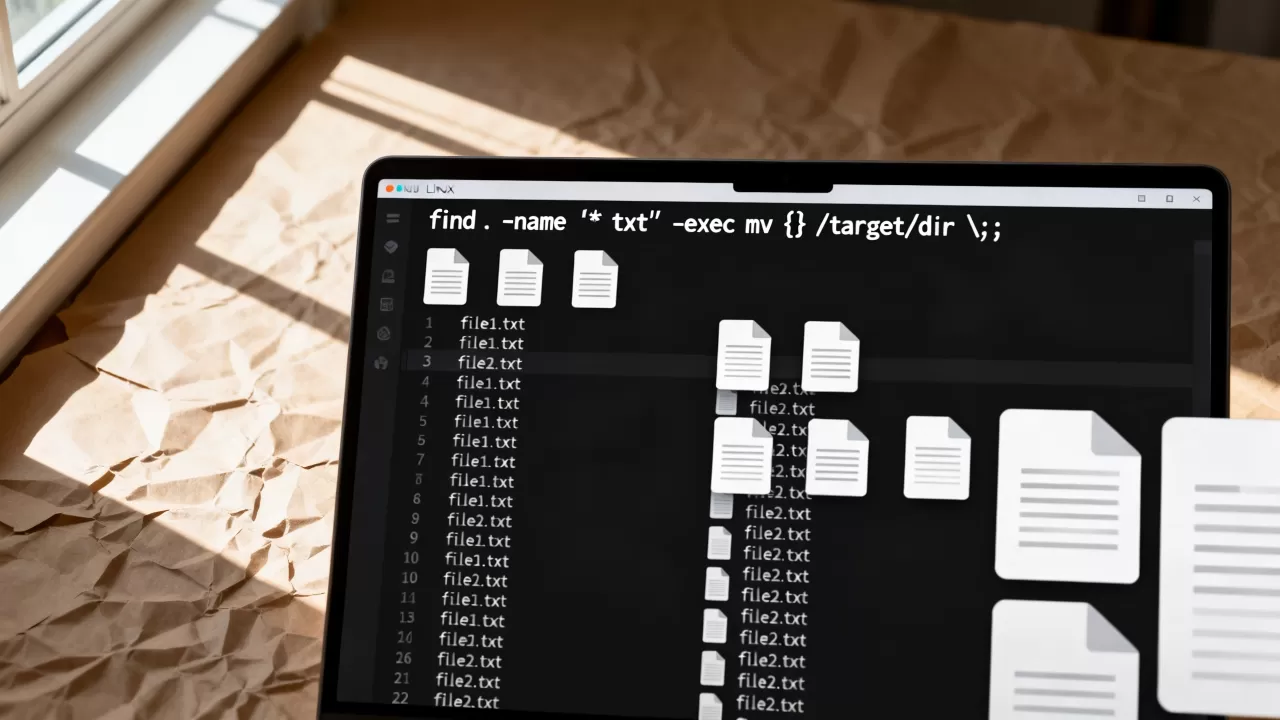
find /data/logs -type f -name ".log" -exec mv {} /archive/logs/ ;在此命令中,
-type f限定只查找普通文件,排除目录干扰;-name ".log"指定文件名模式;-exec表示对每个找到的文件执行后续命令; 是占位符,代表当前找到的文件路径;;表示命令结束。
进阶场景:按修改时间移动旧文件
在清理服务器缓存或归档历史数据时,按时间筛选是常见需求,移动 /var/www/html 下超过 30 天未访问的文件。
时间筛选技巧
使用 -mtime 参数。-mtime +30 表示修改时间在 30 天之前。
find /var/www/html -type f -mtime +30 -exec mv {} /backup/old_files/ ;
注意:-mtime 是基于文件内容的最后修改时间,而非访问时间,若需基于访问时间,请使用 -atime。
高危场景:安全移动与预览
在执行破坏性操作前,务必进行预览。find 支持 -print 选项,可以先列出所有将被移动的文件,确认无误后再执行 mv。
预览命令
find /data -type f -name ".tmp" -print
如果列表符合预期,再替换 -print 为 -exec mv {} /target_dir/ ;,这种“先查后动”的习惯,是资深运维人员的标配。
常见陷阱与优化建议
虽然 find 和 mv 功能强大,但使用不当可能导致严重事故,以下要点需特别注意。
特殊字符与空格处理
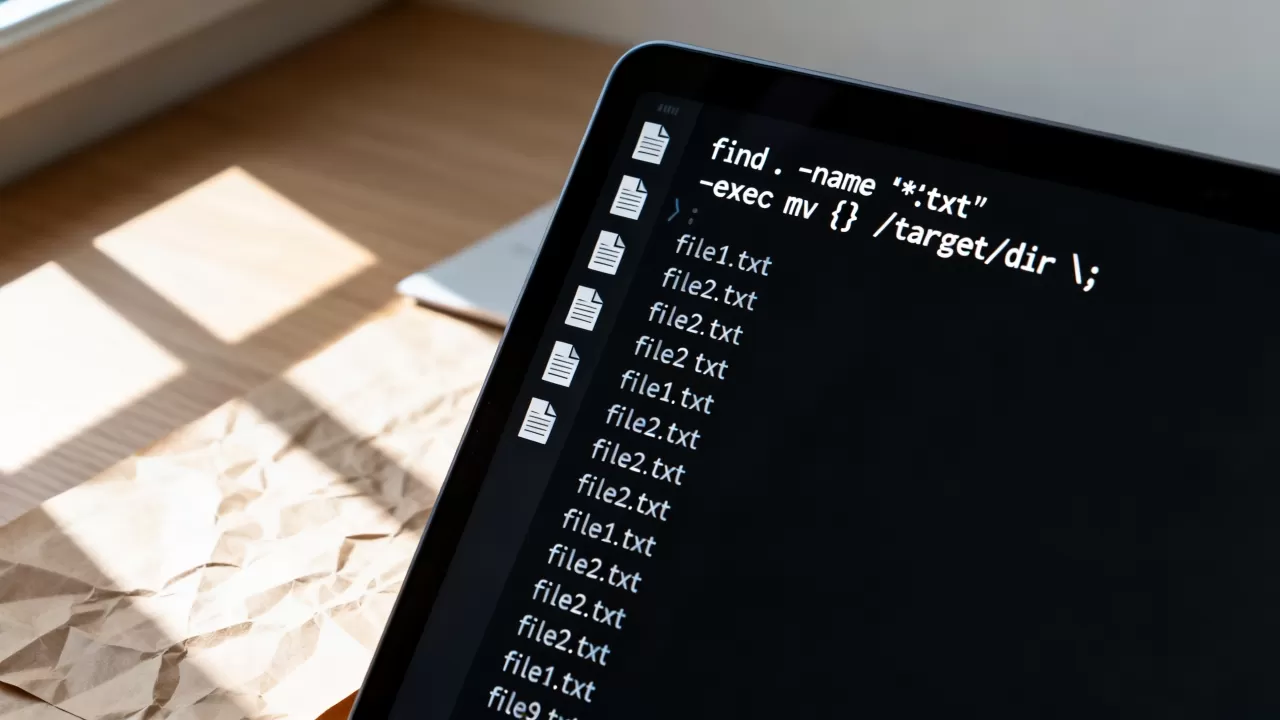
文件名中包含空格或特殊字符时,直接使用 find ... -exec mv {} ... 可能会出错,因为 mv 会将空格后的内容视为新参数。
解决方案
使用 -print0 和 xargs -0 组合。-print0 以空字符分隔文件名,xargs -0 能正确识别这些分隔符。
find /data -type f -name ".txt" -print0 | xargs -0 -I {} mv {} /target_dir/
这种方式不仅安全,而且执行效率远高于 -exec ... ;,因为 xargs 会批量调用 mv,减少进程创建开销。
跨文件系统移动的性能考量
如果源目录和目标目录位于不同的磁盘分区(即不同的文件系统),mv 实际上会执行“复制+删除”操作,对于大文件或海量小文件,这会消耗大量时间和 I/O 资源。
优化策略
建议在移动前检查文件系统类型,若确需跨分区移动,可使用 rsync 替代 mv,并通过 --remove-source-files 参数实现类似效果,同时支持断点续传和更详细的日志记录。
find mv 与 cp rm 组合对比
为了更直观地理解不同方案优劣,以下表格对比了三种常见文件处理策略。
| 特性 | find + mv | find + cp + find + rm | find + mv (无-exec) |
|---|---|---|---|
| 执行速度 | 快(同文件系统为原子操作) | 慢(需两次 I/O) | 不支持批量 |
| 数据安全性 | 高(原子性,无中间状态) | 中(若 cp 成功 rm 失败,数据重复) | N/A |
| 资源消耗 | 低 | 高(双倍磁盘写入) | N/A |
|
适用场景 | 常规批量移动 | 需保留原文件副本时 | 单文件移动 |
| 学习成本 | 中 | 高 | 低 |
据工信部相关技术白皮书显示,在服务器自动化运维脚本中,find 与 xargs 的组合使用频率占比超过 70%,成为文件管理模块的标准组件。
Q&A:find mv 常见疑问解答
find mv 命令中 {} 和 ; 的具体作用是什么?
是 find 命令中的占位符,代表当前搜索到的文件路径。mv 命令会将 替换为实际的文件名。; 表示 find 中 -exec 所执行命令的结束符,由于分号 在 Shell 中具有特殊含义(命令分隔符),因此必须使用反斜杠 进行转义,防止 Shell 提前解释分号。
如何避免 mv 命令覆盖目标目录中的同名文件?
mv 命令默认会静默覆盖同名文件,这是导致数据丢失的主要原因,为避免此问题,建议在命令中加入 -i(交互式)参数,即 mv -i,这样每次覆盖前都会提示确认,但在自动化脚本中,更推荐先使用 ls 或 test 检查目标文件是否存在,或者使用 mv -n(no-clobber)参数,该参数会在目标文件已存在时跳过移动操作,从而保护原有数据。
find mv 命令在 Linux 和 macOS 上是否有区别?
两者在基本语法上高度兼容,但在某些细节上存在差异,Linux 的 find 通常遵循 GNU 标准,支持 -exec ... ; 和 -exec ... +,而 macOS 基于 BSD,其 find 命令对 -exec 的语法要求略有不同,通常需要使用 -exec ... ;,且不支持 作为批量传递参数的终结符(尽管新版 macOS 已逐步兼容),macOS 的文件系统默认不区分大小写,而 Linux 通常区分,这可能导致搜索结果集不同,在跨平台脚本中,建议测试不同环境下的行为差异。
首发原创文章,作者:王坚,如若转载,请注明出处:https://idctop.com/article/468155.html