在Excel 2010中制作柏拉图,核心步骤是准备两列数据(问题与频次)、计算累计百分比、插入堆积柱形图,并调整次坐标轴格式,即可一键生成符合80/20法则的质量分析图表。
很多人一提到数据分析,脑子里蹦出的就是复杂的Python代码或者昂贵的BI软件,对于大多数职场人来说,Excel 2010虽然界面古老,但处理基础的质量管理图表完全够用,柏拉图(Pareto Chart)作为质量管理七大手法之一,专门用来找出“关键的少数”,它能把杂乱的数据梳理得清清楚楚,让你一眼看出哪些问题是导致质量下滑的罪魁祸首。
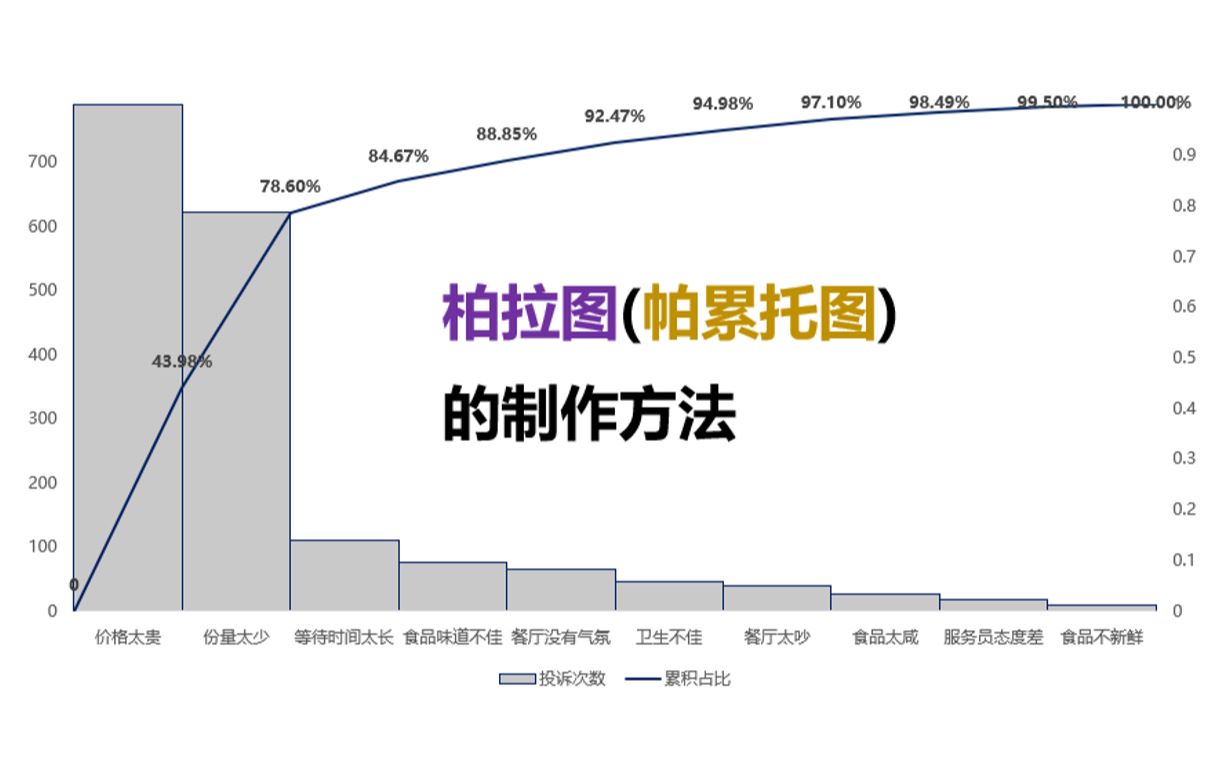

为什么你的Excel 2010柏拉图总是画不对
很多人尝试在Excel里画柏拉图,结果做出来的图既不像柱状图,也不像折线图,或者坐标轴乱成一团,这通常是因为没有理解柏拉图的底层逻辑:它本质上是“柱形图+折线图”的组合,柱形代表各项目的具体数值,折线代表累计百分比。
业内专家指出,大多数初学者失败的原因在于直接插入图表,而没有对数据进行预处理,Excel 2010没有像新版Excel那样内置“帕累托图”的一键生成选项,这意味着你需要手动构建数据源,如果数据源顺序不对,或者累计百分比计算错误,图表就会完全失效。
数据排序是成败的关键
柏拉图的灵魂在于“降序排列”,如果你把数据随便列出来,图表就会失去意义。
- 第一步:列出所有问题点及其发生次数。
- 第二步:按发生次数从高到低排序,这是铁律,不能颠倒。
- 第三步:计算总次数,并计算每一项的百分比。
- 第四步:计算累计百分比,这是最关键的一步,必须确保最后一项为100%。
具体操作路径
假设A列是问题名称,B列是频次,在C2单元格输入公式 =B2/SUM($B$2:$B$10) 计算单项占比,在D2单元格输入公式 =SUM($B$2:B2)/SUM($B$2:$B$10) 计算累计占比,下拉填充公式,确保数据准确无误。

Excel 2010 制作柏拉图的实操步骤
有了干净的数据,接下来就是绘图,这一步需要一点技巧,因为Excel 2010的图表向导默认不会自动区分主次坐标轴。
插入堆积柱形图
除外)、B列(频次)和D列(累计百分比),注意,不要选中C列(单项百分比),否则图表会混乱。
- 点击菜单栏的“插入”选项卡。
- 在“图表”区域,选择“柱形图”。
- 选择“堆积柱形图”(不是簇状柱形图)。
你会看到一个奇怪的图表:柱子很高,折线却缩在底部,这是因为累计百分比(0-1之间)和频次(可能是几百几千)的数量级差异太大。
调整次坐标轴
这是让图表变专业的关键一步。
- 右键点击代表“累计百分比”的那条折线(或者对应的柱形,取决于你选的数据系列)。
- 选择“设置数据系列格式”。
- 在弹出的对话框中,勾选“次坐标轴”。
瞬间,图表右侧会出现一个新的坐标轴,范围是0%到100%,折线会立刻跳上去,形成标准的柏拉图形态。
美化与规范
为了让图表更符合行业标准,还需要做一些微调。
- 修改折线格式:右键点击折线,选择“数据系列格式”,将标记设置为“圆形”,颜色设为醒目的红色或黑色,以便在柱形上方清晰可见。
- 添加数据标签:为折线添加数据标签,显示累计百分比,保留一位小数即可。
- 调整柱形间距:双击柱形,将“间隙宽度”调整为0或较小值,使柱形紧密排列,体现连续性。
- 添加参考线:在80%的位置画一条虚线,直观展示“二八定律”的界限。
常见误区与进阶技巧
掌握了基础操作后,你可能会遇到一些更具体的问题,如何快速判断哪些问题是主要矛盾?或者如何在不同版本的Excel中保持兼容性?
如何解读生成的图表
柏拉图不仅仅是画图,更是为了决策,累计百分比达到80%左右的项目,被定义为A类因素,即主要问题,解决这些问题,能带来最大的质量改善效果。

- A类因素:累计百分比0%-80%的项目,这是你需要重点攻关的对象。
- B类因素:累计百分比80%-90%的项目,这些是次要问题,可以在资源充裕时处理。
- C类因素:累计百分比90%-100%的项目,这些是琐碎的小问题,通常可以忽略或批量处理。
行业共识认为,通过柏拉图锁定A类因素,可以集中资源解决核心痛点,避免“撒胡椒面”式的低效管理。
Excel 2010与新版Excel的对比
很多用户纠结是否要升级软件,对于柏拉图制作,Excel 2010和新版Excel(如2016/2019/365)有显著差异。
| 特性 | Excel 2010 | Excel 2016及更新版本 |
|---|---|---|
| 一键生成 | 不支持,需手动组合 | 支持,直接插入“帕累托图” |
| 操作复杂度 | 高,需调整次坐标轴 | 低,自动处理坐标轴 |
| 兼容性 | 文件体积较小,打开速度快 | 功能丰富,但文件可能较大 |
| 适用场景 | 老旧电脑、固定模板 | 快速分析、动态数据看板 |
尽管新版Excel提供了便利,但理解Excel 2010的手动制作逻辑,能帮你更好地理解图表背后的数据结构,这种底层逻辑在任何版本中都是通用的。
柏拉图在质量管理中的实际应用
柏拉图不仅仅是一个图表,它是一种思维工具,它在制造业、服务业甚至个人时间管理中都有广泛应用。

制造业场景
在生产线故障分析中,你可以统计不同类型的故障发生次数,通过柏拉图,你可能会发现,“传感器失灵”和“皮带断裂”这两个问题占据了80%的停机时间,你应该优先升级传感器维护计划,而不是去纠结螺丝松动这种小问题。
客服场景
在客服部门,你可以统计客户投诉的原因,通过柏拉图,你可能会发现,“响应速度慢”和“问题解决率低”是主要投诉点,针对这两点优化流程,能显著提升客户满意度。
个人效率管理
你可以统计自己每天花在各类任务上的时间,通过柏拉图,你可能会发现,回复邮件和参加无意义会议占据了80%的时间,这时,你可以尝试批量处理邮件,拒绝无效会议,从而释放更多时间给核心工作。
据工信部相关数据显示,采用科学的质量管理工具的企业,其不良品率平均降低了15%以上,柏拉图作为其中基础且有效的一环,值得每一位职场人掌握。
Q&A:关于Excel 2010柏拉图的常见问题
Excel 2010柏拉图累计百分比显示为小数怎么办
这是因为单元格格式默认显示为小数,选中累计百分比的数据标签或坐标轴,右键选择“设置数据格式”,在“数字”选项卡中选择“百分比”,并将小数位数设置为1或2即可,这样显示更直观,符合阅读习惯。
为什么我的柏拉图折线是断开的
折线断开通常是因为数据源中包含了空值或文本,检查你的数据源,确保累计百分比列中没有空白单元格,且所有数据都是数值类型,如果有空值,Excel会将其视为0,导致折线在图表中中断,填充缺失数据或隐藏空行即可解决。
Excel 2010柏拉图无法添加趋势线
柏拉图的折线代表累计百分比,是单调递增的,本身就不需要趋势线,如果你看到折线波动,说明数据排序错误或累计计算有误,请重新检查数据是否按降序排列,以及累计公式是否正确引用了绝对地址,正确的柏拉图折线应该是平滑上升的曲线,最终指向100%。
首发原创文章,作者:王坚,如若转载,请注明出处:https://idctop.com/article/468448.html