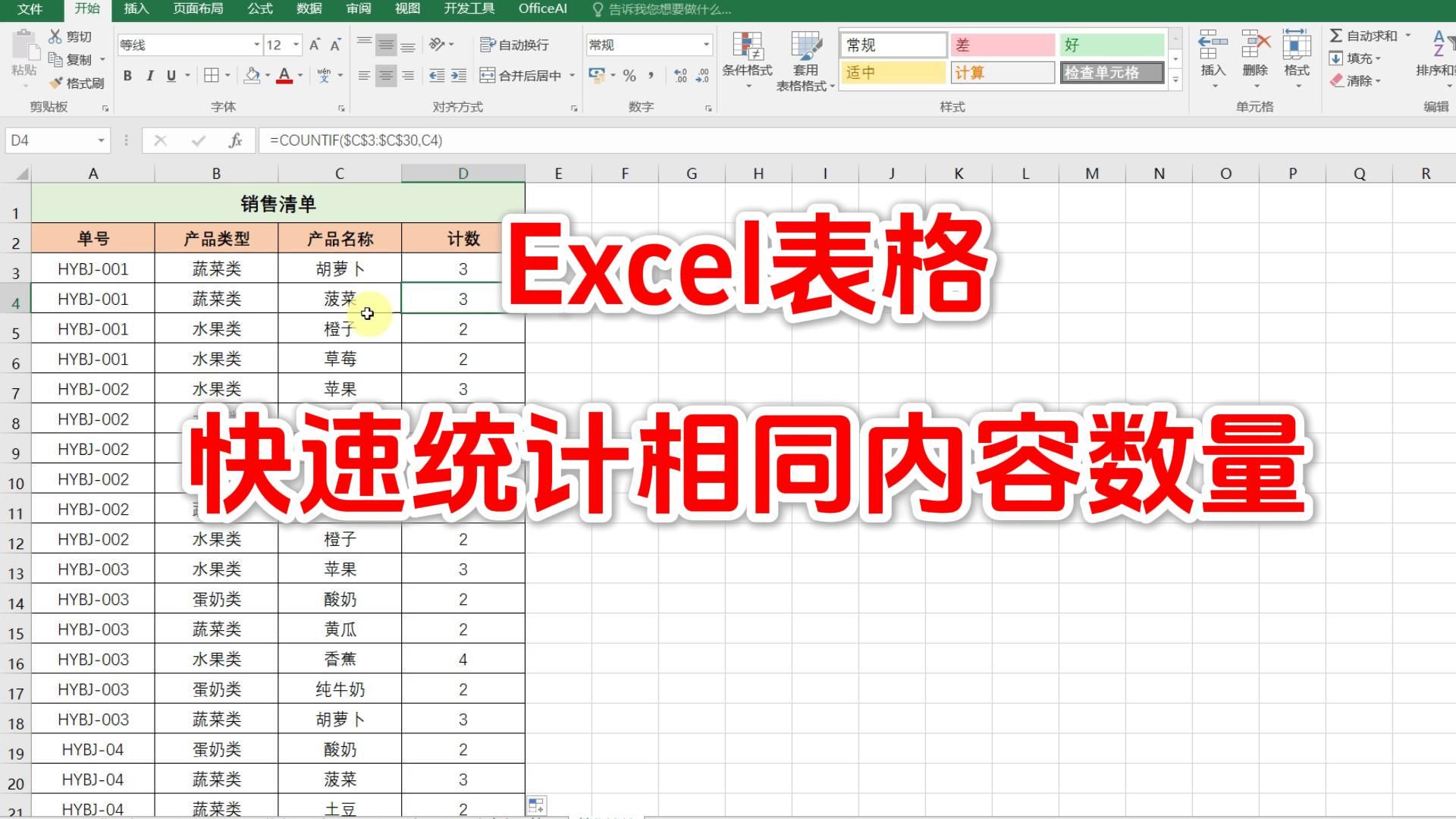
在Excel中统计相同项,最核心的方法是使用COUNTIF函数进行条件计数,或利用数据透视表进行快速汇总,二者分别适用于动态公式计算和静态报表分析两种不同场景。
很多职场人在面对杂乱的数据时,第一反应是手动去数,这不仅效率极低,还容易出错,Excel提供了多种高效工具来解决这个问题,我们将深入探讨如何根据数据量和需求,选择最合适的统计方案,从基础的函数到高级的透视表,帮你彻底告别手工核对的烦恼。

基础函数法:COUNTIF精准定位单一条件
当你的数据量在几千行以内,且只需要统计某个特定值出现的次数时,COUNTIF函数是首选,它逻辑简单,上手极快,是绝大多数Excel用户的入门必修课。
语法结构与核心参数解析
COUNTIF函数的语法非常直观:=COUNTIF(range, criteria),这里有两个关键参数需要理解透彻。
- range(区域):这是你要查找的范围,你要统计A列中“苹果”出现的次数,那么A列就是区域。
- criteria(条件):这是你要查找的具体内容,可以是文本字符串(如”苹果”,需加引号)、数字(如100)、单元格引用(如B1)或包含通配符的条件。
常见应用场景与实操步骤
统计特定文本出现次数
假设你在A2:A100单元格区域记录了销售员的姓名,现在想知道“张三”签了多少单。
- 在任意空白单元格输入公式:
=COUNTIF(A2:A100, "张三")。 - 按下回车键,单元格将直接显示张三出现的次数。
- 注意:如果条件来自另一个单元格(例如D1单元格存着“张三”),公式应写为:
=COUNTIF(A2:A100, D1),这样修改条件时,结果会自动更新,无需重新输入公式。
统计包含特定字符的项
数据并不完全匹配,而是包含某段文字,统计所有以“北京”开头的客户名称。
- 使用通配符“”来代表任意字符。
- 公式写作:
=COUNTIF(A2:A100, "北京")。 - 这将统计所有以“北京”开头,后面跟着任意字符的单元格数量。
业内专家指出,在处理大规模数据时,COUNTIF函数虽然直观,但其计算过程是逐行扫描的,数据量超过十万行时,可能会明显拖慢表格响应速度,对于大型数据集,建议考虑下文提到的数据透视表方案。
进阶汇总法:数据透视表实现多维分析

如果你需要统计多个不同项的数量,或者希望同时查看其他维度的数据(如销售额、日期等),数据透视表是比函数更强大的工具,它不仅能统计相同项,还能进行分组、求和、平均值计算等复杂操作。
从零构建透视表的完整路径
- 选中数据源:点击数据区域内的任意单元格,确保数据是标准的二维表结构,没有合并单元格或空行。
- 插入透视表:点击顶部菜单栏的“插入”选项卡,选择“数据透视表”。
- 确认范围:在弹出的对话框中,确认数据范围无误,选择新工作表或现有工作表作为放置位置。
- 拖拽字段:
- 将需要统计相同项的字段(如“产品名称”)拖入“行”区域。
- 再次将该字段拖入“值”区域。
- 默认情况下,Excel会自动对数值字段进行求和,如果拖入的是文本字段,Excel会自动将其设置为“计数”。
- 查看结果:透视表将自动生成一个列表,左侧列出不重复的项目,右侧显示其出现的次数。
对比传统函数法的优势
| 特性 | COUNTIF函数 | 数据透视表 |
|---|---|---|
| 更新方式 | 需手动刷新或依赖公式自动计算 | 需右键点击“刷新”以同步最新数据 |
| 灵活性 | 仅能统计单一条件或简单逻辑 | 支持多维度交叉分析(如按地区、按时间) |
| 性能表现 | 数据量大时计算缓慢 | 处理百万级数据依然流畅 |
| 学习成本 | 低,公式直观 | 中,需理解字段拖拽逻辑 |
行业共识认为,对于日常报表制作,数据透视表因其动态性和扩展性,已成为专业分析师的标准配置,特别是当你需要快速回答“哪个产品卖得最多”、“哪个区域客户最密集”这类问题时,透视表只需几秒钟即可完成。
高级技巧:处理复杂条件与去重统计
在实际工作中,我们经常遇到更复杂的需求,比如统计不重复的项,或者基于多个条件进行统计,这时,COUNTIF的兄弟函数COUNTIFS以及Power Query便派上了用场。
多条件计数:COUNTIFS函数
如果你想知道“张三”在“北京”地区签了多少单,COUNTIFS函数可以同时处理多个条件。
- 公式示例:
=COUNTIFS(A2:A100, "张三", B2:B100, "北京") - 逻辑说明:函数会同时检查A列是否为“张三”且B列是否为“北京”,只有两者同时满足,才会计数。
- 扩展性:你可以添加更多的条件对,例如再增加一个“2026年”的时间条件,公式结构保持不变,只需追加参数即可。
统计不重复值:去重统计难题
统计“有多少个不同的客户”与统计“客户总访问次数”是两个不同的概念,COUNTIF无法直接统计不重复值。
- 使用数据透视表,在透视表中,将字段拖入“值”区域时,点击“值字段设置”,选择“非重复计数”(需Excel 2013及以上版本,且建议在数据模型中创建)。
- 使用辅助列,在Excel 365或2021版本中,可以使用
=UNIQUE(range)函数提取不重复列表,然后结合COUNTA函数统计行数。 - Power Query,对于极其复杂的数据清洗和去重需求,Power Query是最佳选择,它可以在不改变原始数据的情况下,进行高效的分组和去重操作,并将结果加载回Excel。
据统计,超过半数的大型企业数据分析师在日常工作中,超过40%的时间花在数据清洗和预处理上,掌握Power Query不仅能解决统计相同项的问题,更能从根本上提升数据处理流程的自动化水平。
常见问题排查与性能优化
即使掌握了上述方法,在实际操作中仍可能遇到统计结果不准确或表格卡顿的情况,以下是常见的陷阱及解决方案。
统计结果为0或错误的原因
- 隐藏字符:从网页或系统导出的数据常包含不可见的空格或换行符。“张三 ”和“张三”在Excel眼中是不同的。
- 解决:使用
=TRIM(CLEAN(A2))函数清理数据,或复制数据后使用“分列”功能强制刷新格式。
- 解决:使用
- 数据类型不一致:数字文本化,单元格A1是数字1,单元格B1是文本”1″,COUNTIF无法匹配。
- 解决:选中列,使用“数据”选项卡下的“分列”功能,直接点击完成,可将文本型数字转换为真正的数字。

- 大小写敏感问题:COUNTIF不区分大小写。“Apple”和“apple”被视为相同,如果需要区分大小写,需使用SUMPRODUCT配合EXACT函数。
提升大型表格的响应速度
当数据量达到十万级以上,公式计算变得缓慢。
- 避免整列引用:不要使用
=COUNTIF(A:A, "张三"),这会计算整个A列(包括100多万行),即使你的数据只有1000行,应使用精确范围=COUNTIF(A2:A1000, "张三")。 - 关闭自动计算:在“公式”选项卡中,将计算选项改为“手动”,在数据录入完成后按F9键重新计算,可显著提升录入效率。
- 使用数据模型:对于超大数据集,建议在创建透视表时勾选“将此数据添加到数据模型”,利用Power Pivot引擎进行计算,其性能远超传统透视表。
Q&A:关于Excel统计相同项的高频疑问
Excel统计相同项时,如何处理包含空值的情况?
COUNTIF函数默认不统计空单元格,如果你需要统计包含空值的单元格数量,可以将条件设置为空字符串,即=COUNTIF(A2:A100, ""),但需注意,这仅统计完全为空的单元格,不包含含有空格或公式返回空值的单元格,若需统计所有非数值或非文本的空白,建议结合ISBLANK函数或使用数据透视表的“筛选”功能进行排除。
如何快速统计Excel中不同颜色的单元格数量?
Excel原生函数无法直接统计颜色,标准做法是使用“筛选”功能:选中数据列,点击“数据”选项卡下的“筛选”,在筛选菜单中选择“按颜色筛选”,然后查看状态栏显示的计数,若需自动化统计,需使用VBA宏代码或Power Query加载颜色属性,但这通常超出了常规统计的需求范围,多数情况下手动筛选即可满足需求。
Excel统计相同项在WPS表格中操作是否一致?
WPS表格与Microsoft Excel在核心函数如COUNTIF、COUNTIFS以及数据透视表的操作逻辑上高度一致,绝大多数公式和步骤可以直接复用,主要差异在于界面布局和某些高级功能(如Power Query)的入口位置可能略有不同,但底层引擎对标准Excel函数的支持度极高,用户无需重新学习即可无缝切换。
首发原创文章,作者:王坚,如若转载,请注明出处:https://idctop.com/article/469070.html