美观的Excel表格不仅能提升数据可读性,更能通过视觉层级引导决策,核心在于利用条件格式、统一字体与留白技巧,将杂乱数据转化为清晰的视觉叙事。
很多人认为Excel只是用来算数的工具,但在实际职场中,一份排版精良的表格往往比复杂的公式更能体现专业度,老板或客户在查看报表时,通常只有几秒钟的注意力,如果表格密密麻麻、色彩杂乱,关键信息就会被淹没,打造美观的Excel表格,本质上是在做信息降噪和视觉引导,这不仅仅是为了好看,更是为了提高沟通效率,降低阅读成本。


为什么你的Excel表格看起来“廉价”?
一份表格是否美观,往往取决于细节的处理,业内专家指出,大多数表格缺乏美感,并非因为数据复杂,而是因为在基础设置上犯了几个常见错误。
字体与字号的混乱
这是最直观的问题,很多用户习惯在同一个表格中混用宋体、黑体、Arial甚至Times New Roman,这种混搭会让页面显得支离破碎。
- 中文推荐:微软雅黑或思源黑体,这两种字体在屏幕上的显示效果清晰,且现代感强。
- 数字推荐:Arial或Calibri,数字在等宽或非等宽字体下的对齐方式不同,统一使用无衬线字体能让数字排列更整齐。
- 字号层级用14-16号,正文用10-12号,备注用9号,不要超过三种字号,否则视觉重心会分散。
边框与底色的滥用
新手最爱给每个单元格加边框,结果表格变成了一张巨大的网,这种“网格纸”式的排版不仅占用视觉空间,还让重点数据无法脱颖而出。
- 去边框化:尝试移除所有垂直边框,只保留水平分割线,或者完全去掉边框,依靠留白来区分行列。
- 底色克制:避免使用高饱和度的颜色作为背景,如果必须使用底色,请选择浅灰色或极淡的蓝色,且仅用于表头或合计行。
对齐方式的随意性
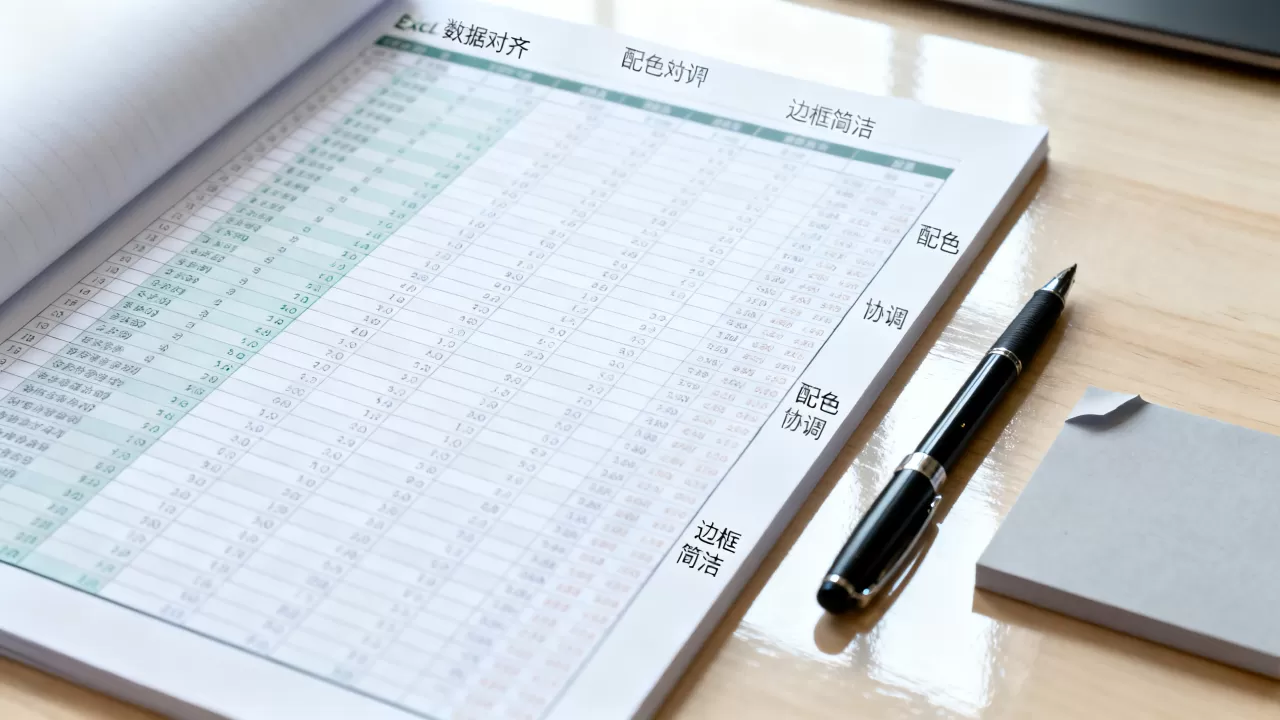
文本默认左对齐,数字默认右对齐,这是Excel的美学铁律,如果数字左对齐,个位、十位、百位无法对齐,阅读时眼睛需要不断跳跃,极易产生疲劳感。
打造专业级表格的实操步骤
要实现美观的Excel表格,不需要高超的设计能力,只需要遵循一套标准化的操作流程,以下是经过验证的高效路径。
第一步:数据清洗与结构化
在美化之前,先确保数据本身是干净的。
- 去除空行空列:检查数据区域是否有不必要的空白行或列,它们会打断视觉流。
- 统一数据格式:日期格式统一为YYYY-MM-DD,金额统一保留两位小数,文本去除首尾空格。
- 转换为超级表:选中数据区域,按下Ctrl+T转换为“表格”,这不仅能让格式自动应用,还能让公式自动填充,极大提升后续维护效率。
第二步:建立清晰的视觉层级
视觉层级是指通过大小、颜色、粗细等差异,让用户一眼看出哪里是重点。
- 表头突出:表头可以使用深色背景配白色文字,或者浅色背景配深色粗体文字。
- 关键数据高亮:对于需要特别关注的指标,如增长率、异常值,可以使用条件格式进行标记,设置“大于0”的数值为绿色,“小于0”的数值为红色。
- 行间隔色:如果数据行数较多,可以使用交替行底色(斑马纹),通常选择浅灰色和白色交替,有助于视线追踪。
第三步:细节微调与留白
留白是高级感的关键,不要试图填满每一个像素。
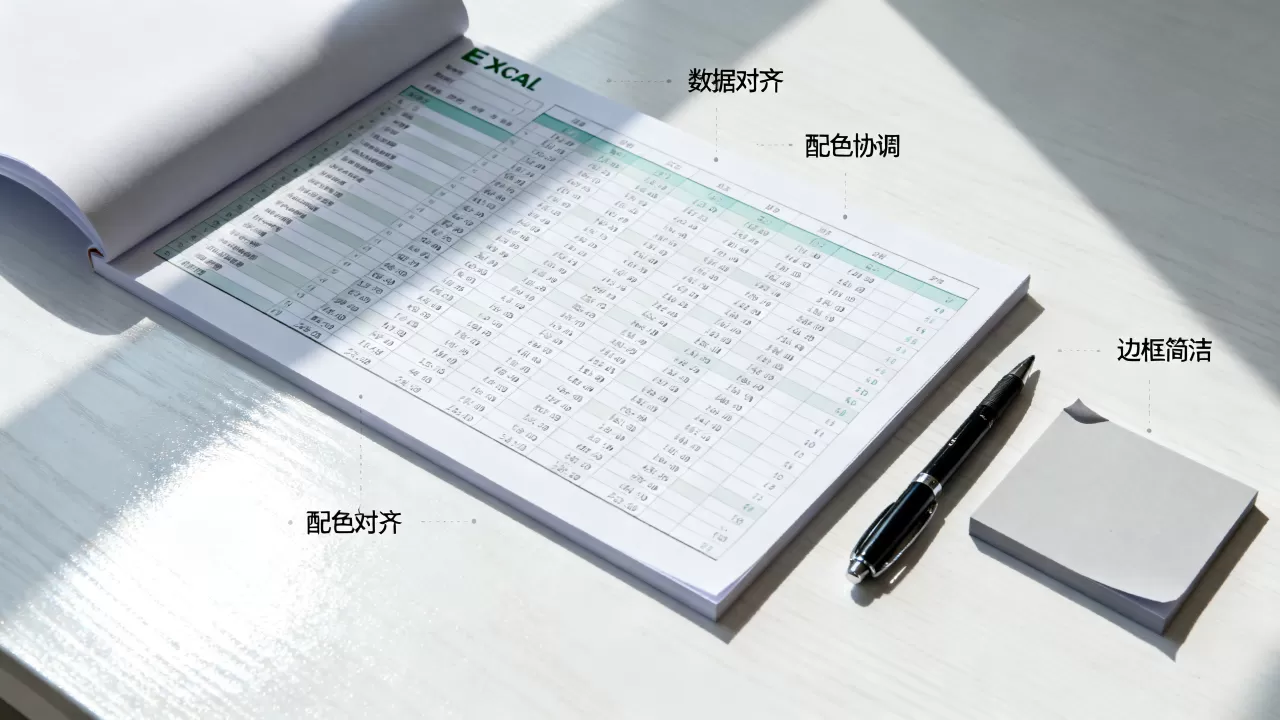
- 调整列宽:确保每列内容有足够的呼吸空间,通常列宽比内容宽出2-3个字符为宜。
- 行高统一:除非有合并单元格,否则尽量保持行高一致,这样页面看起来更整洁。
- 去除网格线:在“视图”选项卡中取消勾选“网格线”,让工作表背景变为纯白,表格就像漂浮在纸面上一样。
不同场景下的表格美化策略
不同的使用场景对表格的美观度要求不同,针对性地调整才能达到最佳效果。
汇报演示场景
在PPT或大屏演示中,表格需要极简。
- 精简列数:只保留核心指标,次要数据移至附录或备注。
- 放大字体:确保后排观众也能看清,正文至少14号。
- 图表替代:能用柱状图、折线图表达的,尽量不用表格,表格仅用于展示精确数值。
日常办公场景
在日常内部流转中,表格需要兼顾美观与效率。
- 冻结窗格:冻结首行和首列,方便滚动查看时对照表头。
- 数据验证:使用下拉菜单输入数据,避免手动输入错误,同时保持界面整洁。
- 打印优化:设置打印区域,调整页边距,确保打印出来后依然清晰可读。
常见误区与避坑指南
在追求美观的过程中,有些做法看似专业,实则适得其反。
颜色越多越好看
很多用户喜欢用彩虹色标记不同类别,这会导致视觉混乱,建议限制颜色数量,主色调不超过3种,蓝色系代表中性或积极,红色系代表警示或消极,灰色系代表辅助信息。
过度使用艺术字
艺术字虽然醒目,但往往显得过时且不专业,标题建议使用加粗的标准字体,而非艺术字特效。
忽略打印效果
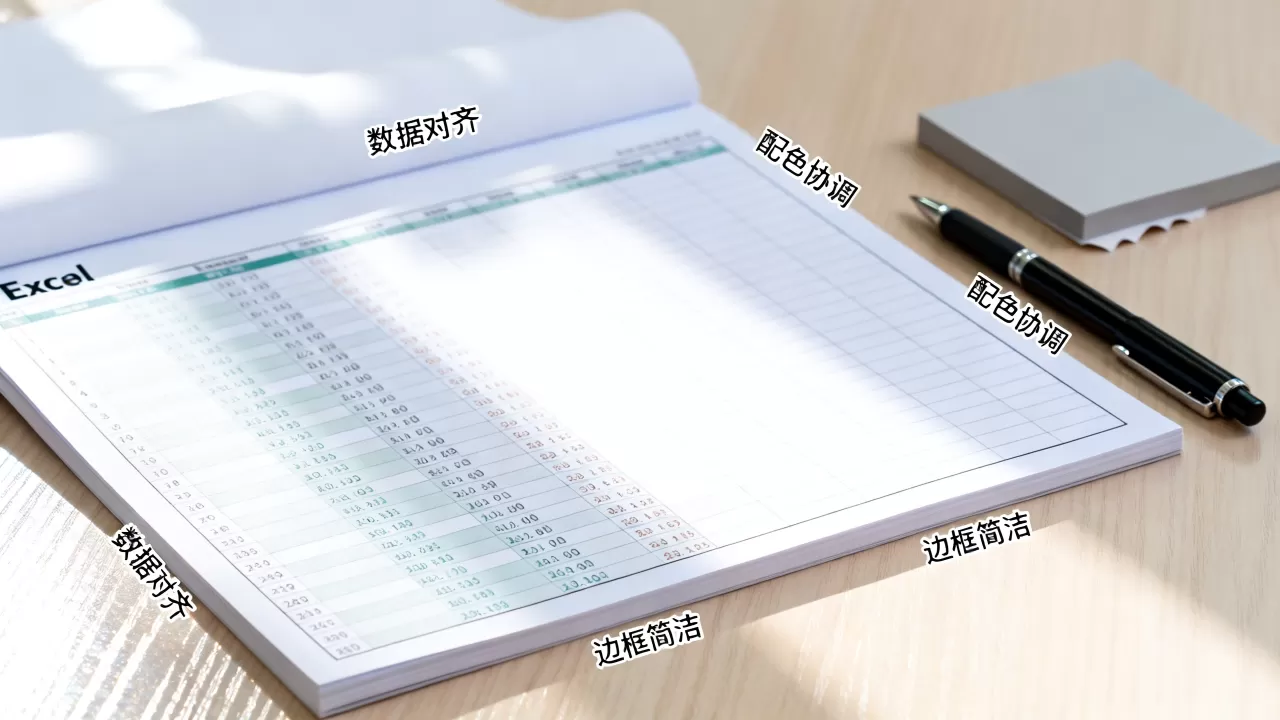
屏幕上的浅色背景在打印时可能变成深灰,影响阅读,在美化时,务必切换到“页面布局”视图预览打印效果,确保黑白打印时依然清晰。
如何评估表格的美观度?
判断一个表格是否美观,可以参考以下三个标准:
- 一眼看清:用户能否在3秒内找到关键数据?
- 阅读流畅:视线是否能顺着行列自然移动,而不被干扰?
- 重点突出:核心指标是否通过视觉手段得到了强调?
据工信部相关数据显示,良好的数据可视化能显著提升决策效率,虽然我们无法量化美观带来的具体收益,但行业共识认为,整洁的表格能减少沟通成本,提升专业形象。
美观的Excel表格常见问题解答
如何让Excel表格在打印时不出现多余的空白页?
在“页面布局”选项卡中,点击“缩放”下的“调整为合适大小”,设置宽度为1页,高度为自动,检查“分页预览”,拖动蓝色虚线调整分页位置,确保数据完整显示在一张纸上。
条件格式设置后,数据变动时颜色不更新怎么办?
这通常是因为条件格式规则未正确应用,检查规则范围是否包含了所有数据单元格,并勾选“如果为真则停止”选项以避免冲突,确保公式引用的是相对引用还是绝对引用,符合预期逻辑。
美观的Excel表格制作需要购买专业软件吗?
不需要,Excel自带的条件格式、单元格样式、超级表功能已足够强大,市面上所谓的“美化插件”大多只是预设了样式,手动调整更能适应具体需求,掌握核心排版原则,比依赖工具更重要。
首发原创文章,作者:王坚,如若转载,请注明出处:https://idctop.com/article/469131.html