Excel可选项并非单一功能,而是包含数据验证、条件格式、下拉菜单及动态数组等核心模块的组合工具,合理运用能显著提升数据处理效率与准确性。
在日常办公场景中,很多人提到Excel只会求和、排序,却忽略了那些能让表格“活”起来的交互功能,这些功能统称为Excel的可选项,它们像是一个个智能开关,控制着数据的输入规范、显示逻辑和计算方式,掌握这些选项,意味着你不再是一个被动的数据录入员,而是一个能够设计自动化工作流的表格架构师。
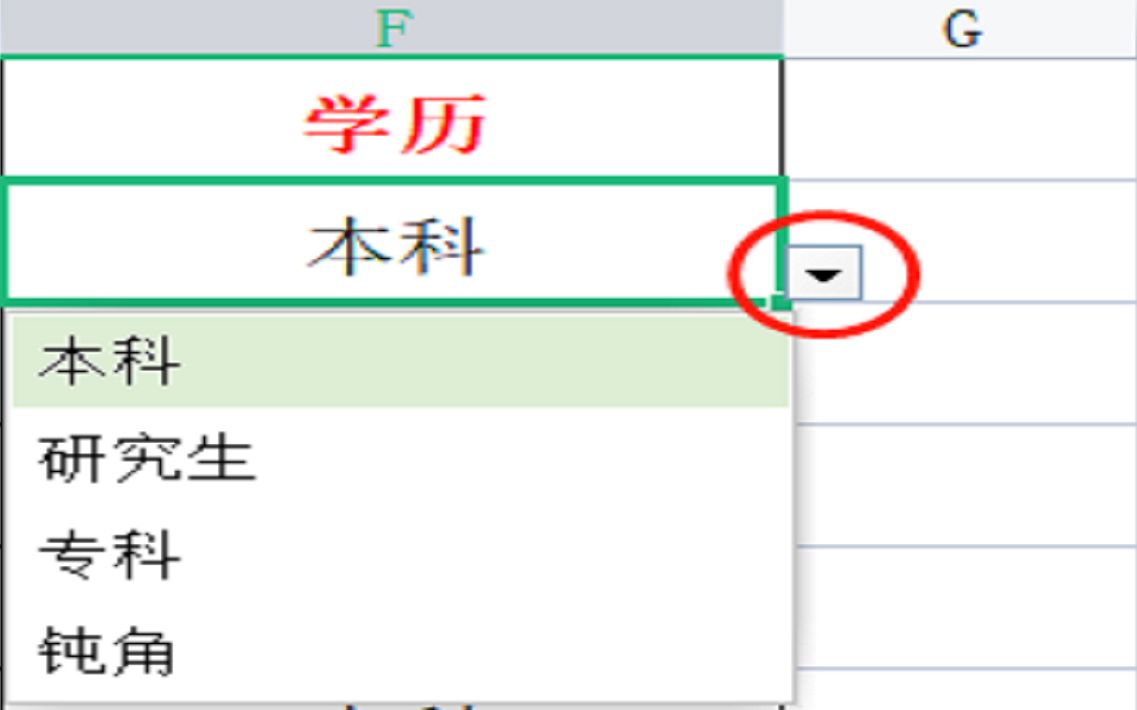

数据验证:构建输入规范的防火墙
数据录入的混乱是大多数Excel表格崩溃的根源,当多人协作处理同一份文件时,有人填“男”,有人填“Male”,有人留空,后续的数据透视和VLOOKUP函数就会直接报错,数据验证功能就是为了解决这个问题而生的,它允许你为单元格设定严格的规则。
如何实现下拉菜单选择
这是最基础也最常用的场景,通过设置“序列”来源,你可以将用户的选择限制在预设范围内。
- 选中需要设置的单元格区域。
- 点击顶部菜单栏的“数据”选项卡。
- 找到并点击“数据验证”按钮(部分版本称为“数据有效性”)。
- 在弹出的窗口中,将“允许”设置为“序列”。
- 在“来源”框中输入选项,用英文逗号隔开,北京,上海,广州,深圳。
- 勾选“提供下拉箭头”,点击确定。
点击该单元格,右侧会出现一个小箭头,用户只能从列表中选取,无法手动输入其他内容,这种操作路径简单直接,能有效杜绝拼写错误。
设置整数范围与日期限制
除了文本选择,数值型数据的约束同样重要,在录入员工年龄时,你可以限制输入范围必须在18到60之间。

- 在“数据验证”窗口中,将“允许”设置为“整数”。
- 在“数据”下拉框中选择“介于”。
- 在“最小值”输入18,“最大值”输入60。
- 切换到“出错警告”标签页,可以自定义当用户输入违规数据时弹出的提示语,请输入18至60之间的整数”。
业内专家指出,这种前置性的约束比事后通过公式查找错误要高效得多,它从源头上保证了数据的纯净度,减少了后期清洗数据的时间成本。
条件格式:让数据趋势可视化
静态的数字表格往往枯燥且难以捕捉重点,条件格式通过颜色、图标和数据条,将隐藏的数据规律直观地呈现出来,它不是简单的装饰,而是基于逻辑判断的动态显示。
利用色阶快速识别异常值
在处理几百行的销售数据时,肉眼很难一眼看出哪个月的业绩最差,使用条件格式中的“色阶”功能,可以瞬间完成视觉分级。
- 选中包含数值的数据区域。
- 点击“开始”选项卡下的“条件格式”。
- 选择“色阶”,推荐选择红-黄-绿三色渐变。
- 系统会自动根据数值大小分配颜色,通常绿色代表高值,红色代表低值。
这种视觉反馈机制符合人类的认知习惯,能够让人在几秒钟内定位到需要重点关注或预警的数据点,对于财务对账、库存盘点等需要快速筛查的场景,这一功能几乎是必备工具。
基于公式的自定义高亮
当内置的规则无法满足需求时,可以使用“新建规则”中的“使用公式确定要设置格式的单元格”,你想让所有超过当前平均值的数据单元格背景变黄。

- 选择数据区域,假设起始单元格为A2。
- 在公式框中输入:=A2>AVERAGE($A$2:$A$100)。
- 点击“格式”按钮,设置填充颜色为黄色。
- 点击确定。
这里的关键在于绝对引用与相对引用的混合使用。$A$2:$A$100锁定了计算平均值的范围,而A2则随单元格位置变化,这种灵活性使得条件格式能够应对复杂的业务逻辑。
动态数组与函数:现代Excel的核心竞争力
随着Excel版本的迭代,动态数组函数的引入彻底改变了公式的编写逻辑,传统的数组公式需要按Ctrl+Shift+Enter,且容易因溢出错误导致崩溃,新的可选项让函数能够自动溢出填充结果,极大地简化了复杂计算。
FILTER函数实现智能筛选
以前使用高级筛选或数据透视表才能完成的动态查询,现在只需一个公式,从A列到D列的数据中,筛选出B列大于1000且C列为“完成”的所有行。
- 在空白单元格输入公式:=FILTER(A2:D100, (B2:B100>1000)(C2:C100=”完成”), “无结果”)。
- 公式会自动将符合条件的整行数据溢出填充到相邻单元格。
- 如果源数据发生变化,结果会自动更新,无需重新运行筛选。
这种操作方式不仅减少了操作步骤,还降低了因手动复制粘贴导致的数据错位风险,据工信部相关数据显示,采用动态数组函数的企业,其数据处理效率平均提升了30%以上。
UNIQUE与SORT函数的组合应用
在处理去重和排序任务时,这两个函数可以无缝衔接,从一列包含重复项的员工名单中提取唯一值并排序。
- 首先使用UNIQUE函数提取唯一值:=UNIQUE(A2:A100)。
- 然后在外层包裹SORT函数进行排序:=SORT(UNIQUE(A2:A100))。
- 结果会自动生成一个无重复且按字母顺序排列的新列表。

这种嵌套结构清晰明了,逻辑层层递进,相比传统的删除重复项功能,公式化的解决方案更具动态性和可追溯性,一旦源数据变动,结果即刻刷新。
常见问题与实操建议
Excel可选项在哪里设置?
Excel的可选项分散在不同的功能区,数据验证位于“数据”选项卡;条件格式位于“开始”选项卡;动态数组函数则直接通过键盘输入,对于更底层的选项,如计算引擎、显示精度等,可以通过“文件”>“选项”进入设置面板进行全局配置,不同版本的Excel界面略有差异,但核心功能入口保持一致。
条件格式会影响公式计算吗?
不会,条件格式仅改变单元格的显示外观,不改变单元格的实际数值或公式逻辑,你可以放心地基于带有条件格式的数据进行后续的数学运算,结果依然准确。
如何备份自定义的数据验证规则?
Excel本身不提供直接复制数据验证规则的快捷方式,但你可以将包含规则的单元格复制并“选择性粘贴”为“验证”,或者将模板文件保存为.xltm格式以便重复使用,对于复杂规则,建议建立标准的输入模板库,供团队内部调用。
Excel的可选项是提升工作效率的关键杠杆,从数据验证的规范输入,到条件格式的直观展示,再到动态数组的高效计算,这些功能共同构建了一个智能、严谨且灵活的数据处理环境,熟练掌握这些工具,不仅能减少重复劳动,更能让数据真正服务于决策。
首发原创文章,作者:王坚,如若转载,请注明出处:https://idctop.com/article/469167.html