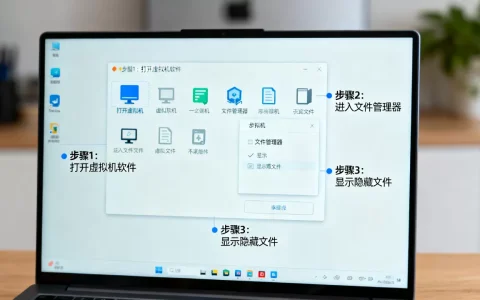
关闭不必要的系统服务,是降低安全风险最直接、最省事的办法。 尤其对普通Windows用户来说,后台默认开启的不少服务常年用不上,却给自己留下了一扇扇潜在的门,与其四处找安全软件,不如先把系统的“门”看清楚,关掉那些不该开的。
Windows系统哪些服务可以关闭?先盯住这几个
你有没有在任务管理器里瞥见过一堆看不懂的英文名字?那多半就是系统服务,Windows默认会启动一系列服务,其中有一部分只服务于特定硬件或特定使用场景,放在普通家用电脑上,它们的存在感几乎为零,但暴露的攻击面却实打实地存在。
值得动手关掉的服务清单
下面这五类服务,普通用户日常基本用不上,属于优先考虑关闭或改为手动的对象。
- Remote Registry(远程注册表)
这是安全圈子里的老面孔,它允许远程用户修改本机注册表,对个人电脑来说几乎没有使用需求,而攻击者却非常喜欢它,建议直接设为禁用。 - Print Spooler(打印后台处理程序)
日常没有连接打印机,或者家里没有网络打印机的电脑,这个服务开着只会增加烦恼,打印相关的漏洞攻击,近年可没少出现。 - Windows Error Reporting(Windows错误报告)
它负责把程序崩溃时的信息发给微软,你可以保留它,但它对你日常使用系统的帮助实在有限,反而在后台时不时产生网络请求。 - Fax(传真服务)
现在的宽带网络环境下,传真服务早就退出了家庭应用场景,这个服务是典型的“开了等于没开”,属于占着位置惹人嫌。 - Connected User Experiences and Telemetry(连接用户体验与遥测)
它的作用是收集系统诊断数据,部分人为了隐私会关掉它,但从稳定性角度看,改成手动就能兼顾。
需要说明的是,服务仅适用于个人电脑场景,企业域环境内,部分服务受组策略管控,不能一概而论。
用“手动”代替“禁用”
刚接触系统服务的人,最容易犯的错就是把服务直接“禁用”,一旦系统后续出现依赖关系错乱,再想找回默认状态会比较费劲。
推荐做法是:
- 对于暂时用不上但可能以后会用的服务,改成手动启动。
- 对于Remote Registry这类纯风险型服务,才考虑禁用。
下面放入一个简要对照表,方便你快速定位。
| 服务名称 | 典型场景 | 建议设置 | 关闭后影响 |
|---|---|---|---|
| Remote Registry | 企业内部远程管理 | 禁用 | 远程注册表操作不可用,家用无影响 |
| Print Spooler | 打印、扫描 | 手动 | 再次打印时需手动开启 |
| Windows Error Reporting | 诊断崩溃 | 手动 | 报错窗口不再频繁弹窗 |
| Fax | 传真收发 | 禁用 | 无影响 |
| Telemetry | 系统遥测 | 手动 | 少了一部分后台数据传输 |
关闭系统服务有什么影响?该绕开的坑
很多人手一快,把一串服务全改了,重启之后才发现电脑出了问题,这背后的原因往往不是“关错了”,而是没搞明白服务与服务之间的联动关系。
服务之间的依赖关系
在Windows中,每个服务都有一种特殊的“依赖关系”,你可以通过右键服务→属性→“依赖关系”选项卡来查看,业内专家指出,多数服务问题并非来自服务本身,而是来自它所依赖的组件被一并关闭。
举个例子:
- 你想关闭“Print Spooler”,但它可能关联着“Print Workflow”等功能组件。
- 你关掉“Windows Update”服务,后续可能导致应用商店无法下载或更新内置应用。
操作前一定要看一眼“依赖关系”标签页,如果里面罗列了一堆东西,不要直接禁用,改成手动更安全。
误关闭之后的补救习惯
行业共识认为,手动模式足够应对多数系统服务的日常调整场景,真正需要禁用的情况相当少。
万一你把服务关了之后发现异常,也别慌,打开服务管理器,找到对应服务,双击把“启动类型”改回“自动”,再点“启动”按钮即可,这个过程通常在十秒内就能完成,不需要重启系统。
Windows服务优化工具哪个好用?先别急着下载软件
网上关于“系统优化工具”“服务管理器”的提问特别多,动不动就有人问哪个工具好用。Windows自带的系统服务管理界面早就够用了,不需要额外下载任何工具。
推荐手动清理的完整路径(Win11也适用)
Win11服务怎么关闭?操作路径一样简洁。
- 按下键盘上的
Win + R,打开运行对话框。 - 输入
services.msc,回车。 - 在服务列表中找到目标服务,双击打开属性窗口。
- 修改“启动类型”后,点击“停止”使其立即生效。
这个方法零成本、零污染,不会安装任何捆绑软件,也不用花钱买优化会员,那些宣称“一键优化”的第三方工具,往往在修改服务状态的同时,也顺手改掉了其他系统配置,反而成了副作用来源。
给习惯命令行的人一个备选方案
如果你平时用命令行干活,也可以用管理员身份打开终端,执行以下命令:
- 查看服务状态:
sc query 服务名 - 停止服务:
net stop 服务名 - 将服务设为手动:
sc config 服务名 start= demand - 将服务设为禁用:
sc config 服务名 start= disabled
命令行的好处是适合批量操作,再加上一个启动条件判断就能做成脚本,但新手还是建议在图形界面里慢慢来。
个人电脑和企业环境差距很大,别拿同一套方案通吃
网上的教程大多面向个人用户,可不少办公电脑的管理员也会顺手照着改,这就容易出问题。
家用电脑的关闭清单
家用Windows电脑的操作就相对轻松,除了上面提到的五个服务,还可以检查一下是否存在一些第三方软件偷偷塞进来的服务项,比如某些下载器、壁纸软件,会注册后台常驻服务,这种服务关了之后,对应软件的弹窗也能消停不少。
企业客户端别碰系统关键服务
企业环境则完全不同,电脑通常加入了Windows域,系统内的网络服务、DNS解析、DHCP客户端、证书服务等,一旦被手动禁用,可能会造成一连串的网络故障。
比如上次有个朋友的公司电脑,用优化软件关掉了“DHCP Client”服务,重启后电脑直接获取不到IP地址,上不了网,排查了半天,最后把服务改回自动才恢复。
也就是说,公司在用电脑前,务必先和IT管理员确认,哪些服务属于组策略或运维软件的分支,如果拿不准,就别动,与其为了省一点资源去关闭服务,不如保证业务软件和网络办公的连续性。
国内云服务器场景下也同样值得留心:远程登录、安全代理、监控采集这些服务,一旦误关,远程桌面和云平台管控都会掉线。
服务关了之后出问题,怎么快速排除
关闭服务过程中,出现异常其实是最常见的情况,下面整理几个高频率问题,并配上了对应处理方案。
| 遇到的现象 | 出问题的服务 | 处理方式 |
|---|---|---|
| 突然打印不了 | Print Spooler | 改为“自动”,并启动服务 |
| Windows自动更新失败 | Windows Update | 将该服务设为“自动” |
| 公司网络断开 | DHCP Client | 恢复默认服务状态 |
| 第三方软件打不开或闪退 | 和该软件同名的服务 | 改回“手动”后重启软件 |
如果自己实在找不到是哪个服务引起的,可以依次把所有“启动类型”改为“手动”的服务,再一个个改回“自动”,这个过程虽然繁琐,但能让系统逐步恢复正常。
记住一个原则:拿不准的服务宁可保持原样,也不要为了微乎其微的性能提升冒险。
关于关闭系统服务的几个高频问题
关闭系统服务之后,以后想恢复怎么办?
在 services.msc 中找到对应服务,双击打开属性,把“启动类型”改成“自动”或“手动”,点击“启动”按钮执行恢复,如果服务本身已损坏,可以在管理员命令提示符中运行 sfc /scannow 进行系统文件修复。
关闭服务能让电脑变快吗?
效果有限,服务本身占用的内存和CPU资源比较有限,真正拖慢系统的是开机自启动的程序和恶意软件,关闭服务带来的安全收益远远大于性能收益,建议把思路从“追求速度”换成“降低风险”。
为什么Remote Registry服务这么危险?
它允许远程用户通过网络直接访问和修改系统注册表,如果电脑直接暴露在公共网络中,该服务会成为扫描工具的重点目标,个人电脑开启这一服务,没有任何收益。
首发原创文章,作者:王坚,如若转载,请注明出处:https://idctop.com/article/811520.html