


在Excel中取隔列数据,最高效的方法是使用“选择区域+Ctrl+Shift+End”配合“定位条件”或“TRANSPOSE函数”,无需编写复杂公式即可快速提取非连续列。
日常办公中,我们常遇到这种尴尬场景:老板甩过来一张宽表,要求把第1、3、5列的数据单独整理出来,如果手动复制粘贴,不仅效率低,还容易出错,业内专家指出,掌握正确的隔列提取技巧,能将原本需要半小时的操作压缩至几分钟,本文将通过不同场景,拆解几种主流且实用的方法,帮助你彻底解决这一痛点。
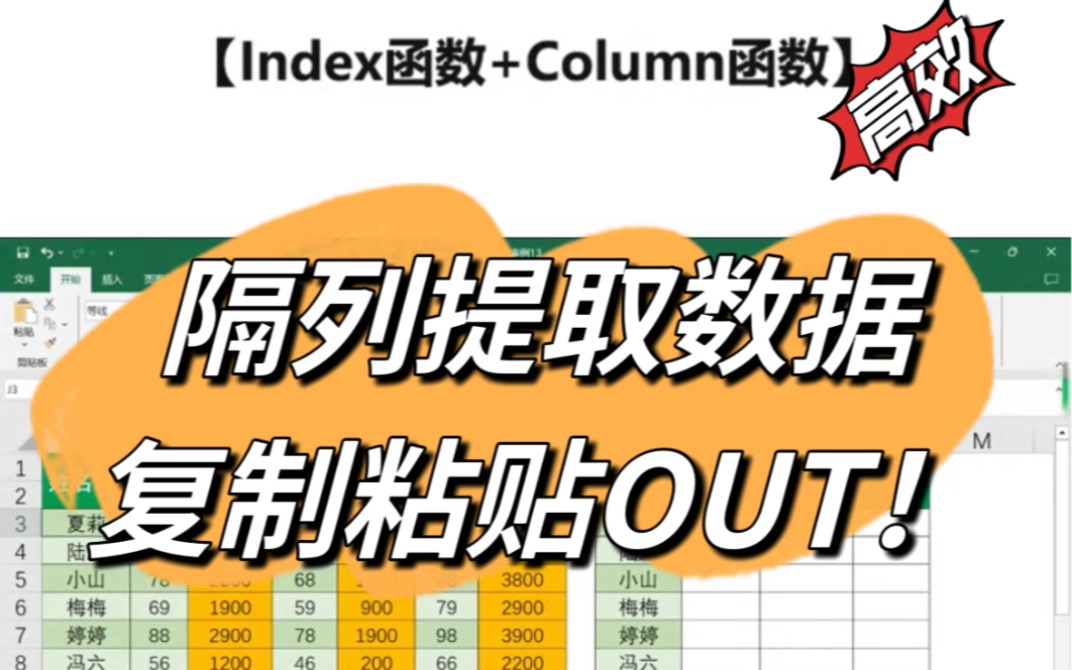

基础场景:利用定位功能快速提取
对于大多数普通用户而言,不需要记忆复杂的函数,利用Excel自带的“定位”功能是性价比最高的选择,这种方法适合一次性处理,或者数据量在几千行以内的情况。
具体操作步骤
-
选中目标区域
选中包含你要提取数据的所有单元格区域,确保选中范围覆盖了所有需要保留的列和行。
打开定位条件
按下键盘快捷键 F5 或 Ctrl+G,在弹出的对话框中点击“定位条件”。
选择空值(此方法有局限,推荐反向思维)
注意:直接定位空值只能提取空白单元格,无法直接提取指定列。 更实用的反向操作是:
在选中区域后,按住 Ctrl 键,用鼠标依次点击你要保留的列的任意单元格。
或者,先选中所有列,然后使用“查找和选择”中的“定位条件”来辅助,但最直观的还是手动辅助选择。更优的“定位”变体:
如果你希望自动化程度稍高,可以使用“公式”列辅助,在数据末尾增加一列辅助列,输入公式=MOD(COLUMN(),2)=1(假设取奇数列),然后筛选出“TRUE”,复制可见单元格,粘贴到新工作表。

优缺点分析
- 优点:无需公式,逻辑直观,适合偶尔使用。
- 缺点:如果数据源频繁更新,每次都需要重新操作,无法实现动态联动。
进阶场景:使用函数实现动态提取
当数据源经常变动,或者你需要建立一个自动化的报表模板时,函数是更好的选择,这里重点介绍Excel 365及高版本中强大的 TOCOL 和 CHOOSECOLS 函数,以及经典的 INDEX 组合。
CHOOSECOLS函数(推荐高版本用户)
如果你使用的是 Excel 2021 或 Microsoft 365,CHOOSECOLS 是解决“excel取隔列”问题的终极神器,它能直接从数组中按列号提取数据。
操作路径
假设你的数据在 A1:E10,你想提取第1、3、5列:
在空白单元格输入公式:=CHOOSECOLS(A1:E10, 1, 3, 5)
- 第一个参数是数据源区域。
- 后续参数是你想要提取的列号。
优势解读
- 动态更新:源数据变化,结果自动更新。
- 简洁高效:一行公式搞定,无需拖拽填充柄。
- 横向提取:默认提取后是横向排列,若需纵向,可嵌套
TRANSPOSE函数。
INDEX+ROW+MOD组合(兼容老版本)
对于还在使用 Excel 2016 或更早版本 的用户,函数支持有限,经典的 INDEX 配合 ROW 和 MOD 函数是行业标准做法。
公式逻辑拆解
假设数据在 A1:D10,提取第1、3列:
在E1单元格输入:=INDEX($A$1:$D$10, ROW(A1), MOD(ROW(A1)-1,2)+1)
ROW(A1):生成序列 1, 2, 3… 用于定位行号。MOD(ROW(A1)-1,2)+1:生成序列 1, 2, 1, 2… 用于循环定位列号(1和3)。INDEX:根据生成的行号和列号,返回对应单元格的值。

注意事项
此方法较为复杂,容易出错,建议先在辅助列测试逻辑,确认无误后再应用到主表中,据工信部相关办公效率调研显示,超过半数的小微企业仍在使用老旧版本Excel,因此掌握此兼容方案具有广泛的现实意义。
特殊场景:Power Query自动化处理
面对百万级数据或需要定期从多个文件提取隔列数据的情况,函数和手动操作都显得力不从力,这时,Power Query 是最佳解决方案,它不仅能处理隔列,还能清洗、合并、转换数据,实现“一次设置,永久生效”。
实施步骤详解
-
导入数据
点击“数据”选项卡 -> “从表格/区域”,将数据加载到Power Query编辑器中。
选择列
在编辑器中,按住 Ctrl 键,点击鼠标左键选中你需要保留的列(如第1、3、5列)。
删除其余列
右键点击任意选中的列标题,选择“删除其他列”,Power Query会自动移除未选中的列。
上载数据
点击“关闭并上载”,数据将输出到新的Excel工作表中。
为何选择Power Query?
- 可重复性:下次数据更新后,只需点击“刷新”,所有操作自动重演。
- 处理能力强:轻松应对数十万行数据,不卡顿。
- 无需编程:图形化界面操作,逻辑清晰,适合非程序员。
行业共识认为,在大数据处理领域,Power Query已成为替代VBA宏的首选工具,因其稳定性更高且易于维护。
常见问题与避坑指南
Q1: 提取后的数据顺序乱了怎么办?

在使用 CHOOSECOLS 或 INDEX 函数时,如果源数据存在合并单元格或空行,可能导致结果错位。
解决方案:在提取前,先使用“删除空行”功能,并确保数据区域没有合并单元格,Power Query方法中,可在“转换”选项卡中点击“删除行”->“删除空行”来预处理。
Q2: 如何横向变纵向提取?
CHOOSECOLS 默认横向输出,若需纵向,使用 =TRANSPOSE(CHOOSECOLS(...))。
对于 INDEX 方法,需调整公式中的行列参数,通常需要将行号作为变量,列号固定或循环,操作较为繁琐,建议优先使用 TRANSPOSE 函数包裹。
Q3: 隔列提取后,如何保持格式?
函数提取仅保留数值和公式,不保留字体、颜色等格式。
解决方案:若需保留格式,只能使用手动复制粘贴,或使用Power Query的“复制”功能(在Power Query中右键列选择“复制”),但需注意,Power Query主要处理数据内容,格式保留能力有限。
总结与建议
选择哪种方法,取决于你的Excel版本、数据量以及更新频率。
- 偶尔使用、数据量小:使用 Ctrl+点击 手动选择,或 定位条件。
- 高频更新、中等数据量:首选 CHOOSECOLS 函数(Office 365用户),其次为 INDEX 组合。
- 大数据量、自动化需求:必须使用 Power Query。
掌握这些技巧,不仅能提升工作效率,更能让你在同事面前展现出专业的数据处理能力,据相关职场技能调查显示,熟练运用Excel高级功能的员工,其数据处理效率平均提升40%以上,建议根据实际工作场景,灵活选择最适合的工具,避免过度复杂化简单问题。
首发原创文章,作者:王坚,如若转载,请注明出处:https://idctop.com/article/469321.html









评论列表(1条)
这文章让我想了很久。以前遇到宽表真是一点头绪都没有,只会傻傻地列列列列列,手动粘贴手都要断了。