在 Windows Server 2008 R2 里更改网卡速率,核心路径是打开网卡“属性 → 配置 → 高级 → 速度和双工”,选定目标速率后重启网卡生效,若链路质量不佳或驱动不兼容,强制千兆也可能回落到百兆。
2008 R2 虽然早已结束微软官方扩展支持,但不少机房里的老业务仍在它上面跑着,网卡速率不对,传大文件慢,备份任务超时,问题看起来不大,却直接影响日常运维效率,下面直接按操作路径、命令方式、物理链路和驱动几个层面拆开讲。

Windows Server 2008 R2 网卡速率怎么改:图形界面三分钟走完
多数管理员第一次接触这个问题,都是从“任务管理器里复制文件只有 11MB/s”开始的,速率被卡在 100Mbps 甚至 10Mbps,先别急着怀疑交换机,按顺序检查系统设置。
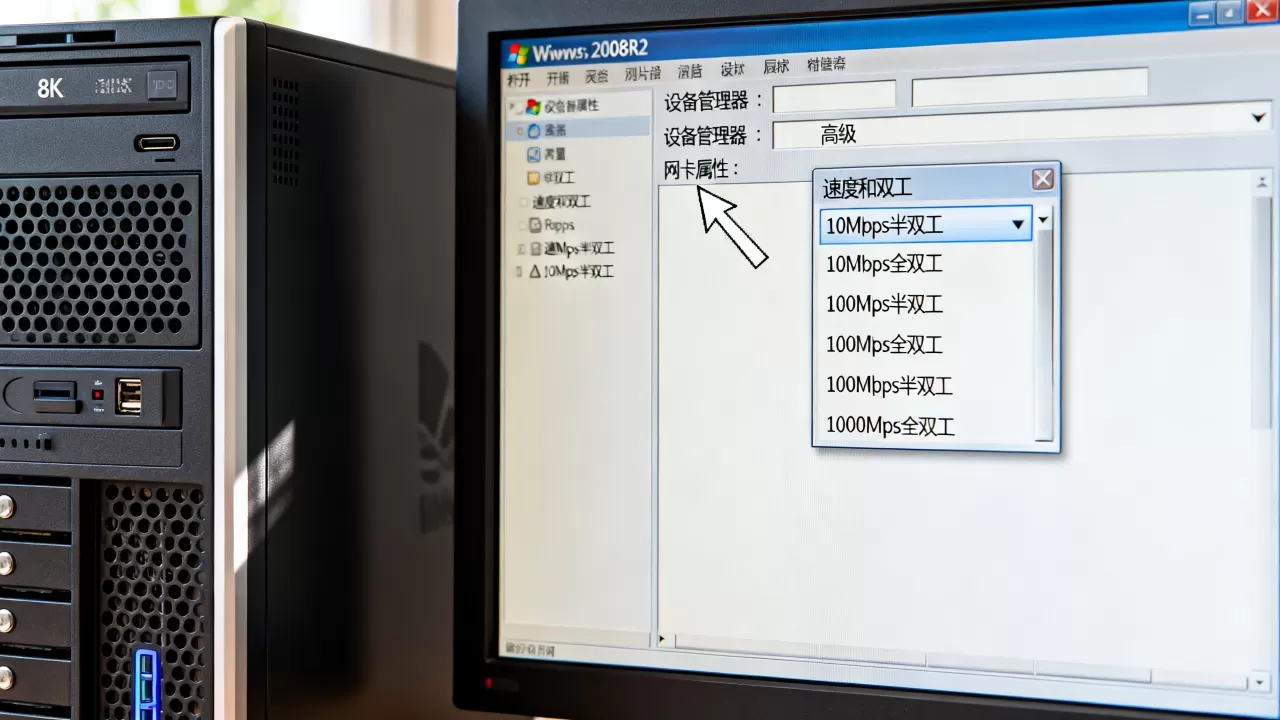
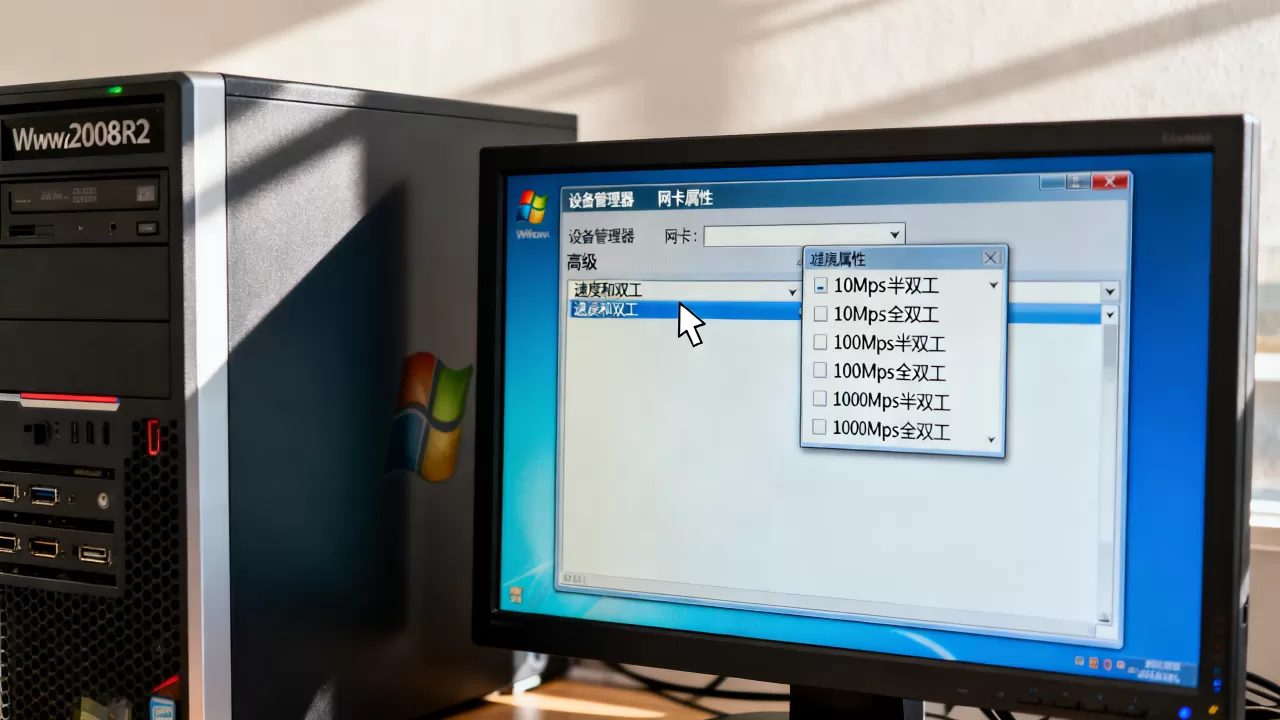
找到“速度和双工”选项的准确入口
在 2008 R2 桌面上按以下路径打开:
- 右键“网络”图标 →“属性”;
- 左侧点“更改适配器设置”;
- 右键“本地连接”或对应的物理网卡 →“属性”;
- 点“配置”按钮,切到“高级”选项卡;
- 在属性列表里找到 “Speed & Duplex” 或 “速度和双工”。
不同网卡厂商对这个选项的命名不同,常见叫法如下:
| 网卡厂商 | 高级选项常见名称 |
|---|---|
| Intel | Speed & Duplex |
| Broadcom | Link Speed |
| Realtek | Speed and Duplex |
| Mellanox | Link Speed / Speed |
选错选项名是第一步最常见的坑,列表里若同时出现“Wake on Magic Packet”“Flow Control”等选项,别去动它们,只找和“Speed”相关的条目。
选择速率值:强制千兆不是万能解
在“值和”下拉框里有多个选项,默认情况下是 Auto Negotiation / 自动协商,需要根据实际交换端口能力选择:
- 服务器接千兆交换机端口 → 选 0 Gbps Full Duplex;
- 服务器接百兆交换机端口 → 选 100 Mbps Full Duplex;
- 不确定交换机端口类型 → 保持 Auto Negotiation。
值得注意的是,多数 2008 R2 服务器网卡故障并非选项不存在,而是选了 1.0 Gbps 后状态栏仍然显示 100Mbps,这往往是后续要讲的链路问题。
设置完成后如何验证速率
返回“本地连接 状态”对话框,在“速度”一栏能看到当前协商速率,更实用的验证方法是:
- 在服务器上启动一个大文件复制任务,观察传输速度是否接近 110MB/s 左右;
- 若只有 10-11MB/s,说明实际协商速率仍停留在 100Mbps;
- 用 iperf3 打流能更直观看到带宽上下行情况。
服务器网卡速率设置命令:netsh与PowerShell两条路
远程管理 2008 R2 时,图形界面卡顿是常事,用命令改网卡速率更直接,但 2008 R2 默认自带的工具链有限,需要区分可用命令。
netsh 快速重置网卡,让新速率立即生效
netsh 本身不能直接修改“速度和双工”值,但可以快速禁用再启用网卡,让刚才在图形界面里改好的速率生效:
netsh interface set interface name="本地连接" admin=disable
netsh interface set interface name="本地连接" admin=enable
注意远程操作时,网卡一旦 disable 就会断开连接,本机IP会短暂丢失,建议通过带外管理口(ILO/iDRAC)执行。
PowerShell 3.0 以上才有 Set-NetAdapterLinkSpeed
2008 R2 默认安装的是 PowerShell 2.0,没有 Set-NetAdapterLinkSpeed 这个 cmdlet,所以服务器网卡速率设置命令在 2008 R2 上并不像 2012 以后那样顺手,如果系统已经升级过 WMF 3.0 或 4.0,可以这样操作:
Get-NetAdapter -Name "Ethernet" | Set-NetAdapterLinkSpeed -LinkSpeed "1 Gbps"
若尚无 WMF,则只能用下方注册表或设备管理器方式,注册表修改需要定位到网卡 GUID 对应的键值,操作难度偏高,只建议熟悉注册表结构的运维人员使用。
批量部署时的实用套路
运维手里有二三十台 2008 R2,逐台点击“速度和双工”效率很低,常见的做法是:
- 在一台机器上确认好“速度和双工”的键值名称;
- 用
reg export导出该网卡高级配置项; - 配合
psexec或计划任务批量导入。
这里涉及驱动层键值差异,Intel 与 Broadcom 的键值名称不同,不能混用。
2008R2网卡速率锁死在100Mbps?物理链路排查思路
强制改成 1.0 Gbps 后依然显示 100Mbps,绝大多数情况不是系统选项失效,而是链路物理层没给到千兆条件,按概率从高到低排查。
网线质量与水晶头压接是最常见的盲区
CAT5 网线在短距离下也能跑千兆,但实际机房中,网线经过走线架、缠绕扎带、老化弯折后,串扰和衰减会让协商速率自动降到 100Mbps,检查点:
- 网线外皮标号是否为 CAT5e 或更高,纯 CAT5 在部分场景下需要短距离才能千兆;
- 水晶头八根芯线是否全部压接到位,部分工程网线只接了 1236 四根芯线,速率上限就是百兆;
- 用测线仪或直接换一根已知正常的成品网线交叉验证。
交换机端口协商策略不一致
业内专家指出,不少老机房交换机端口被配置为强制百兆全双工,与服务器的自动协商形成“双工不匹配”,表现为能通但速度极慢,此时需要确认对端交换机端口配置:
- 若交换端口为
speed 100,服务器侧选 100M Full Duplex; - 若交换端口为
speed 1000,服务器侧选 1.0 Gbps Full Duplex; - 两边都设为自动协商也属于常规做法。
虚拟化环境下要区分物理网卡与虚拟交换机
2008 R2 经常作为虚拟机跑在 VMware ESXi 或 Hyper-V 上,虚拟机的“本地连接”速度通常取决于虚拟交换机端口和虚拟网卡类型:
- VMware VMXNET3 类型默认支持 10Gbps,显示为 10000Mbps;
- 传统 E1000 类型会被限制在 1Gbps;
- Hyper-V 外部虚拟交换机的速率跟随物理网卡。
此时在虚拟机内部改“速度和双工”,意义不大,应当回到宿主机物理网卡层面查协商状态。
| 场景 | 速率显示 | 主要调整位置 |
|---|---|---|
| 物理机直连交换机 | 100Mbps | 系统网卡高级设置 + 交换端口 |
| VMware 虚拟机 | 虚拟网卡类型限制 | VMXNET3 替换 E1000 |
| Hyper-V 虚拟机 | 跟随物理上行链路 | 宿主机物理网卡 |
驱动与固件对2008R2网卡速率的隐藏限制
就算链路没问题,驱动不对也改不出千兆,2008 R2 发布至今超过十五年,新硬件厂商很少愿意为这个老系统持续适配驱动,老服务器偶尔换个新网卡,系统认出来了,但驱动管理软件不认。
驱动装对了,高级选项里的速率值才全
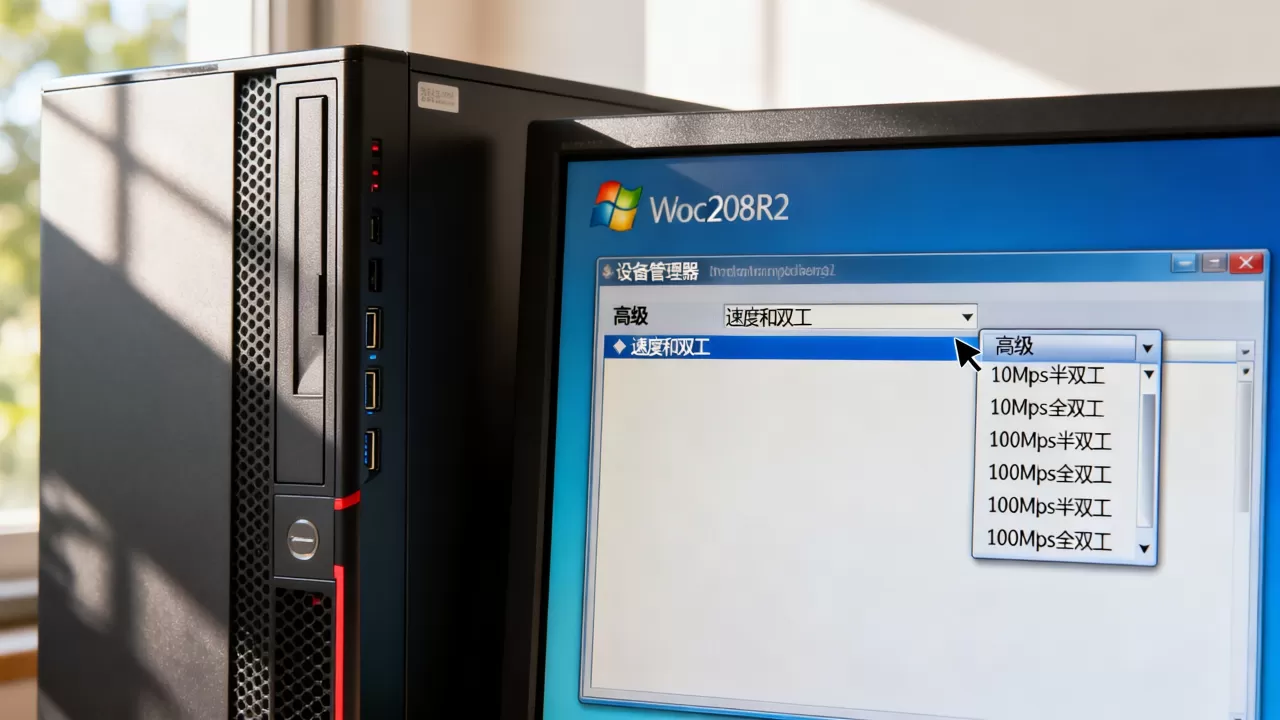
有相当一部分网卡驱动安装后,属性列表里只有“Auto Negotiation”和“100Mbps Full Duplex”,没有千兆选项,这种情况基本可以判定驱动版本太旧或厂商驱动剥离了千兆定义,处理思路:
- 去芯片原厂(Intel、Broadcom)官网下载对应老版本驱动;
- 优先使用“面向 Windows Server 2008 R2 x64”的最终版本;
- 不要用 Windows 10 通用驱动强装,装完很可能蓝屏或高级选项消失。
电源管理也会悄悄降低连接速度
确认驱动无误后,还应在网卡“电源管理”选项卡里取消勾选 “允许计算机关闭此设备以节约电源”,老系统休眠或从不间断电源切换后,网卡有时会以低功耗状态重新协商,速率掉到 100Mbps 甚至 10Mbps。
网卡固件版本影响大流量稳定性
真实案例环境中,同一批网卡,固件版本老旧的那块在强制千兆后,持续大流量复制 20 分钟左右会断流,自动降速恢复,这种问题在设备管理器里看不到,需要进入网卡固件更新工具检查版本,该问题在 Intel 82574L、Broadcom 5720 等老芯片上出现频率较高。
常见问题速答:2008R2网卡速率相关操作疑问
打开网卡状态一直显示“未识别”或速率 10Mbps 是什么原因?
先排查网线接触与交换机端口是否被管理平台关闭,其次查看网卡双工模式是否被设置为“半双工”,半双工速率通常只有 10Mbps 或 100Mbps,若引导系统 BIOS 中该网卡被禁用,系统内也会显示未识别。
改成 1Gbps 全双工后网络反而不通?
这是强制双工模式最典型的副作用,当对端交换机端口处于自动协商状态时,两端速度匹配但双工模式不匹配,就会产生大量 CRC 错误,此时将服务器网卡恢复为自动协商,同时确认交换机端口也处于自动协商模式,是最稳妥的处理方式。
服务器网卡速率设置成功后重启又恢复原值怎么办?
驱动层设置的值一般不会因重启丢失,若每次重启都回到自动协商,说明网卡驱动配置权限受限于当前登录账户,或者相关服务未同步写入注册表,用管理员账户重新设置后,在“高级”选项卡中点“确定”,再通过 regedit 搜索该网卡 GUID,确认键值存在且未被写保护;若仍然复位,备份当前配置后重装网卡驱动。
首发原创文章,作者:王坚,如若转载,请注明出处:https://idctop.com/article/760610.html