Excel筛选功能的核心在于通过条件快速定位数据,建议优先使用“自动筛选”进行基础查询,利用“高级筛选”处理复杂逻辑,并配合“切片器”实现可视化交互,从而大幅提升数据处理效率。
在海量数据面前,手动查找无异于大海捞针,Excel的筛选功能就像是给你的数据装上了一双透视眼,让你能瞬间从成千上万行记录中提取出关键信息,这不仅是办公技能,更是职场效率的分水岭,很多用户只停留在点击下拉箭头的初级阶段,却忽略了筛选背后强大的逻辑处理能力。

基础筛选的常见误区与高效操作路径
自动筛选的正确打开方式
大多数用户认为筛选就是点一下“数据”选项卡里的“筛选”按钮,然后在下拉菜单里勾选需要的内容,这种操作在数据量较小且逻辑简单时确实有效,但一旦涉及多条件组合,效率就会断崖式下跌,业内专家指出,自动筛选最适合处理单一维度的快速过滤,例如在销售表中快速找出“华东地区”的所有订单。
为了提升速度,建议掌握以下实操技巧:
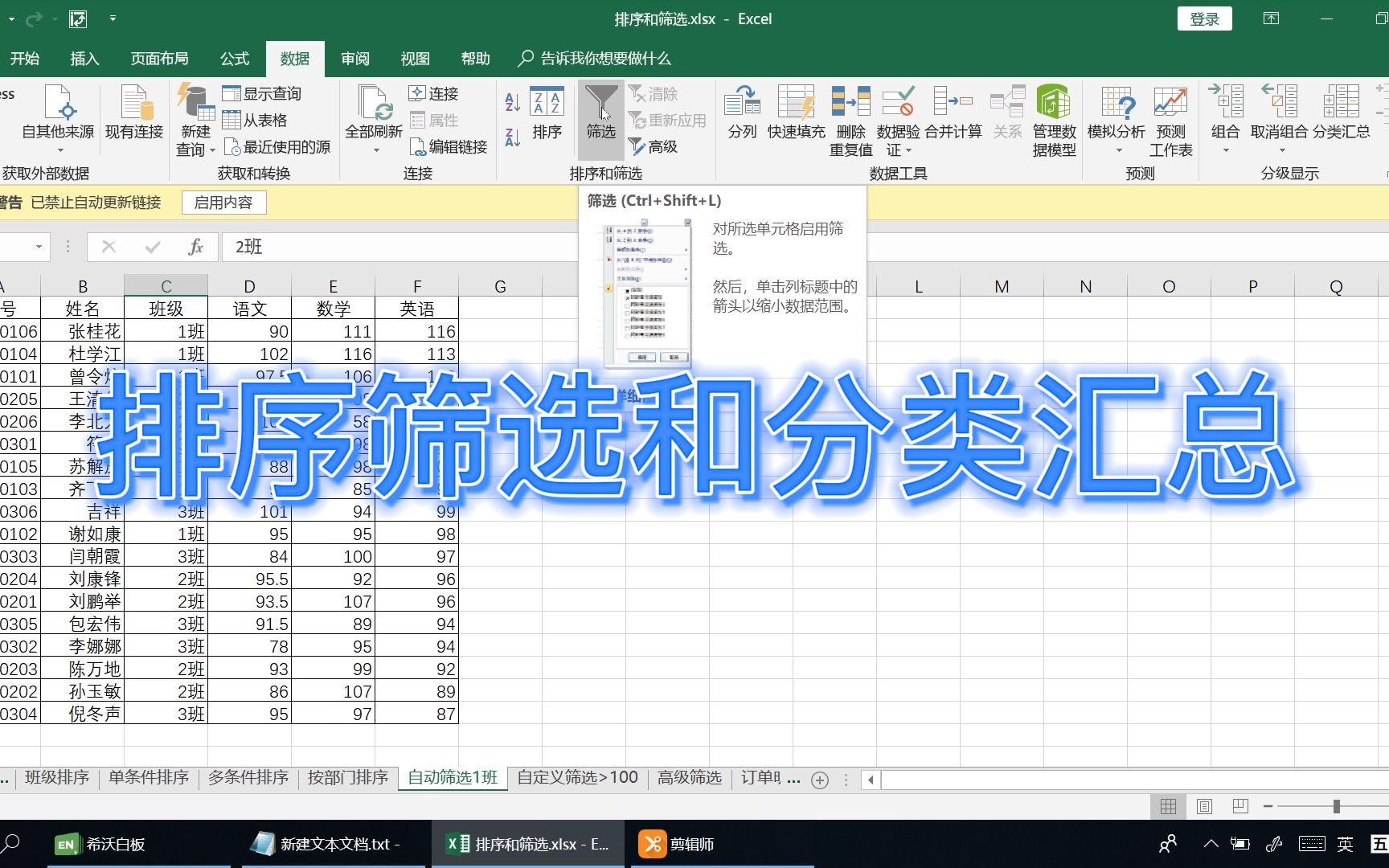
- 快捷键启动:选中数据区域后,直接按下 Ctrl + Shift + L,比鼠标点击更快且不易误触其他单元格。
- 文本筛选的层级选择:不要手动勾选几百个名字,利用“文本筛选”下的“包含”或“前缀/后缀”功能,输入关键词即可瞬间定位,输入“北京”,所有包含北京的地名都会显示,无需逐个查找。
- 数字筛选的区间控制:在处理金额或年龄时,利用“大于”、“小于”或“介于”功能,可以迅速筛选出特定范围的数据,避免手动输入的繁琐。
高级筛选解决复杂逻辑难题

当需求变成“销售额大于1000且地区为华南,或者年份为2026”时,自动筛选就显得力不从心了,这时,excel高级筛选多条件查询成为必杀技,高级筛选的核心在于构建一个独立的“条件区域”。
操作路径如下:
- 在数据源旁边新建一个空白区域。
- 复制数据表的标题行到该区域,下方输入条件,同一行的条件代表“且”(AND)逻辑,不同行的条件代表“或”(OR)逻辑。
- 点击“数据”选项卡中的“高级”,选择数据区域和条件区域,勾选“将筛选结果复制到其他位置”,即可得到纯净的结果集。
这种方法的强大之处在于,它可以处理自动筛选无法实现的复杂嵌套逻辑,且结果独立于原数据,便于后续分析。
可视化筛选与动态数据交互
切片器:让筛选变得直观有趣
如果你经常需要向领导汇报数据,或者需要多人协作查看同一份报表,静态的筛选列表可能显得枯燥且不够直观。excel切片器联动筛选功能正是为此而生,切片器本质上是一个可视化的筛选按钮面板,点击按钮即可实时过滤数据。
使用场景示例:
- 插入切片器:选中数据透视表或普通表格,点击“分析”或“表格设计”选项卡,选择“插入切片器”,勾选需要筛选的字段(如“部门”、“年份”)。
- 联动设置:如果工作表中有多个数据透视表,右键点击切片器,选择“报表连接”,勾选所有需要联动的透视表,这样,点击一个切片器按钮,所有关联图表都会同步更新。
这种方式不仅美观,还能有效防止误操作,因为用户只能通过点击按钮来改变视图,无法直接修改底层数据。

数据透视表中的筛选艺术
数据透视表是筛选功能的集大成者,除了常规的字段筛选,透视表还允许对数值进行筛选,你可以设置“值筛选”中的“前10项”,快速找出业绩最好的前10名员工,这种基于统计结果的筛选,比基于原始文本的筛选更具业务洞察力。
需要注意的是,透视表的筛选是动态的,当你刷新数据源时,筛选结果会自动更新,无需重新设置条件,这对于月度或季度报告的制作至关重要,能节省大量重复劳动时间。
常见痛点排查与性能优化
筛选速度慢的根源分析
当数据量达到几十万行时,筛选功能可能会变得卡顿,这通常不是Excel的bug,而是数据格式或计算方式的问题,据统计,多数情况下,筛选速度慢的原因集中在以下几点:
- 整列引用:在设置数据区域时,如果选择了整列(如A:A),Excel会尝试筛选104万行空白单元格,极大增加计算负担,应始终选择包含数据的连续区域,或使用“表格”功能(Ctrl+T),它会自动扩展范围且优化性能。
- 隐藏行与筛选混淆:多次使用自动筛选可能导致行号变为蓝色,表示行被隐藏,此时若再次尝试筛选,可能会遇到逻辑冲突,建议定期使用“清除”按钮重置筛选状态。
- 复杂公式依赖:如果筛选列中包含大量数组公式或易失性函数(如OFFSET、INDIRECT),每次筛选都会触发全表重算,尽量将计算结果固化,或使用Power Query进行预处理。
数据清洗与筛选的协同
筛选不仅是查看数据的手段,更是清洗数据的工具,利用筛选功能,可以快速定位异常值,筛选出“日期”列中非标准格式的数据,或者筛选出“金额”列为负数的记录。

操作建议:
- 定位错误数据:通过筛选“错误值”,可以快速找出数据源中的#N/A、#VALUE!等错误,便于集中修正。
- 去重预处理:在筛选出重复项后,可以使用“删除重复值”功能,或者将筛选结果复制到新表中进行去重处理,确保数据源的纯净性。
Q&A:excel筛选功能常见问题解答
excel筛选后复制数据为什么只复制可见单元格
这是Excel的默认行为,旨在防止用户误复制隐藏数据导致分析偏差,若需复制所有数据(包括隐藏行),可选中筛选结果,按 Alt + ; 选中可见单元格,此时复制的是可见部分;若需复制全部,应先取消筛选,或在使用“高级筛选”时选择“将筛选结果复制到其他位置”,该功能默认复制所有匹配项,不受隐藏行影响。
如何筛选包含特定文本的部分内容
在自动筛选中,点击下拉箭头,选择“文本筛选”->“包含”,在弹出的对话框中输入关键词即可,Excel会匹配单元格中包含该关键词的所有内容,无论其前后是否有其他字符,若需模糊匹配,可使用通配符,如“”代表任意字符,输入“北京”可筛选出所有包含北京的地名。
excel筛选功能在wps中是否通用
是的,WPS表格与Microsoft Excel在筛选功能上高度兼容,核心操作逻辑一致,包括自动筛选、高级筛选条件区域设置、切片器插入等,用户在不同软件间切换时,无需重新学习基本操作,只需注意个别界面按钮位置可能略有差异,但功能入口均位于“数据”选项卡下。
首发原创文章,作者:王坚,如若转载,请注明出处:https://idctop.com/article/469517.html