


利用Excel生成目录最核心的方法是使用“名称管理器”配合HYPERLINK函数,或者在Excel 365及WPS新版中直接使用内置的“生成目录”插件功能,前者兼容性好,后者操作更直观。
很多职场人在处理几十页甚至上百页的Excel报表时,最头疼的就是找不到具体数据在哪,手动翻找不仅效率低,还容易出错,只要掌握几个关键技巧,就能让Excel像Word一样拥有清晰的导航体系,这不仅能提升个人工作效率,更是展示专业度的加分项。


为什么你需要在Excel中建立目录
在传统的办公认知里,目录是Word文档的专利,但现代数据分析场景中,Excel往往承载了更复杂的多工作表结构,业内专家指出,当工作簿包含超过10个工作表时,人工定位特定Sheet的时间成本会呈指数级上升。
提升数据检索效率
想象一下,你手头有一个包含50个分公司的月度销售汇总表,每个分公司一个Sheet,数据量巨大,如果没有目录,你需要点击底部的滚动条,一页页翻找,有了目录,点击即可跳转,瞬间定位,这种场景下,目录不仅仅是导航,更是时间管理工具。
优化团队协作体验
在多人员协作的项目中,目录能让新加入的同事快速理解文件结构,它相当于文件的“地图”,降低了沟通成本和上手难度,行业共识认为,规范的文件结构是数据治理的基础,而目录是这一基础中最直观的部分。
使用HYPERLINK函数手动构建(经典通用版)
这是最传统但也最稳定、兼容性最好的方法,适用于所有版本的Excel,包括老旧版本,虽然需要少量操作,但一旦建立,维护起来非常轻松。
具体操作步骤
-
准备目录页
新建一个工作表,命名为“目录”或“Index”,并将其移动到工作簿的最前面。
输入函数公式
在A2单元格输入以下公式:
`=HYPERLINK(“#'”&INDEX(SheetNames,ROW()-1)&”‘!A1”, INDEX(SheetNames,ROW()-1))`
注意:这里的`SheetNames`是一个动态数组或命名范围,需要你先定义,更简单的做法是直接引用Sheet名称。
更通用的简易公式为:
=HYPERLINK("#"&A2&"!A1", A2)
其中A2单元格存放的是目标Sheet的名称。-
填充公式
将A列填充所有Sheet的名称,然后将公式向下拖动,A列的每个名称都变成了超链接。
添加返回链接
为了用户体验,建议在每个Sheet的左上角(如A1单元格)也添加一个返回目录的链接:
`=HYPERLINK(“#’目录’!A1”, “返回目录”)`
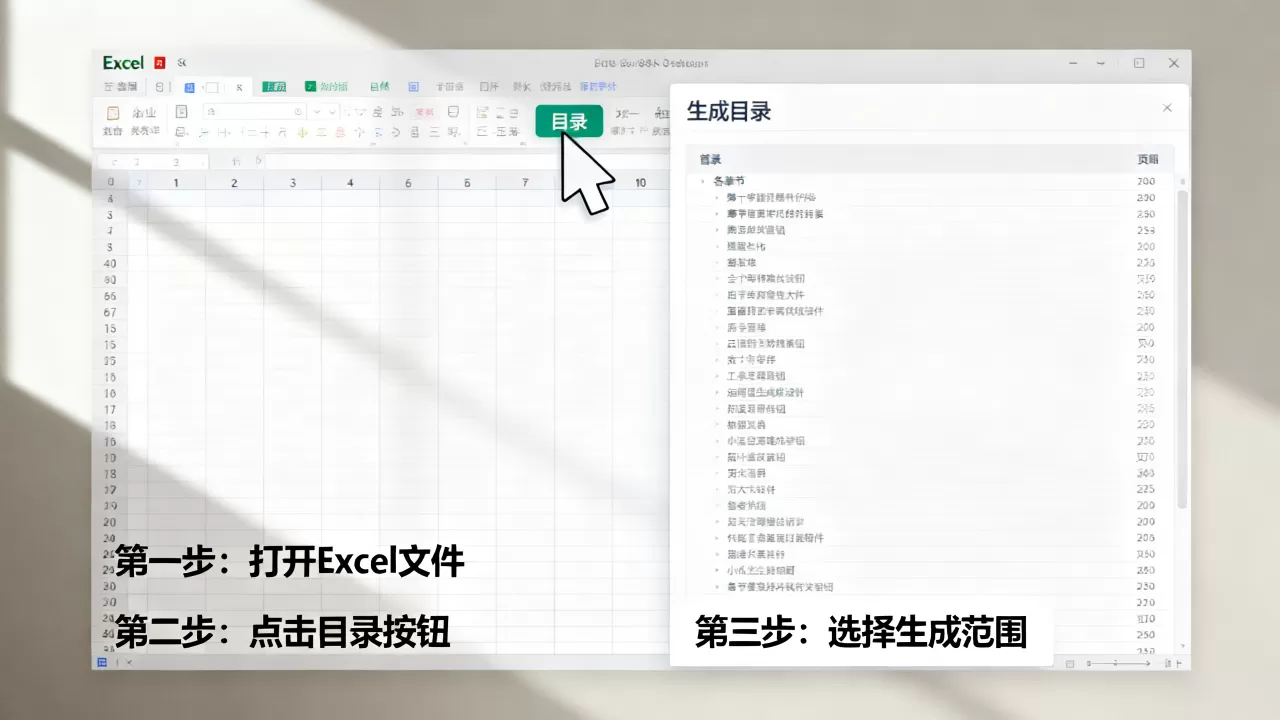
优缺点分析
- 优点:无需任何插件,文件体积小,兼容性强,即使发给使用旧版Excel的客户也能正常跳转。
- 缺点:需要手动维护Sheet名称,如果Sheet改名,链接可能失效;初始设置稍显繁琐。
利用VBA宏自动生成(高效批量版)
如果你经常需要处理结构多变的工作簿,手动输入显然太慢,一段简单的VBA代码可以帮你一键生成目录,这种方法在“
Excel批量生成目录代码
”的搜索需求中非常常见。
VBA代码实现
-
按下
Alt + F11打开VBA编辑器。 -
点击“插入” -> “模块”。
-
粘贴以下代码:
Sub CreateTableOfContents() Dim ws As Worksheet Dim wsTOC As Worksheet Dim i As Integer ' 删除旧的目录页(如果存在) On Error Resume Next Application.DisplayAlerts = False Sheets("目录").Delete Application.DisplayAlerts = True On Error GoTo 0 ' 创建新的目录页 Set wsTOC = Sheets.Add(Before:=Sheets(1)) wsTOC.Name = "目录" ' 添加标题 wsTOC.Range("A1").Value = "目录" wsTOC.Range("A1&q
uot;).Font.Bold = True wsTOC.Range("A1").Font.Size = 14 ' 遍历所有工作表并添加链接 i = 2 For Each ws In ThisWorkbook.Sheets If ws.Name <> "目录" Then wsTOC.Hyperlinks.Add Anchor:=wsTOC.Cells(i, 1), _ Address:="", _ SubAddress:="'" & ws.Name & "'!A1", _ TextToDisplay:=ws.Name i = i + 1 End If Next ws MsgBox "目录生成完毕!", vbInformation End Sub -
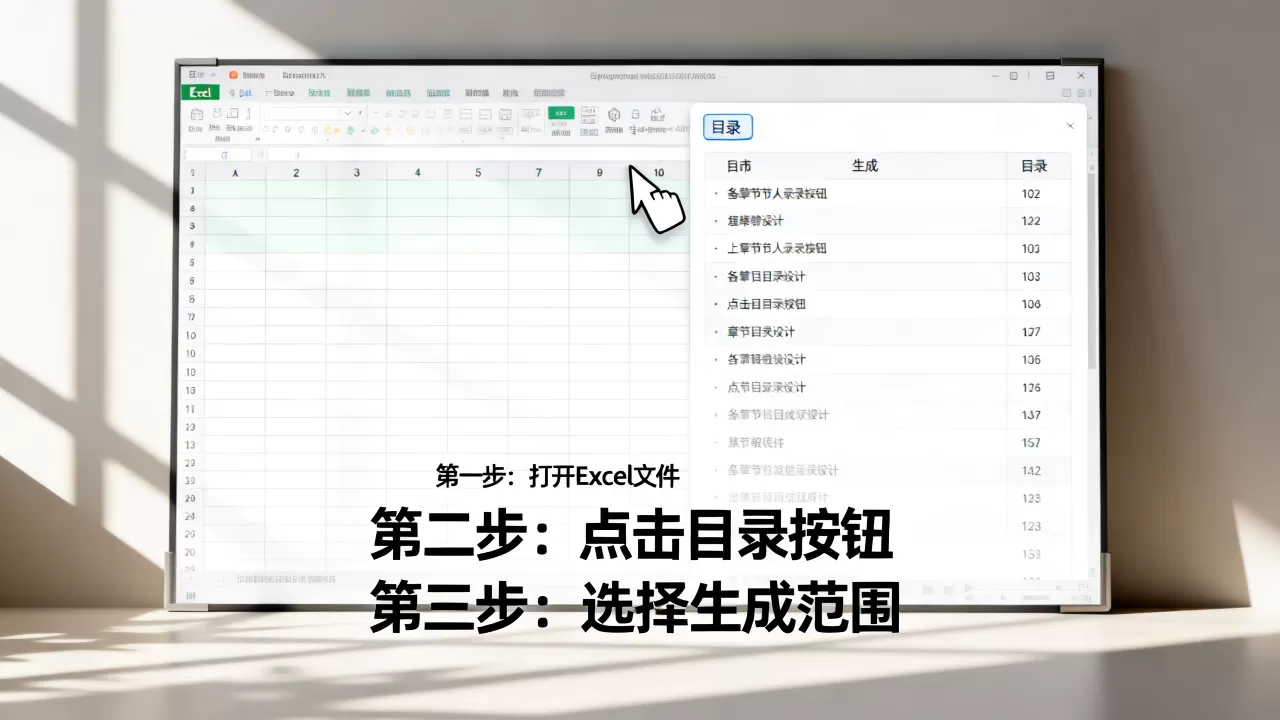
运行宏,即可在文件最前方生成一个包含所有Sheet链接的目录页。
注意事项
- 使用此方法后,文件需保存为
.xlsm(启用宏的工作簿)格式。 - 安全性提示:部分企业电脑禁用了宏,需提前确认环境允许。
使用WPS或Excel 365内置功能(零代码版)
随着软件迭代,越来越多的工具内置了智能目录功能,对于非技术人员,这是最友好的选择,特别是在“
WPS表格自动生成目录插件
”这类搜索中,用户往往希望找到无需编程的解决方案。
WPS Office操作路径
- 打开WPS表格。
- 点击顶部菜单栏的“智能工具箱”或“特色功能”。
- 找到“目录”或“工作表管理”选项。
- 选择“生成目录”,系统会自动在当前工作表前插入一个包含所有Sheet链接的页面。
Excel 365及新版特性
虽然原生Excel尚未完全普及一键生成目录按钮,但微软正在逐步整合Power Query和动态数组功能,部分第三方插件(如Kutools for Excel)提供了更强大的图形化界面,对于使用正版Office 365的用户,建议关注微软官方更新,或考虑安装经过认证的插件,以提升办公体验。
目录维护与最佳实践
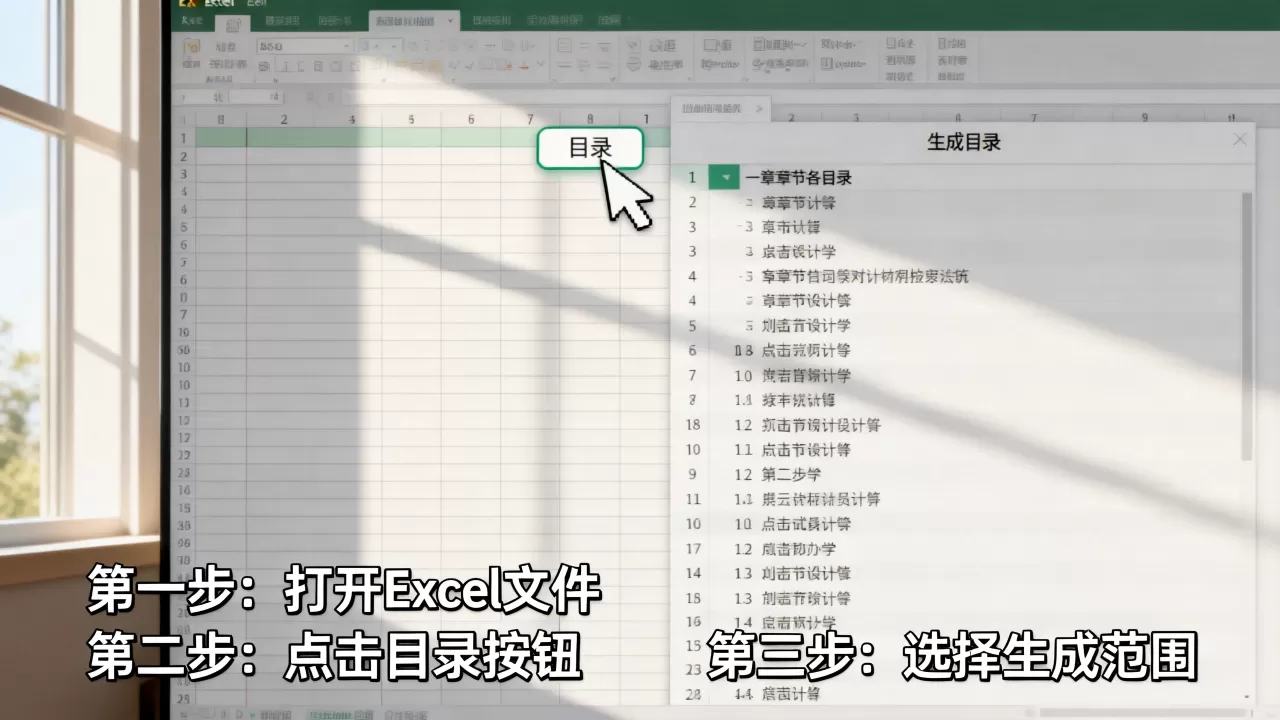
生成目录只是第一步,如何保持目录的准确性和美观度同样重要。
命名规范
- Sheet名称应尽量简短且有意义,避免使用“Sheet1”、“Sheet2”等无意义名称。
- 避免在Sheet名称中使用特殊字符(如
/ ? [ ]),这可能导致链接失效。
视觉优化
- 在目录页使用不同的背景色或字体颜色,区分标题和链接。
- 可以添加页码或简要说明,“Q1销售数据 – 见Sheet 2”。
- 利用“条件格式”高亮当前所在Sheet,提升导航体验。
定期更新
- 如果采用手动或VBA方法,建议在每次新增或删除Sheet后,重新运行生成脚本或更新公式。
- 建立文件版本管理习惯,确保目录与内容同步。
常见问题解答
Excel生成目录后点击无反应怎么办?
通常是因为Sheet名称中包含空格或特殊字符,导致链接路径错误,解决方法是检查Sheet名称,确保与公式或VBA中引用的名称完全一致,检查文件是否被保存为启用宏的格式(如果是VBA方法),或者检查Excel选项中的“编辑自定义列表”是否影响了引用。
如何生成带页码的Excel目录?
Excel本身没有像Word那样自动插入页码的功能,需要在VBA代码中加入计数器变量,或者在手动构建目录时,在A列对应位置手动输入序号,对于VBA方案,只需在循环中加入 wsTOC.Cells(i, 0).Value = i - 1 即可实现自动编号。
Excel生成目录插件哪个好用?
市面上常见的插件包括Kutools for Excel、方方格子等,Kutools功能全面但需付费;方方格子免费版功能有限但足以满足基础需求,对于偶尔使用的用户,建议优先使用内置的HYPERLINK函数或简单的VBA代码,避免安装过多插件导致软件卡顿。
掌握这些方法,你不仅能轻松应对复杂的Excel文件,还能在同事面前展现出高效、专业的数据处理能力,目录虽小,却是提升工作流效率的关键一环。
首发原创文章,作者:王坚,如若转载,请注明出处:https://idctop.com/article/469951.html










评论列表(1条)
不过话说回来,HYPERLINK 在 WPS 里老崩链接,我上次导个表直接全红,还是手动复制粘贴香……