HP服务器装系统卡在U盘引导多半不是硬件坏了,而是启动模式、安全启动和U盘格式这三层逻辑没对齐。排查顺序也别乱,先改BIOS设置,再换制作方式,最后考虑iLO远程挂载,九成问题能在这三步里解决。
排查HP服务器不识别U盘的第一道关卡:BIOS设置
服务器不像普通台式机那样插上U盘就能引导,HP服务器默认的启动策略偏向硬件的UEFI模式,而且Secure Boot(安全启动)默认开启,这两个选项叠加起来,直接就把市面上绝大多数PE启动盘挡在了门外。
第一步:确认你的启动模式是UEFI还是Legacy
HP服务器(尤其是Gen9、Gen10系列)的BIOS叫Intelligent Provisioning或者直接进System Utilities,开机自检时看到HP logo就连续按F9(部分老型号是F10),进入System Utilities界面,路径通常是:System Configuration → BIOS/Platform Configuration (RBSU) → Boot Options,在这里你能看到Boot Mode或者UEFI Boot Mode选项。
行业共识认为,HP Gen10及以后机型对Legacy模式的支持在逐步弱化,部分新一代机型甚至砍掉了传统引导,建议先把它从UEFI Only改成UEFI with Legacy Support,或者直接切到Legacy BIOS模式,改完这里,保存重启,再试一次U盘引导,多数情况下,这一步能解决相当一部分”U盘插上去没反应”的问题。
第二步:关闭Secure Boot安全启动
Secure Boot负责拦截未签名的引导程序,我们手搓的U盘启动盘绝大多数没有微软或HP的签名认证,被拦截就是常态,在同一个BIOS界面下,找Secure Boot Configuration选项,把Attempt Secure Boot设置成Disabled,注意,有的机型里Secure Boot是灰色的锁定状态,那得先恢复BIOS默认设置或者清除CMOS才能解锁,这个具体看机器型号。
第三步:修改启动顺序并强制从U盘引导
把U盘插在机箱后面板的USB接口上,尽量别用前置面板的接口,服务器前置USB时有供电策略限制,会直接导致U盘不被枚举,然后开机按
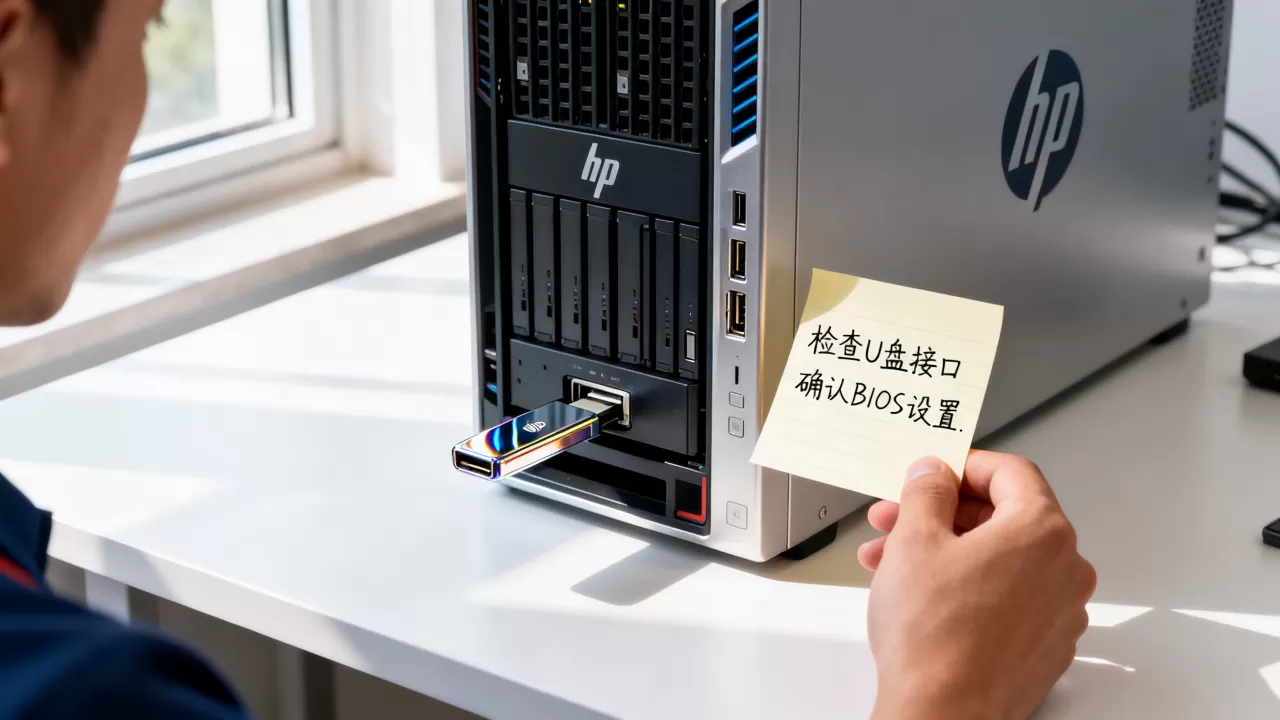
F11弹出一次性启动菜单,这里注意看选项列表里有没有你的U盘品牌型号,如果列表里出现了U盘但选了之后还是黑屏跳回启动菜单,说明引导文件损坏,这跟下方U盘制作问题有关。
惠普服务器U盘启动盘制作好了不识别?问题出在写入方式和U盘格式
如果BIOS设置没问题,那问题就转移到U盘启动盘本身了,很多人做启动盘习惯用老毛桃、大白菜这类PE工具,默认写入是NTFS格式,但HP服务器在UEFI模式下只认FAT32分区上的引导文件,NTFS格式的U盘引导不了UEFI模式,这是常见的启动不了原因。
U盘格式和引导模式匹配表
| 启动模式 | U盘分区格式 | 支持情况 | 说明 |
|---|---|---|---|
| UEFI模式 | FAT32 | ✅ 支持 | 默认推荐,兼容性最好 |
| UEFI模式 | exFAT | ⚠️ 部分支持 | 取决于固件版本,老旧服务器不稳定 |
| UEFI模式 | NTFS | ❌ 不支持 | 大量PE默认格式,是最大坑点 |
| Legacy模式 | FAT32/NTFS | ✅ 均支持 | 传统模式对格式容忍度高 |
制作U盘启动盘的标准化流程
第一步,准备一个容量8GB以上的U盘,品牌无所谓,但别用劣质扩容盘,第二步,格式化分区表选GPT,文件系统选FAT32,第三步,使用镜像写入工具(UltraISO或Rufus)把系统镜像(Windows Server或Linux发行版)以DD模式或RAW模式写入,不是做普通的数据拷贝复制文件。
如果你是装Windows Server,更推荐直接用微软官方的Media Creation Tool来生成启动盘,这类官方工具写的引导层完全符合UEFI规范,兼容性比分发站下的第三方PE好得多。
不同型号的HP服务器U盘启动不了:Gen8、Gen9、Gen10排查差异
HP服务器在不同代际上的BIOS界面和默认逻辑差别挺大,这也是网上教程一看就会一用就废的关键原因。
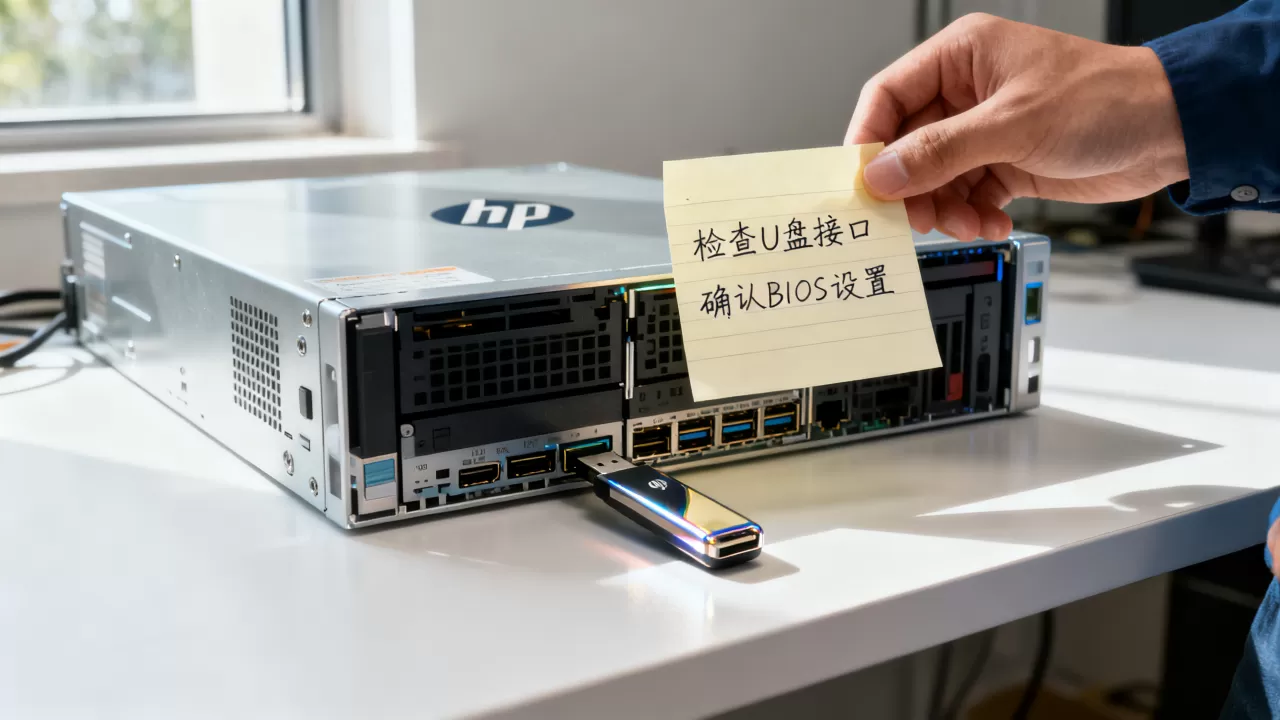
HP ProLiant Gen8和Gen9系列,这代机器BIOS叫Intelligent Provisioning,开机按F9进入,注意Gen8有个特性:它默认会先从iLO管理口的虚拟光驱找引导,然后才是本地USB,如果你插了U盘但没在Boot Menu里看到,多半是启动顺序里USB选项被排在了iLO Virtual CD后面,按方向键把USB DriveKey这类的选项手动顶到第一位。
HP ProLiant Gen10和Gen11系列,这代UEFI启动管理更严格,开机按F9进入System Utilities → Boot Configuration,这里的UEFI Boot Order里不止有USB项,还有“UEFI: USB Hard Drive”和“UEFI: USB CD/DVD”之分,你需要把U盘对应的具体条目启用,勾选Enable,否则它在启动菜单里就是灰的不给你选。
HP MicroServer Gen8这款入门级服务器比较特殊,它用的是类台式机BIOS风格,但同样默认开启安全启动,如果hp服务器安装系统无法识别u盘,直接清空BIOS密码、恢复出厂设置,再通过F11快速引导选择U盘即可。
不借助U盘给HP服务器做系统的备用方案:iLO远程挂载
实在搞不定U盘,或者机房机器没接显示器键盘,那就别折腾U盘了,用HP服务器的远程管理卡iLO直接挂载系统镜像,这是机房运维最常用的手段,也不算绕路。
iLO是HP服务器集成的带外管理芯片,独立于操作系统运行,给iLO管理口配上IP地址,在电脑浏览器里登录iLO的Web界面,找到Virtual Media(虚拟介质)选项卡,选择ISO Image File注意这里挂载的是ISO镜像文件,不是U盘里的解压文件和散装PE工具,挂载完成之后,远程虚拟光驱会被服务器识别为一个iLO Virtual CD设备,进入Boot Menu选这个虚拟光驱就能正常进入安装界面。
这个方案的优点是不依赖物理U盘的格式和接口供电,只要网络通就行,业内专家指出,在批量部署多台HP服务器时,iLO挂载比拿着U盘逐台插拔的效率高一个数量级,缺点是,如果你没有配置iLO的Advanced License授权,远程虚拟介质功能是锁死的,部分老机型默认带Standard授权,只有挂载本地介质权限,这点买二手服务器时要特别注意。
围绕”HP服务器U盘启动”的高频问题解答
有些问题说起来简单,实际卡住的人不在少数,在这类一次性把场景讲清楚,免得来回折腾。
问:HP服务器按F11进启动菜单,看不到U盘选项,但U盘在别的电脑上是正常的,怎么回事?
答:这大概率是U盘插入的是前面板USB接口,服务器前面板USB是为了接键盘鼠标和磁带机设计的,供电能力和主板后置USB不同,启动时电压不稳就容易识别不到,换成服务器背板上的USB口重试,服务器启动自检比较快,如果U盘指示灯还闪就错过了识别窗口,开机前就插好U盘再通电开机。
问:用Rufus做启动盘时,分区类型选GPT还是MBR?
答:取决于你BIOS里设定的启动模式,如果你设置了UEFI模式(含UEFI with Legacy),分区类型选GPT,如果你把服务器切到了纯Legacy传统模式,分区类型选MBR,两者选错一样会出现制作好了但不识别的情况,不确定就两边都做成一种标准推荐直接选GPT,然后把服务器BIOS固定在UEFI模式,这是现在的主流方向,包括Windows Server 2026也推荐UEFI引导。
问:U盘在iLO的Virtual Media里挂载失败,提示介质类型不支持,有没有解决办法?
答:检查你的镜像文件是不是ISO格式,如果是解压后的文件夹、IMG文件或者超过4GB的WIM封装镜像,iLO的虚拟光驱会拒绝挂载,超过4GB的镜像还有一个绕过办法:把镜像拆分成SWM分卷文件,或者直接借用工具把install.wim压缩一下,实在不行就插回物理U盘装系统,别在虚拟介质一棵树上吊死。
最后说透一点:只要你的BIOS切换到了Legacy模式、Secure Boot已关闭,U盘分区表对得上,一台正常开机的HP服务器没有理由拒绝U盘引导。 按上面这个排查顺序走一遍,多数情况下问题都能落在U盘制作方式上,重做一版官方写入的启动盘就好。
首发原创文章,作者:王坚,如若转载,请注明出处:https://idctop.com/article/672759.html