Excel 2013 加载宏是扩展软件功能的官方插件,通过“文件-选项-加载项”路径即可管理,它能显著提升数据处理效率,但需注意兼容性与安全性。
很多用户在使用 Excel 2013 时,发现菜单栏里多出了不少陌生的按钮,或者想安装某些高级功能却找不到入口,这背后的核心机制就是“加载宏”,它不是病毒,也不是多余的垃圾文件,而是微软为 Excel 预留的“插件接口”,想象一下,Excel 本体是一辆标准版的轿车,而加载宏就是你可以后期加装的天窗、导航仪或运动套件,对于财务、数据分析人员来说,这些“套件”往往是提升效率的关键。

什么是 Excel 2013 加载宏及其工作原理
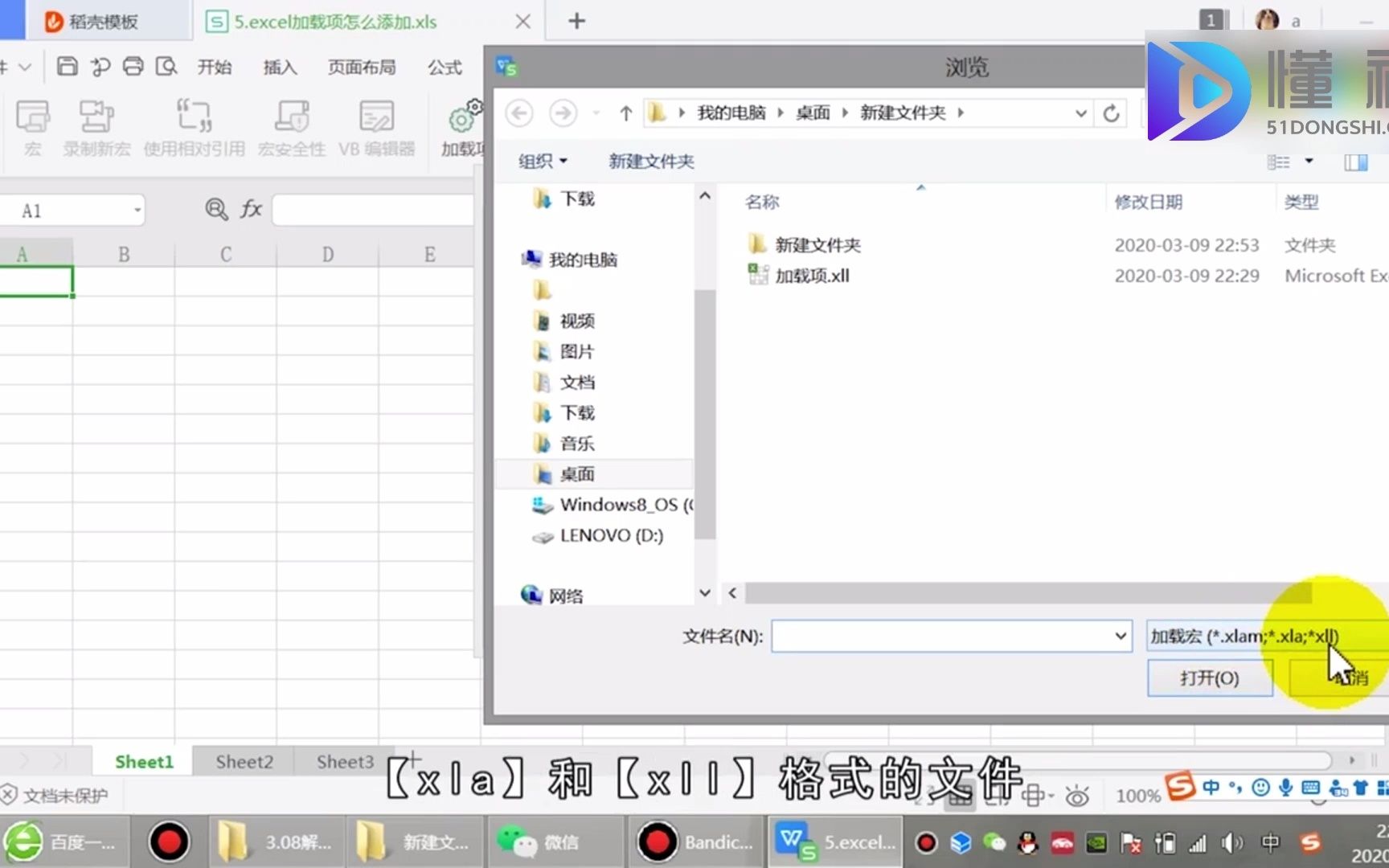
加载宏本质上是一个独立的文件,通常以 .xlam 或 .xla 为后缀,当你启动 Excel 时,软件会检查配置,决定是否加载这些文件,一旦加载,它们就会在后台运行,并在功能区(Ribbon)或右键菜单中显示相应的命令。
业内专家指出,加载宏的设计初衷是为了模块化开发,开发者可以将复杂的 VBA 代码或 .NET 组件封装在宏文件中,用户无需懂代码,只需点击按钮即可执行复杂操作,这种机制避免了在主工作簿中嵌入大量代码导致的文件臃肿和崩溃风险。
加载宏与插件的区别
在日常交流中,很多人混淆“加载宏”和“插件”,在 Excel 2013 的语境下,两者基本同义,但技术实现略有不同。
- 加载宏(Add-in):特指通过 Excel 内部“加载项”管理器加载的文件,通常包含 VBA 代码或 COM 组件。
- COM 插件:更底层的扩展,通常由第三方软件安装时自动注册到系统中,如某些 PDF 转换工具或 ERP 接口。
对于普通用户而言,关注“加载宏”这一概念足以解决大部分功能扩展问题。
如何查看和管理 Excel 2013 加载宏
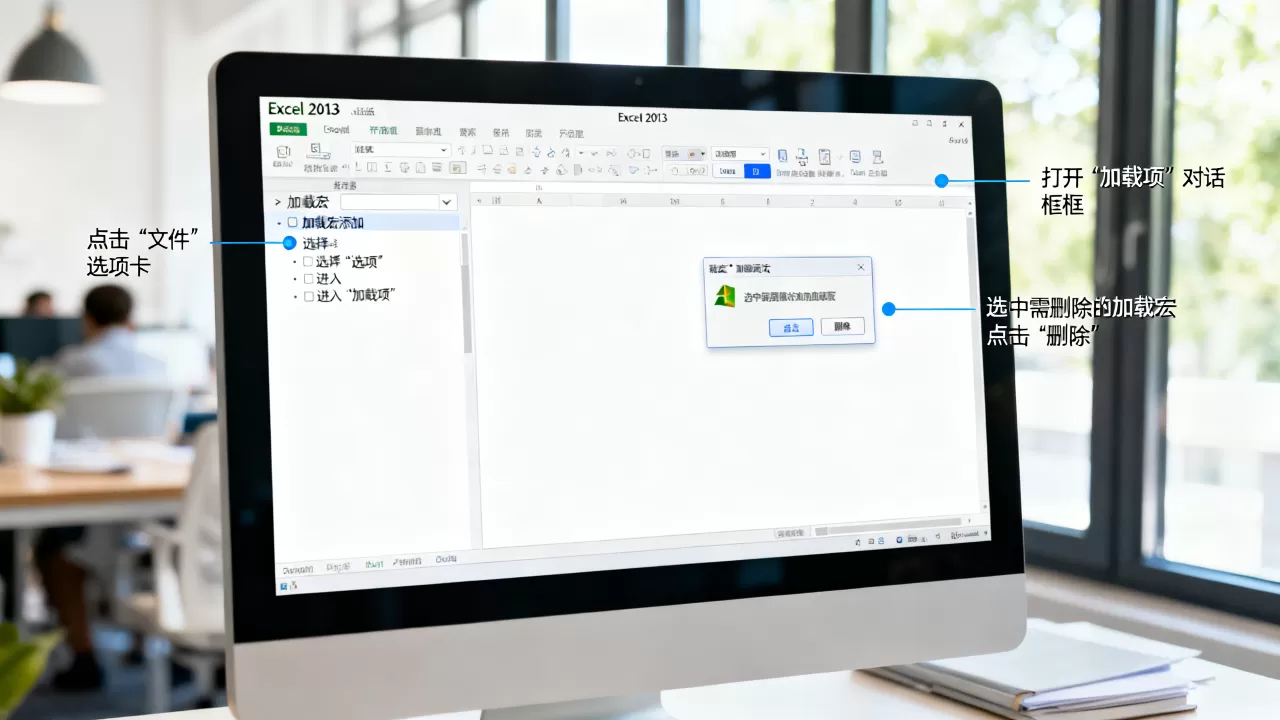
管理加载宏是日常使用中最常见的场景,如果你发现某个功能突然消失,或者想禁用某个占用内存的宏,就需要通过以下步骤进行操作。
查看已加载的加载宏
操作路径非常固定,请按照以下顺序点击:
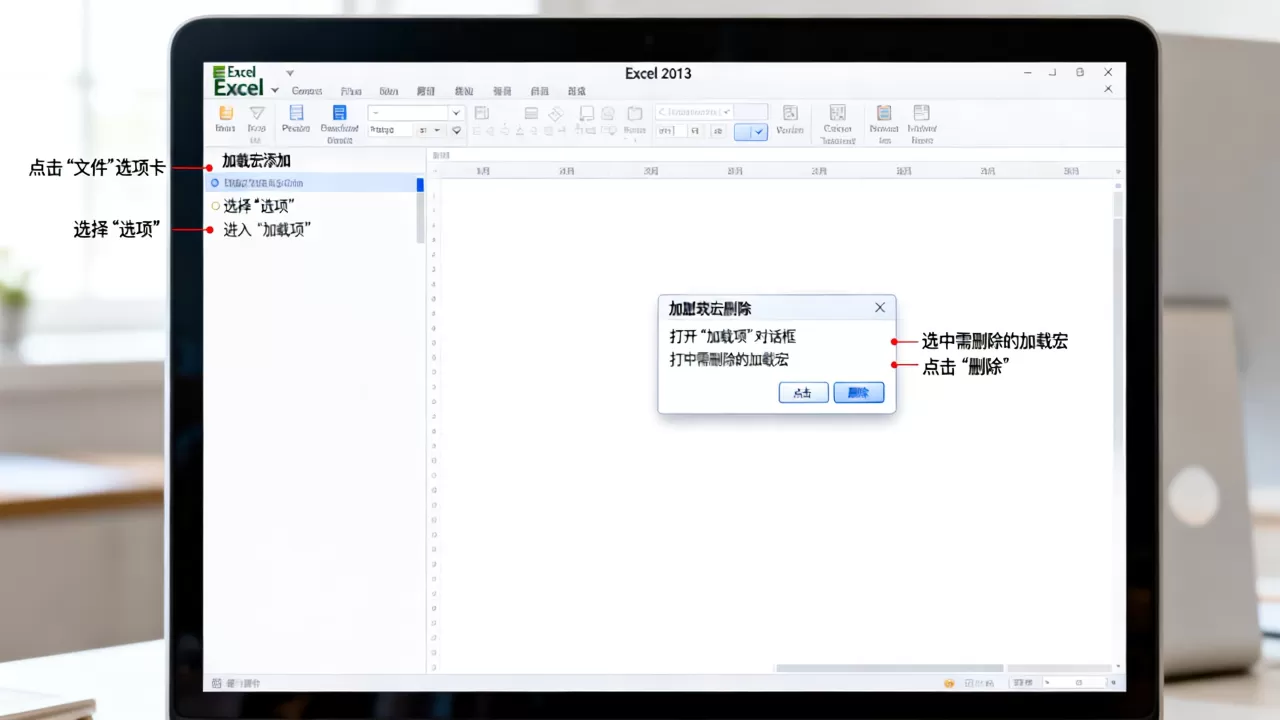
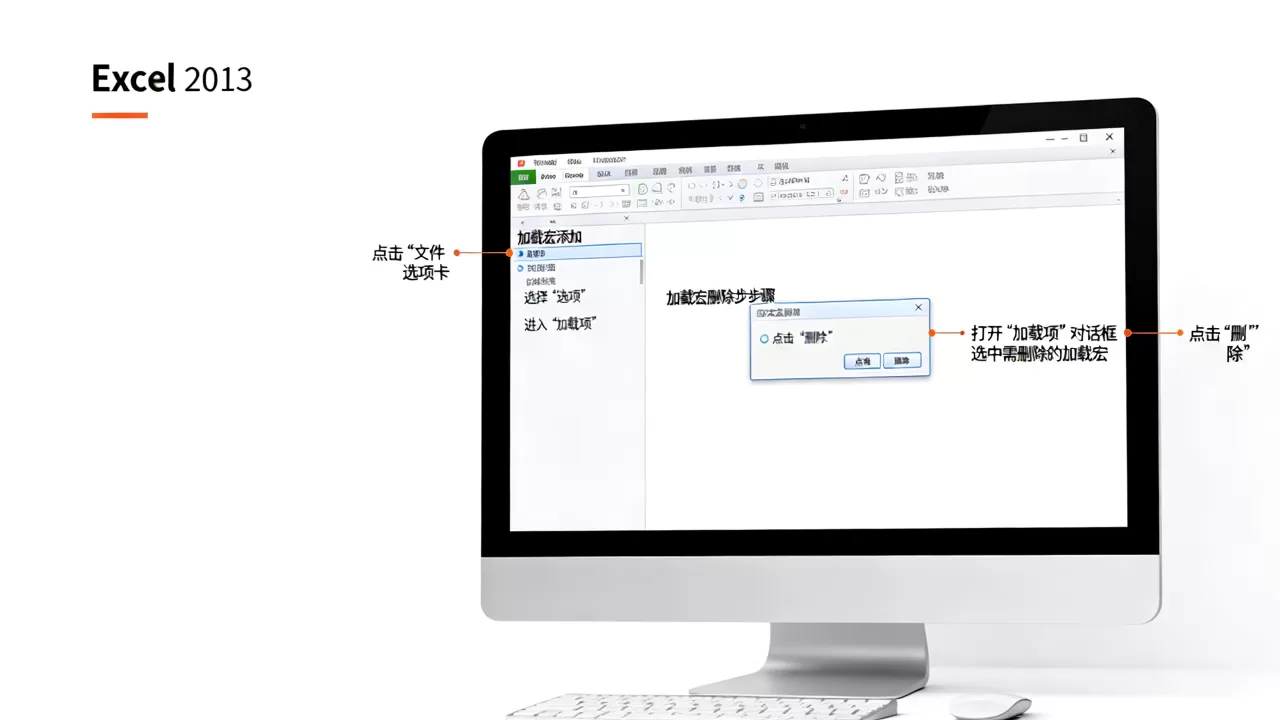
- 打开 Excel 2013,点击左上角的“文件”选项卡。
- 选择左下角的“选项”,打开“Excel 选项”对话框。
- 在左侧菜单中点击“加载项”。
- 在底部“管理”下拉菜单中,选择“Excel 加载项”,然后点击“转到”按钮。
此时弹出的对话框中,列出了所有当前处于激活状态的加载宏,勾选表示启用,取消勾选表示禁用。
安装新的加载宏
安装过程同样简单,但需要注意文件来源的安全性。
- 同样进入“文件” > “选项” > “加载项”。
- 在“管理”下拉菜单中,这次选择“COM 加载项”(如果是第三方软件自带的功能)或保持“Excel 加载项”(如果是 .xlam 文件)。
- 点击“浏览”,找到你下载或制作好的 .xlam 文件。
- 选中文件后点击“确定”,如果该宏没有错误,它会自动出现在功能区中。
常见问题:找不到“Excel 加载项”选项?
如果在“管理”下拉菜单中看不到“Excel 加载项”,通常是因为你的 Excel 版本是精简版或企业定制版,移除了 VBA 支持,这种情况下,你只能管理 COM 加载项。
Excel 2013 加载宏常见故障排除
在实际工作中,加载宏经常会出现“加载失败”、“功能失效”或“启动缓慢”等问题,这些问题通常有迹可循。
加载失败或报错
当 Excel 启动时弹出“加载宏失败”的提示,或者点击按钮无反应,主要原因有三:
- 版本不兼容:Excel 2013 是 32 位和 64 位并存的版本,如果你的加载宏是为 32 位开发的,而在 64 位 Excel 中运行,可能会因指针大小不同而崩溃。
- 路径错误:加载宏文件被移动或删除,但注册表中的路径未更新。
- 信任中心设置:Excel 的安全机制阻止了未受信任位置的宏运行。
启动速度慢
如果打开 Excel 需要等待很长时间,很可能是加载了过多的宏,每个加载宏在启动时都会执行初始化代码。
据工信部数据,近年来企业级办公软件对启动速度的要求越来越高,建议定期清理不常用的加载宏,在“加载项”对话框中,取消勾选那些你半年都没用过的宏,能显著加快启动速度。
如何彻底卸载加载宏
仅仅取消勾选是不够的,文件依然存在于硬盘上,若要彻底移除:
- 先取消勾选该加载宏。
- 找到该 .xlam 文件所在的文件夹(通常在
C:Users用户名AppDataRoamingMicrosoftAddIns或 Excel 安装目录下的Library文件夹)。 - 直接删除该文件。
- 重启 Excel,确保它不再尝试加载已删除的文件。
Excel 2013 加载宏的安全性与替代方案
安全性是用户最关心的问题,加载宏可以包含 VBA 代码,理论上具备执行任何系统命令的能力,微软设置了严格的信任机制。
安全设置建议
- 启用受信任位置:将存放公司内部开发宏的文件夹设为“受信任位置”,这样,来自该位置的宏会被自动信任,无需每次弹出警告。
- 禁用所有宏(除受信任位置):在“信任中心”中,选择“禁用所有宏,并发出通知”,这是最安全的设置,既能防止病毒,又能让你知晓哪些文件包含宏。
- 数字签名:对于企业用户,建议对内部开发的加载宏进行数字签名,用户安装证书后,可自动信任这些宏。
现代替代方案:Office 365 与 Power Query
随着技术发展,传统的 VBA 加载宏逐渐被更现代的工具取代。
- Power Query:内置于 Excel 2016 及更高版本,用于数据清洗和转换,无需编写代码。
- Office Scripts:基于 TypeScript,用于 Excel Online 和 Microsoft 365,更适合云端协作。
- Python in Excel:微软最新推出的功能,允许直接在单元格中运行 Python 代码。
对于仍在使用 Excel 2013 的用户,虽然无法使用这些新功能,但可以通过安装第三方插件(如 Kutools for Excel)来弥补功能差距,这些插件通常以加载宏形式存在,提供数百种实用工具。
FAQ: Excel 2013 加载宏相关问题解答
Excel 2013 加载宏在哪里安装?
加载宏并非通过传统的“安装程序”安装,而是通过 Excel 内部的“加载项”管理器加载,你需要先拥有 .xlam 文件,然后通过“文件-选项-加载项-浏览”路径将其加载到 Excel 中,如果是第三方软件(如金蝶、用友)自带的插件,通常在其安装过程中会自动注册到 COM 加载项中。
Excel 2013 加载宏打不开怎么办?
如果加载宏无法打开或报错,首先检查文件路径是否被更改,确认 Excel 的信任中心设置是否阻止了该宏,如果问题依旧,尝试在安全模式下启动 Excel(按住 Ctrl 键同时双击 Excel 图标),如果安全模式下正常,则说明是某个加载宏冲突所致,逐个禁用加载宏以定位问题源。
Excel 2013 加载宏可以卸载吗?
可以,在“文件-选项-加载项”中取消勾选即可停用,若要彻底删除,需找到文件所在目录(通常为 AppData 或 Excel 安装目录)并删除 .xlam 文件,卸载后,Excel 启动速度通常会变快,相关功能按钮会从功能区消失。
首发原创文章,作者:王坚,如若转载,请注明出处:https://idctop.com/article/470107.html