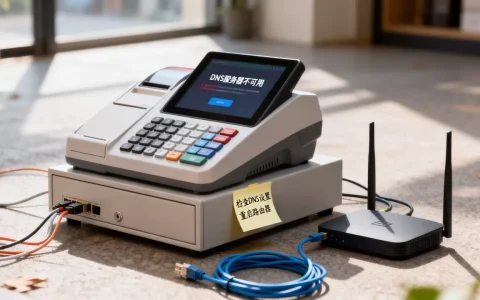
Win7链接打印机时弹出服务器错误代码,核心原因在于系统补丁KB5006670或KB5007249等引发的打印服务兼容性问题,以及打印机权限或服务状态异常,按照以下步骤修改注册表或卸载更新,基本能解决大部分错误。
为什么Win7打印机总提示服务器错误代码
Win7连接打印机报错,常见错误代码包括0x0000011b、0x00000709、0x00000bcb,影响范围覆盖共享打印机和本地网络打印机,行业共识认为,2021年后微软发布的多个安全更新(如KB5006670、KB5007249)改变了打印驱动的RPC通信机制,导致Win7客户端与打印机服务器之间握手失败,从而弹出错误代码,Print Spooler服务未自动运行、防火墙拦截SMB协议、或注册表中打印机权限配置错误,也是触发这类错误的直接原因。


Win7连接打印机服务器错误代码0x0000011b的解决步骤
0x0000011b是Win7共享打印机连接时出现频率最高的错误代码,多见于局域网环境下,这个错误通常由系统更新直接引起,优先通过修改注册表来解决,无需卸载整个更新。
修改注册表恢复打印服务
- 按下Win+R组合键,输入regedit打开注册表编辑器。
- 定位到
HKEY_LOCAL_MACHINESYSTEMCurrentControlSetControlPrint。 - 在右侧空白处右键新建DWORD (32位)值,命名为
RpcAuthnLevelPrivacyEnabled。 - 双击该值,将数值数据改为0,基数选择十六进制,确认后关闭注册表。
- 重启计算机,再次连接打印机。
- 如果错误依旧存在,重启后按下Win+R输入services.msc,找到Print Spooler服务,右键重启,同时在服务列表中找到Windows Remote Management (WS-Management),确保其启动类型为自动并已启动。
卸载导致冲突的系统更新
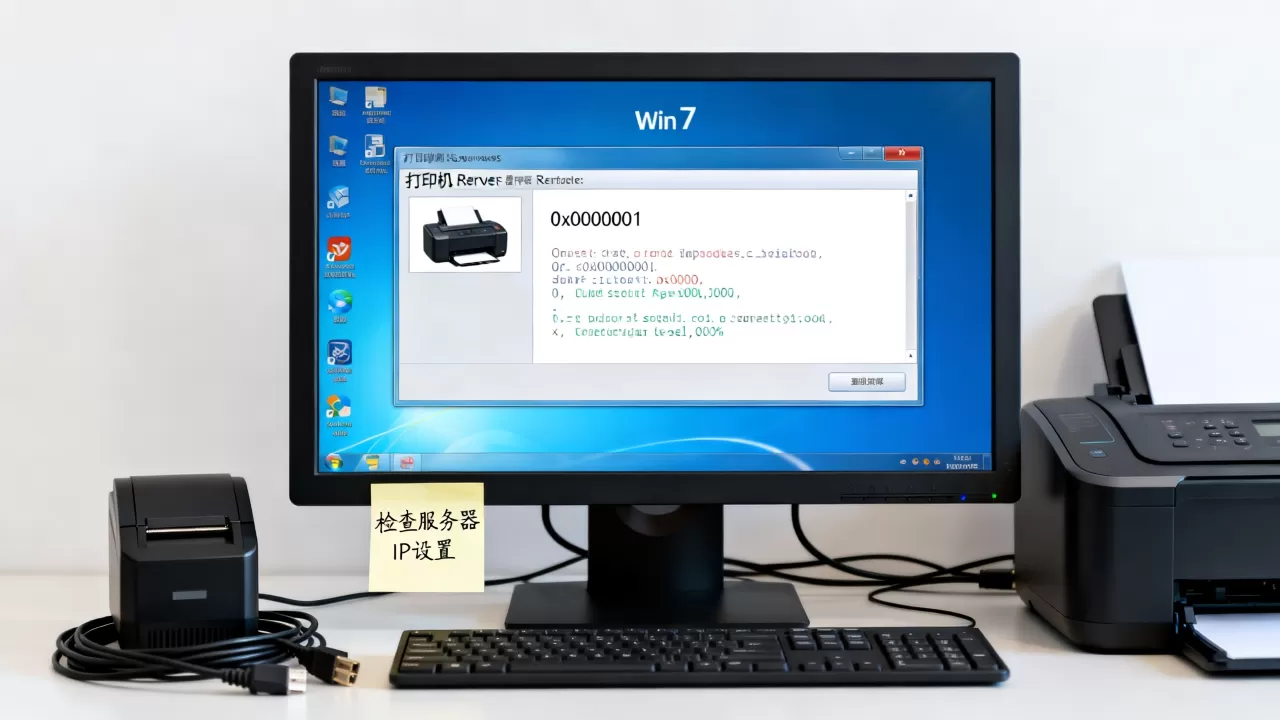
- 打开控制面板程序和功能查看已安装更新。
- 在列表中找到KB5006670、KB5007249、KB5007234、KB5007262等更新(按2026年前后时间点筛选)。
- 右键选择卸载,重启电脑后测试打印。
- 注意: 卸载后建议临时关闭Windows Update,或通过注册表屏蔽打印相关更新,防止下次自动安装。
调整打印机共享权限
- 在连接打印机的服务器电脑上,打开控制面板设备和打印机。
- 右键目标打印机打印机属性共享选项卡。
- 勾选“共享这台打印机”,并确保共享名称简短,不含特殊符号。
- 切换至安全选项卡,确认Everyone用户组存在,并赋予打印权限。
- 如果安全选项卡缺失,需要手动添加:点击添加高级立即查找,选择Everyone,然后勾选打印权限。
Win7共享打印机连接错误代码0x00000709怎么修复
0x00000709错误通常出现在尝试连接共享打印机时,提示“操作无法完成,打印机名称无效”,这个错误与注册表权限或打印机名称长度有关,并非只有系统更新导致。
检查并修复注册表打印机策略
- 打开注册表,定位到
HKEY_LOCAL_MACHINESYSTEMCurrentControlSetControlPrintMonitorsStandard TCP/IP Port。 - 检查右侧是否存在
Port和HostName等键值,如果缺失,尝试从正常工作的Win7电脑导出并导入,或者直接重置打印机驱动。 - 打开控制面板设备和打印机,右键空白处添加打印机,选择“添加本地打印机”,然后创建新端口,选择Standard TCP/IP Port,输入服务器IP地址,手动指定驱动,绕开共享名称的冲突。
- 如果局域网内存在多台打印机,在服务器端将打印机共享名称改为纯英文且不超过8个字符,避免客户机解析异常。
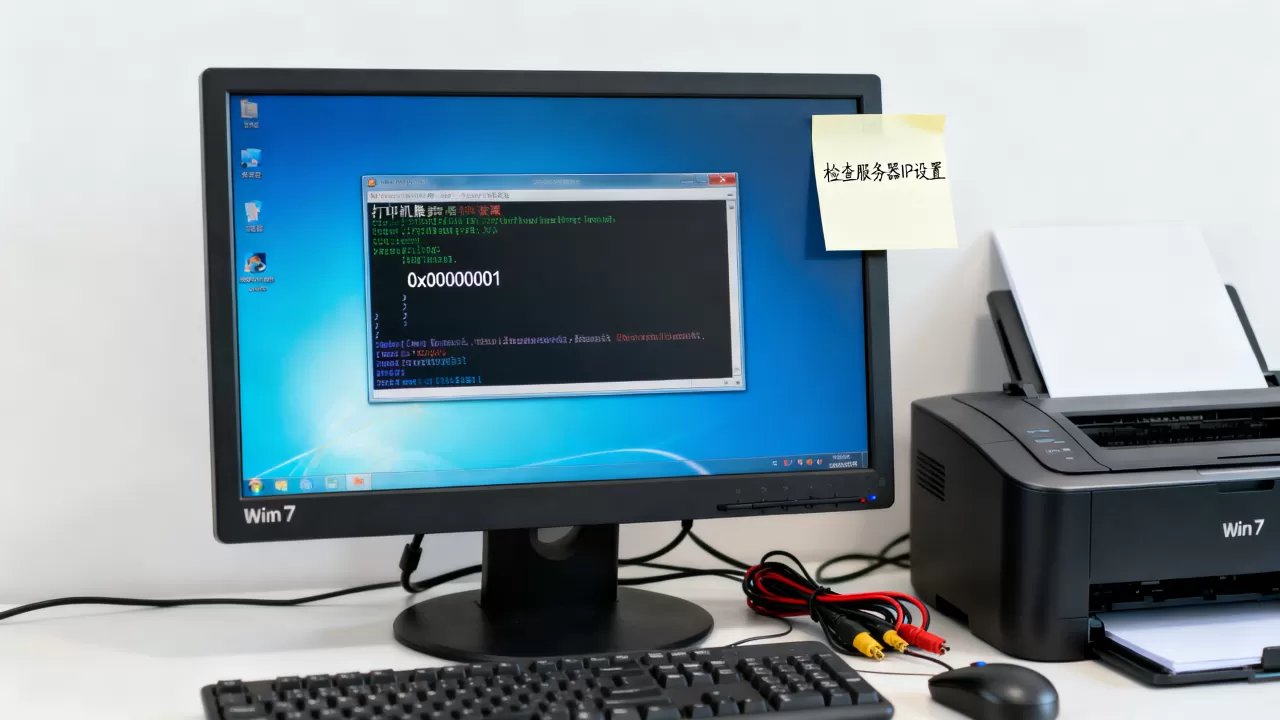
确保客户端服务组件完整
- 在报错的Win7电脑上,按下Win+R输入
services.msc。 - 检查Print Spooler、Computer Browser、Server、Workstation四项服务是否全部处于“已启动”状态,启动类型设置为自动。
- 如果Computer Browser服务不存在,说明系统禁用了SMB 1.0,需要开启:控制面板程序和功能打开或关闭Windows功能,勾选“SMB 1.0/CIFS文件共享支持”,确认后重启。
预防打印机服务器错误代码的日常设置
解决错误后,调整系统更新策略和服务配置,可以有效避免反复出现相同问题。
关闭打印相关自动更新
- 打开控制面板Windows Update更改设置,选择“检查更新,但让我选择是否下载和安装”。
- 手动查看更新列表,遇到包含“Print”、“Spooler”、“RPC”字样的可选更新,右键隐藏。
- 或者使用微软官方提供的“显示或隐藏更新”疑难解答工具,屏蔽KB5006670等补丁。
保持两个关键服务随系统启动
- 进入服务管理器,将Print Spooler和Windows Remote Management的启动类型修改为“自动”,并分别重启一次。
- Print Spooler负责打印队列调度,Windows Remote Management负责远程管理请求,两者异常直接导致连接错误代码。
防火墙策略调整
- 打开Windows防火墙高级设置入站规则。
- 启用文件和打印机共享 (SMB-In) 规则,确保专用网络和公用网络均允许。
- 如果使用第三方防火墙,检查是否拦截了UDP端口137、138和TCP端口139、445,这些端口是打印机通信的基础。
Win7链接打印机服务器错误代码常见问题解答
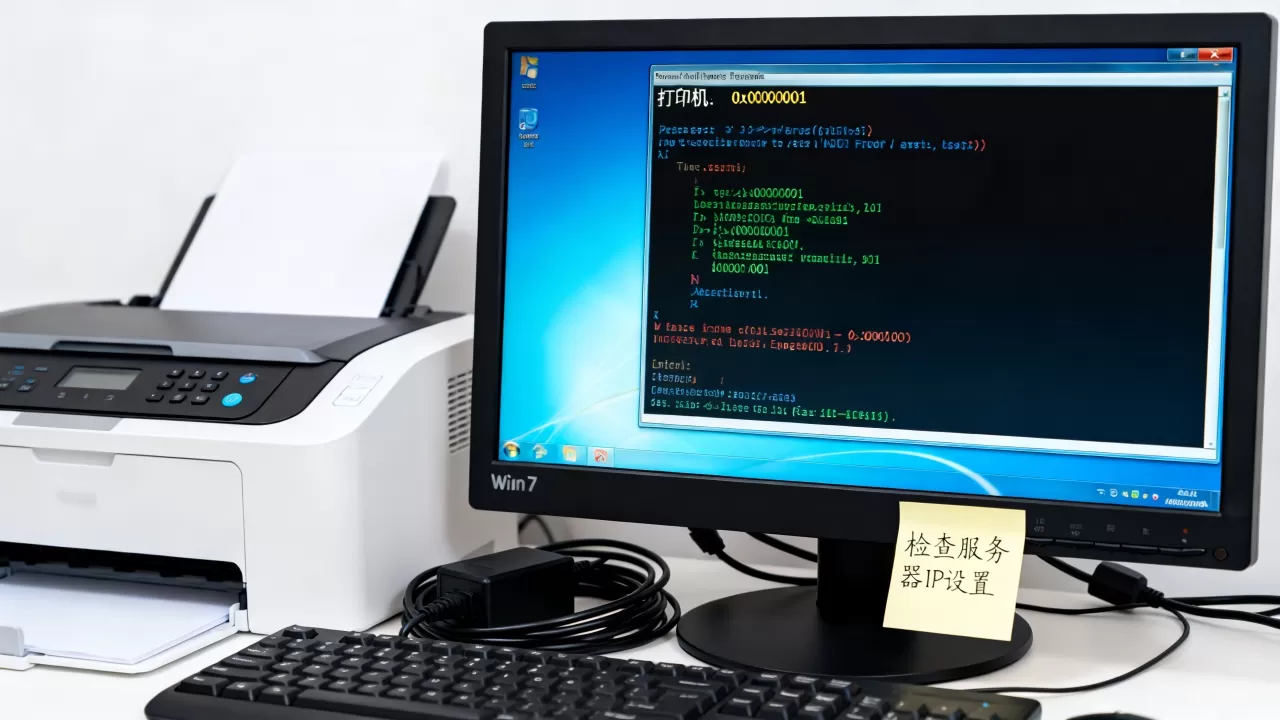
修改注册表后依然弹出0x0000011b怎么办?
确认注册表路径无误,且RpcAuthnLevelPrivacyEnabled值已设为0,部分情况下需要同时修改打印机服务器端的注册表,同样在服务器电脑上创建相同键值并设为0,然后重启服务器端的Print Spooler服务,如果客户端和服务器端修改后仍无效,检查Win7系统是否已安装最新补丁,尝试将所有非安全更新回退到2021年6月之前的状态。
错误代码0x00000bcb该怎么处理?
0x00000bcb多发生在Win7连接网络打印机时,提示“打印机驱动程序不兼容或未知”,优先更新打印机驱动为系统官方WHQL版本,避免使用第三方驱动包,在设备管理器中找到打印机,右键更新驱动程序浏览计算机从计算机设备驱动程序列表中选择,选择系统自带的Generic / Text Only驱动测试,若能打印,再更换为打印机官方驱动,如果驱动更新失败,检查打印机服务器是否开启了“限制驱动安装”策略,将其关闭即可。
连接打印机时提示“RPC服务器不可用”是什么原因?
RPC服务通常指Print Spooler或Remote Procedure Call服务未启动,按下Win+R输入services.msc,找到Remote Procedure Call (RPC) 和Remote Procedure Call (RPC) Locator,确保两者均处于运行状态,且启动类型为自动,同时检查DCOM Server Process Launcher服务是否被禁用,如果禁用,改为自动并重启,这部分服务异常时,Win7无法正确调用打印机服务器的远程过程调用,显示服务器错误代码也就不奇怪了。
打印和共享打印机是Win7系统日常办公中的刚需,遇到服务器错误代码时,优先从系统更新、注册表权限和服务状态三个方向排查,根据本文提供的步骤操作,绝大多数问题都能在十五分钟内解决。
首发原创文章,作者:王坚,如若转载,请注明出处:https://idctop.com/article/585140.html