Linux系统中复制文件的核心命令是cp,其基本语法为cp [选项] 源文件 目标路径,支持递归复制目录、保留属性及强制覆盖等操作。
在Linux的世界里,文件管理就像整理一个巨大的仓库。cp命令就是那个不知疲倦的搬运工,它负责将数据从原处搬到新地方,很多新手在面对终端黑底白字时,往往对cp感到陌生,甚至与mv(移动)混淆,只要掌握它的逻辑和常用参数,你就能像熟练工一样高效处理数据。

cp命令的基本用法与场景解析
cp是copy的缩写,功能直观:复制文件或目录,但它远不止简单的“复制粘贴”。
基础复制操作
最基础的用法不需要任何参数,将当前目录下的report.txt复制到backup目录中:
- 命令:
cp report.txt backup/ - 逻辑:如果
backup目录存在,文件会被复制进去,文件名不变。 - 注意:如果目标路径不存在,
cp会报错,除非你指定了目标文件名。
递归复制目录
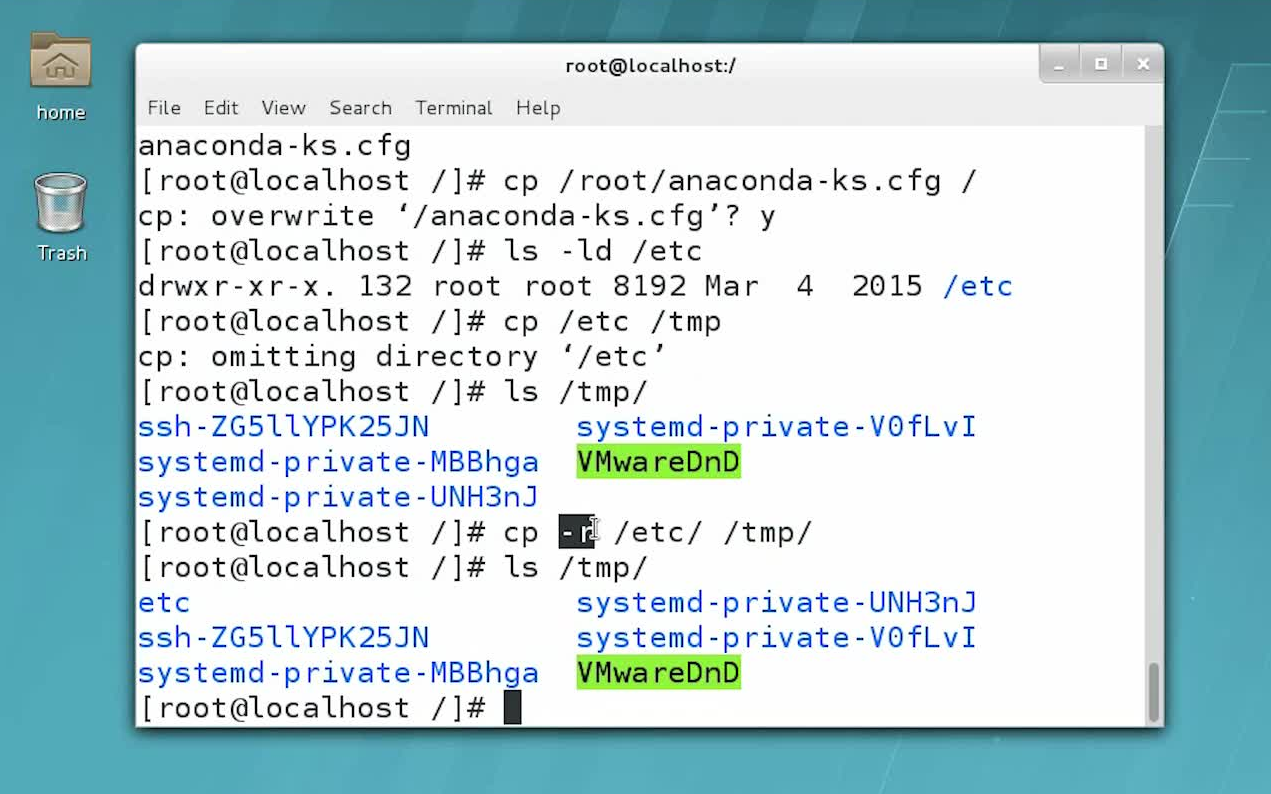
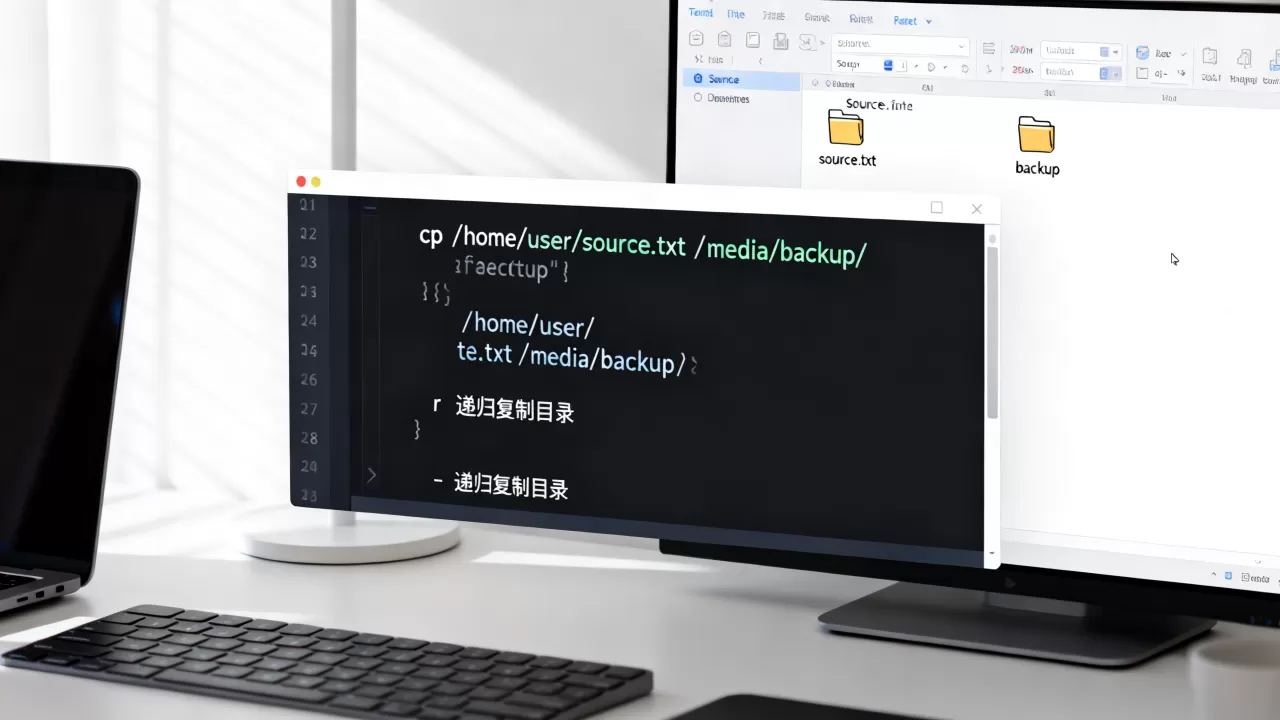
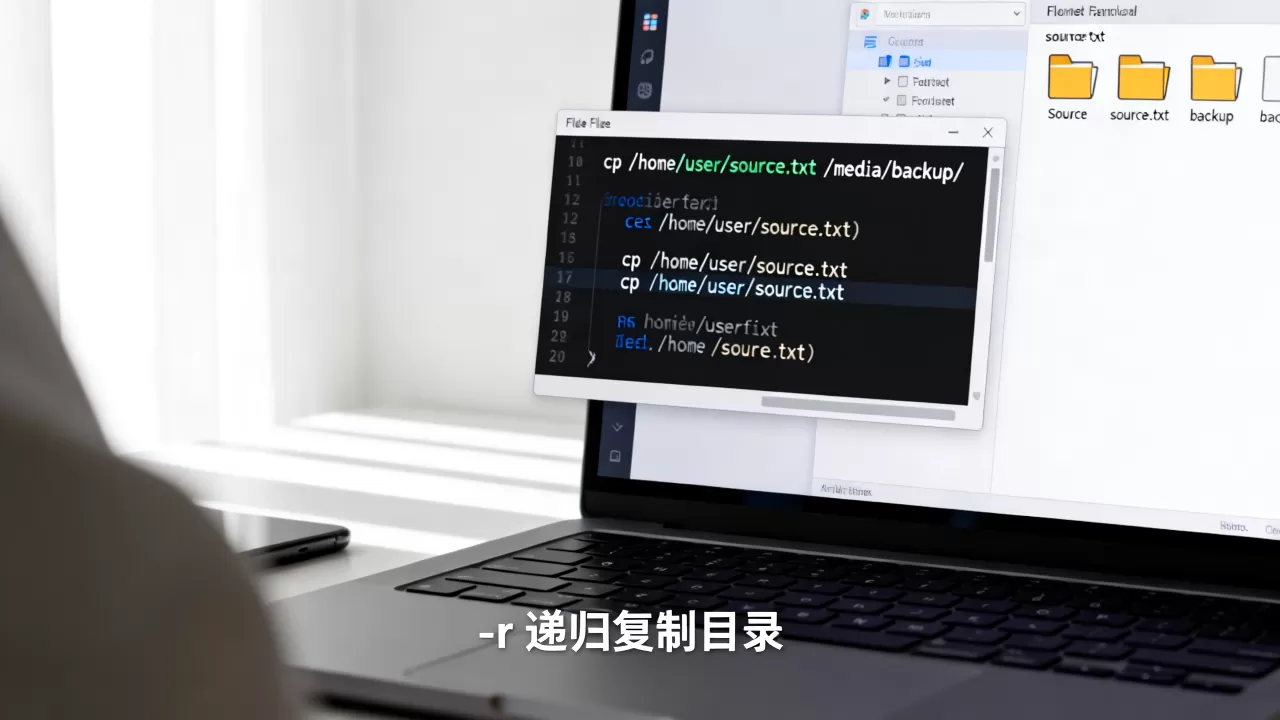
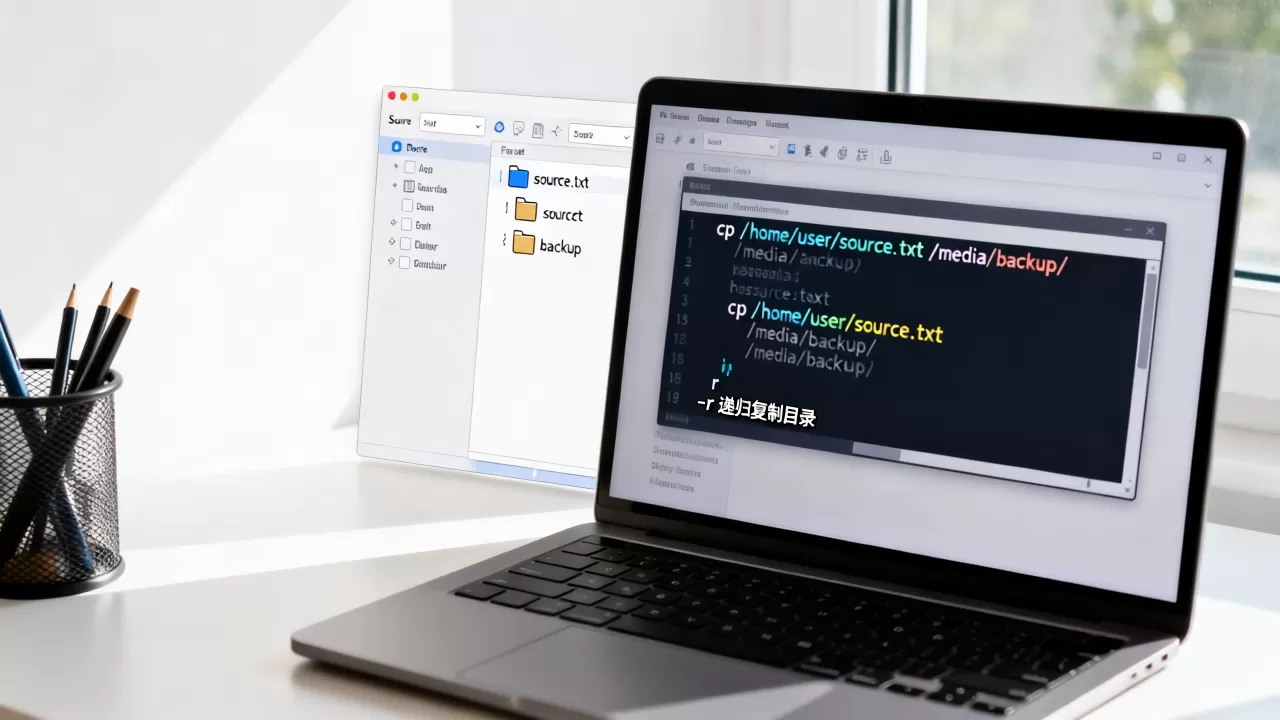
当需要复制整个文件夹及其内部所有内容时,必须使用-r或-R参数,这是运维人员日常最高频的操作之一。
- 命令:
cp -r project_dir/ new_project_dir/ - 关键点:不加
-r时,cp遇到目录会拒绝执行并提示“Is a directory”。 - 建议:养成习惯,复制目录时始终加上
-r,避免误操作。
强制覆盖与交互式确认
在覆盖已有文件时,系统默认行为因环境而异,为了安全,建议显式指定行为。
- 强制覆盖:使用
-f参数。cp -f source dest
,如果目标文件存在,直接覆盖,不询问。
- 交互确认:使用
-i参数。cp -i source dest,如果目标存在,系统会提示“overwrite ‘dest’?”,需输入y或n。 - 行业共识认为,在生产环境中,默认开启
-i或别名设置为cp -i是防止数据丢失的最佳实践。
高级参数与效率优化技巧
掌握基础后,进阶技巧能显著提升工作效率,特别是在处理大量文件或敏感数据时。
保留文件属性
复制文件时,默认情况下,新文件的权限、时间戳等属性会重置为当前系统默认值,若需保持原貌,使用-p参数。
- 命令:
cp -p source_file dest_file - 包括权限(mode)、所有权(owner/group)、时间戳(access/modification times)。
- 应用场景:备份系统配置文件时,必须保留原有权限,否则服务可能无法读取。
显示复制过程
当复制大量小文件或大文件时,进度条或详细列表能提供心理安慰和状态监控。
- 显示详情:使用
-v(verbose)参数。cp -v source dest。 - 输出效果:终端会逐行打印被复制的文件名。
- 对比:相比静默执行,
-v有助于排查哪些文件复制失败,尤其在脚本自动化中非常有用。
符号链接的处理
Linux中存在符号链接(软链接),默认cp会复制链接指向的目标文件内容,而非链接本身,若需复制链接文件本身,使用-d或--no-dereference。
- 命令:
cp -d link_file dest_dir/ - 结果:
dest_dir中生成一个新的符号链接,指向与原链接相同的目标。 - 重要性:在处理依赖关系复杂的开发环境时,正确理解链接复制至关重要。
常见误区与故障排查
即使是最简单的命令,也可能因细节疏忽导致问题,以下是高频踩坑点。
cp与mv的区别
许多用户混淆cp(复制)和mv(移动)。
cp:源文件保留,目标位置新增副本,数据量翻倍,耗时取决于文件大小。mv:源文件移除,目标位置新增原文件,本质是重命名或跨文件系统复制+删除,速度极快。- 决策建议:若需保留原文件备份,用
cp;若需整理文件结构,用mv。
目标路径不存在
执行cp时,若指定目标为一个不存在的目录,命令会失败。
- 错误示例:
cp file.txt /nonexistent_dir/ - 正确做法:先创建目录
mkdir -p /nonexistent_dir,再执行复制。 - 技巧:使用
-t参数可指定目标目录,适用于多文件复制。cp -t /dest_dir/ file1 file2。
权限不足
普通用户尝试复制系统级文件(如/etc/passwd)时,会提示“Permission denied”。
- 解决方案:使用
sudo提权。sudo cp source dest。 - 警告:谨慎使用sudo复制,避免覆盖关键系统文件。
不同场景下的最佳实践
根据具体需求,选择最合适的参数组合,能事半功倍。
数据备份场景
备份是cp的核心应用场景之一。
- 策略:使用
-a参数,它是-dR --preserve=all的简写,相当于归档模式。 - 命令:
cp -a /source_dir /backup_dir -
优势:完整保留文件属性、链接、权限,确保备份数据与源数据完全一致。
- 业内专家指出,在进行系统迁移前,使用
cp -a进行本地快照备份是标准操作流程。
批量文件处理
处理成千上万个小文件时,效率至关重要。
- 方法:结合
find命令。find . -name ".log" -exec cp {} /backup/logs/ ; - 优化:若文件数量极大,考虑使用
rsync而非cp,因其支持增量复制和断点续传。 - 对比:
cp适合一次性全量复制,rsync适合定期同步。
跨服务器复制
虽然scp或rsync更常用于跨服务器,但本地cp是基础。
- 场景:在服务器内部,将日志从应用目录复制到归档目录。
- 命令:
cp -v /var/log/app/.log /var/log/archive/ - 注意:确保目标目录有足够空间和写入权限。
常见问题解答
cp命令如何递归复制目录?
使用-r或-R参数。cp -r /source/folder /destination/folder,如果不加此参数,cp会拒绝复制目录并报错。
cp和rsync有什么区别?
cp是简单复制,每次都是全量操作,不检查文件是否已存在或修改过。rsync是增量同步工具,能比较源和目标文件的差异,只复制变化的部分,支持断点续传,效率更高,适合大数据量同步。
如何在使用cp时保留文件的时间戳?
使用-p参数。cp -p source_file destination_file,这会保留文件的访问时间和修改时间,若需保留更多属性如权限和所有权,建议使用-a参数。
首发原创文章,作者:王坚,如若转载,请注明出处:https://idctop.com/article/470138.html