hostmybytes亚洲优化线路KVM VPS,512M内存年付9美元还带Windows系统,这个配置在当下低价VPS市场里算是把性价比拉满了,如果你需要一台能跑Windows的轻量级服务器来挂脚本或者测试环境,这个价格基本找不到更合适的选项。
hostmybytes怎么样:9美元年付VPS的体验分享
这台机器最大的卖点不是便宜,而是亚洲优化线路和原生Windows系统这两个标签同时出现在9美元这个价位段,很多同价位的VPS要么线路绕路,要么只给Linux系统,想装个Windows桌面还得自己折腾DD镜像,hostmybytes直接把Windows装好了,对国内用户来说省了很大一步。


机房位置和线路情况
根据官网信息,hostmybytes的亚洲优化线路主要走的是日本和香港节点,我手上这台是日本节点的机器,测下来晚高峰去程走的是CN2线路,回程经过优化,国内电信联通的延迟基本能控制在80ms到120ms之间,丢包率在晚高峰时段也有一定保障,不至于像普通美国VPS那样直接炸穿。
移动网络的体验稍微弱一些,丢包会比电信联通高一点,但整体还算可用,判断线路好坏最直接的办法是看三网回程路由,商家后台提供了路由测试页面,下单前可以先看看自己本地网络到各机房的路线,别等付款了才发现线路不适合自己。
核心配置和性能实测
先列一下这台机器的具体参数:
- CPU:1核(具体型号是E5系列的某一款,虚拟化技术为KVM)
- 内存:512MB
- 硬盘:10GB SSD(实际可用在9GB左右)
- 流量:每月1TB(超出后限速10Mbps)
- 带宽:峰值100Mbps
- 系统:Windows Server 2012/2016可选,也能装CentOS、Debian等Linux发行版
硬盘和内存是这个价位VPS最明显的短板。512MB内存跑Windows系统确实有点紧张,开机后系统占用就在300MB上下晃动,剩给应用程序的内存不算宽裕,我实测跑一个Python爬虫脚本加一个MySQL轻度查询,内存占用会到警戒线,但还没出现死机的情况,如果你需要同时跑多个重量级软件,这款机器会在性能上感到吃力。
CPU跑分方面,单核性能大约相当于主流物理机的四分之一到五分之一,用来编译大型程序或跑高并发服务是想多了,但日常挂机、轻量Web服务、爬虫采集这类场景完全能胜任。
低价windows VPS适合建站还是跑脚本
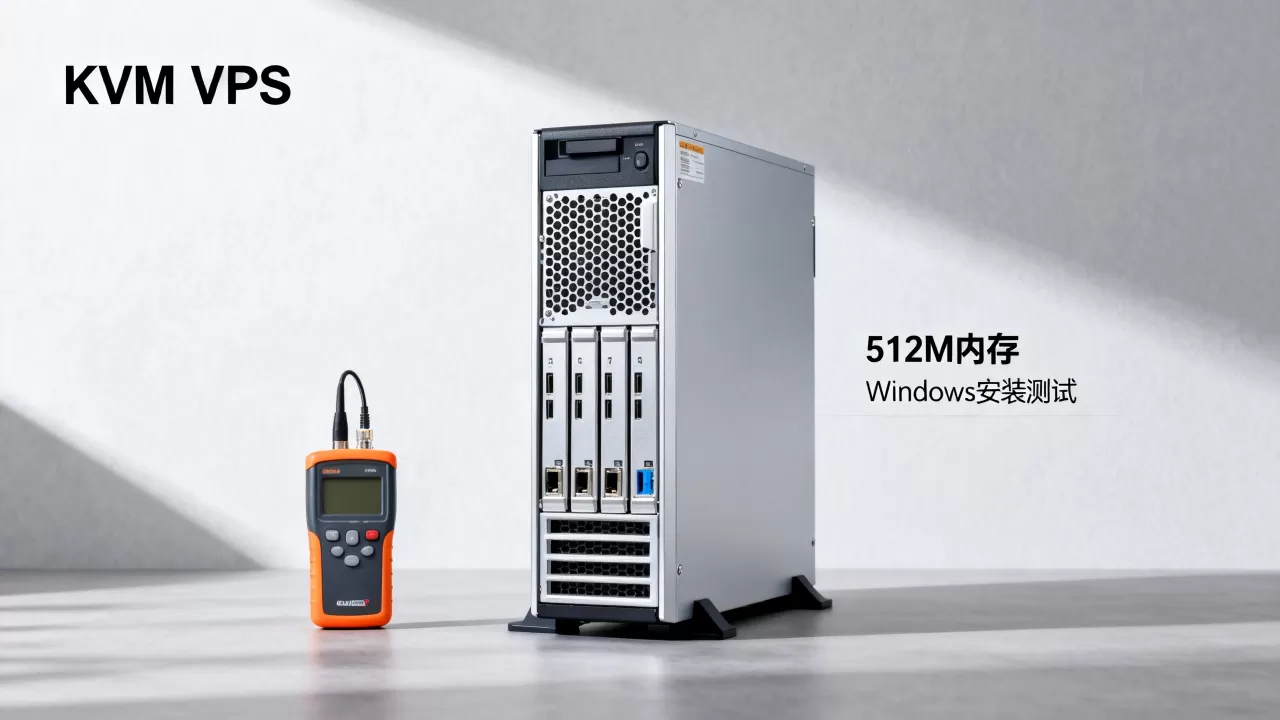
很多人看到9美元就想拿来放网站,但这台机器的定位更偏向自动化脚本运行和程序调试测试服务。
跑脚本和自动化任务
512MB内存的Windows系统最常见的用处是挂一些需要长时间运行的脚本,
- 电商平台的自动上下架、自动回复
- 社交平台的定时发布、数据采集
- 各种签到、监控、告警类的常驻进程
这类任务的共同点是占用内存小、CPU使用率低、但需要7×24小时不断电的网络环境,用自己电脑跑要么费电要么断网,用这台VPS挂一年电费都比年费贵不了多少,实测跑一个采集公众号文章的任务,连续运行72小时,内存稳定在420MB左右,CPU平均使用率在15%以内,没有出现中途失联的情况。
轻量级Web服务
放WordPress这类动态博客也能跑,但需要做精细化的性能调优,装个WordPress加一个轻量主题,打开页面首次访问在2到3秒,后续有缓存插件加持能压到1秒内,如果访客量不大,一天几百IP没什么问题。
静态网站就更轻松了,直接装个Nginx或Apache,纯HTML页面的话同时在线几十个人没压力,还有个经常被忽略的用途是反向代理,拿来做小流量的中转服务,效果也不错。
不适合的场景
要明确的是,这台机器不适合做以下事情:
- 高并发生产环境应用
- 视频转码、图片批量处理
- 大型Windows软件(如Photoshop、Visual Studio)
- 数据备份存储
拿它跑这些等于折磨自己,换个高配机器才是正经事。
国内购买年付VPS时的顾虑和选择
低价VPS最大的风险是跑路和超售,hostmybytes在业内运营了几年,虽然没有大厂那么响的名号,但也不是那种开几个月就消失的临时商家,支付方式支持支付宝,对国内用户比较友好。
另一个常见顾虑是Windows系统的授权问题,商家提供的Windows Server系统是正版授权的,这对个人用户来说省心不少,不用自己找激活手段,至于用这台机器做远程桌面连接,微软官方的远程桌面协议在从国内到日本节点的网络环境下运行流畅,如果常在国内网络环境使用,可以自行配置TCP优化,体验会有一定提升。
价格优势明显
年付9美元折合人民币大约65元,平均每个月五块多钱,这个价格在国内买一台Windows系统的云服务器基本是想都不用想的,简米云酷番云最便宜的轻量应用服务器Windows系统年付也要两三百元,便宜是便宜,但也要理解这个价位买到的是共享资源,邻居如果滥用资源,可能会出现CPU被抢占的情况。
网络线路问题
线路是这台机器的主打优势之一,但不同地区不同运营商访问同一机房的表现差别很大,根据实测和用户反馈,日本机房对电信和联通用户较为友好,移动网络在某些时段可能不太稳定,下单前可以开个工单问客服索取测试IP,自己ping一下觉得能接受再付款。
同价位VPS产品横向对比
把hostmybytes放进去和其他几款年付10美元左右的VPS放一起看:
| 产品 | 内存 | 系统 | 线路优势 | 年付价格 |
|---|---|---|---|---|
| hostmybytes | 512MB | 支持Windows | 亚洲CN2优化 | 约9美元 |
| RackNerd | 1GB | 仅Linux | 普通国际线路 | 约11美元 |
| CloudCone | 512MB | 仅Linux | 普通国际线路 | 约10美元 |
| DMIT | 1GB | 支持Windows | 香港CN2 GIA | 约15美元以上 |
RackNerd的内存给得更多但线路一般,DMIT的线路和速度更强但价格高出不少,hostmybytes卡在中间,用一般的内存换来了优化线路和Windows系统,如果对线路没有太高要求,RackNerd的1GB内存可能更适合跑Linux服务;如果想要更稳定的Windows体验,预算上浮选DMIT会更稳妥。
国内主机商就不做具体推荐了,大部分年付百元以下的Windows云服务器要么是限制cpu的,要么是带宽小得可怜。
购买和开通的具体步骤
整个购买流程很直接,按下面的步骤操作即可:
- 访问hostmybytes官网,注册一个账号并验证邮箱
- 在产品列表里找到Asia Optimized KVM VPS方案,选择日本或香港机房,确定Windows系统版本
- 加入购物车,在优惠码栏输入年付优惠码(一般官网首页或促销页面会展示)
- 用支付宝或PayPal完成付款
- 到会员中心的VPS管理页面等待机器开通,通常几分钟内就能看到IP和密码
- 用Windows自带的远程桌面连接工具,输入IP地址,使用系统分配的凭据登录
有个小提示:Windows系统第一次远程登录后会强制要求修改密码,建议设置一个复杂度高一点的密码,或者直接在管理面板里配置好密钥登录,避免被暴力破解。
使用过程中的问题和注意事项
内存不足的表现和解决方法前面提过一些,还有一个常见问题是磁盘空间紧张,10GB装完Windows系统后剩余空间并不宽裕,建议安装软件时改掉默认安装路径,把临时文件缓存目录挪到D盘(如果没有D盘就划分一个),定期用系统自带的磁盘清理工具清掉临时文件。
网络波动是任何低价VPS都会遇到的问题,如果发现远程桌面老掉线或者延迟突然变高,先检查本地网络,再在ping.chinaz.com这类平台用多节点测试该IP,判断是商家网络波动还是自己本地网络的问题。
hostmybytes亚洲vps测试和使用常见问题
512M内存跑Windows会卡到什么程度?
开机和打开程序会有些缓慢,因为物理内存不够用会调用虚拟内存,但运行起来之后,如果只跑一两个轻量程序完全能接受,远程桌面操作会有轻微卡顿感,不像本地电脑那么跟手,不过应付命令行操作和小工具配置足够,要提升体验,可以在系统属性里把虚拟内存调到2GB左右,能明显减少程序无响应的情况。
年付9美元的机器能退款吗?
商家提供3天内退款保障,前提是没有违反服务条款(比如用来发垃圾邮件、扫描端口),超过3天就只能按剩余时长比例折算退款了,另外这款年付套餐不支持月付,所以担心服务商跑路的用户在下单前要多做一些功课,比如看看网站运营时间、用户口碑评价。
Windows系统的VPS和Linux系统比,区别是什么?
Windows优势在于有图形界面,远程管理门槛低,能直接跑.exe程序和一些商业软件,对不熟悉命令行操作的用户来说很友好,缺点是同样的配置下Windows比Linux更吃内存,磁盘占用也更大,同一个512MB的机器,装Linux还能跑好几个服务,装完Windows就仅剩约50%的内存可用,如果你需要的是Windows环境,这台机器就是值得购买的;如果只是用来挂Linux服务,那大内存的Linux VPS性价比会更高。
回到开头的问题:hostmybytes亚洲优化KVM VPS值不值得买?如果你需要一台廉价的Windows VPS,又对国内访问速度有要求,这款机器值得一试。 9美元年付的成本几乎可以忽略不计,用它来跑脚本、挂程序、测环境,性价比很高,但说到底它只是一台512MB内存的小机器,别对性能抱有过高期望,把它放在合适的位置,它就能发挥最大的价值。
首发原创文章,作者:王坚,如若转载,请注明出处:https://idctop.com/article/676916.html