p值的直观理解
业内专家指出,p值代表的是“在原假设成立的前提下,观察到当前样本结果或更极端结果的概率”,通俗点说,如果p值很小(比如0.03),说明如果两组数据其实没区别,却出现这么大差距的概率只有3%,这概率太低了,低到我们可以怀疑“其实没区别”这个前提,从而相信两组数据确实有区别。
- p < 0.01:极显著差异,几乎可以确定两组数据不同。
- 01 ≤ p < 0.05:显著差异,大概率两组数据不同。
- p ≥ 0.05:无显著差异,观察到的差距很可能是随机误差。
Excel p值检验实操步骤详解
很多人不知道Excel自带强大的统计分析功能,其实不需要安装SPSS或Python,Excel内置的“数据分析”加载项就能搞定,以下是具体操作路径,适合Excel p值检验教程这类搜索意图的用户参考。
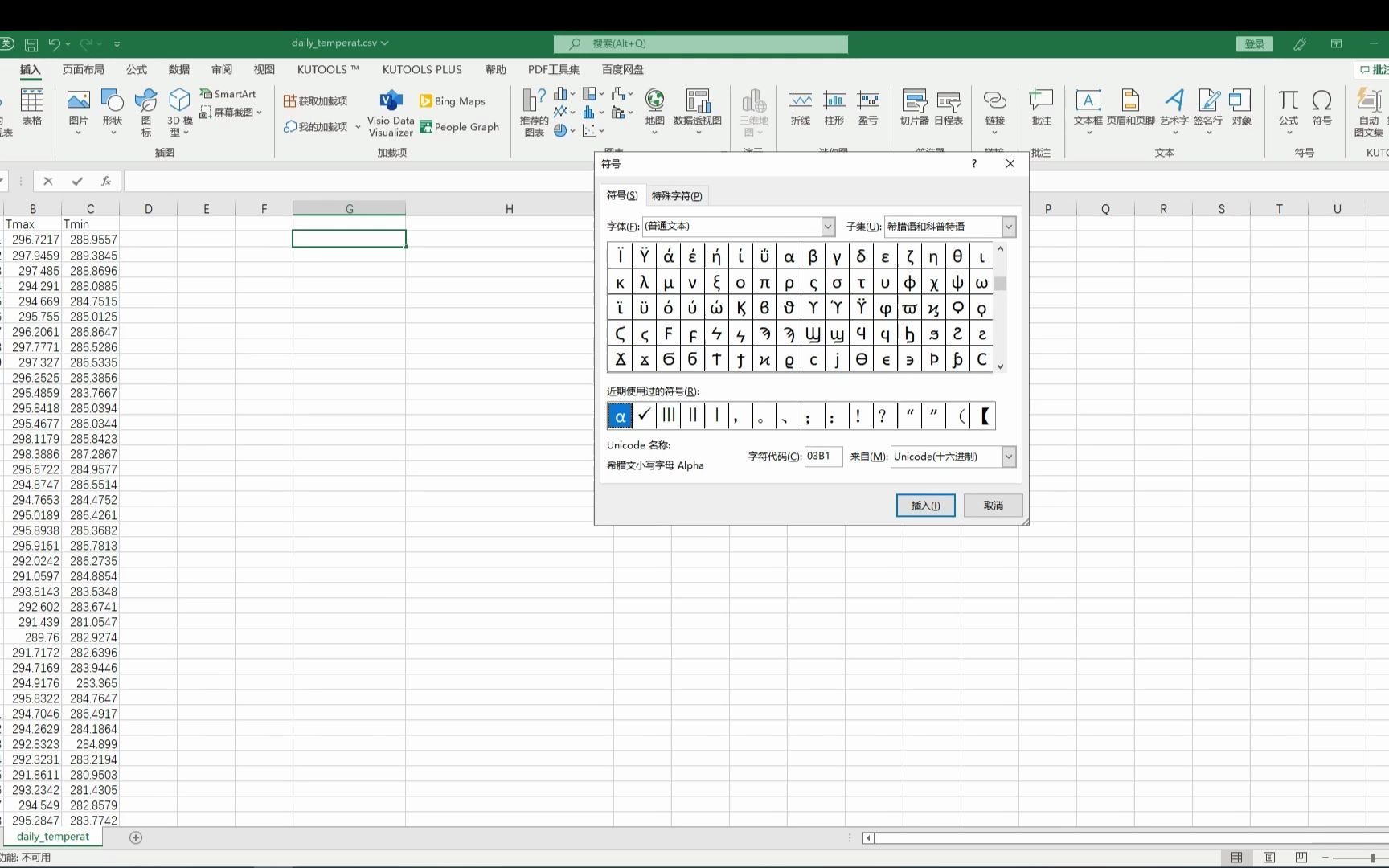

第一步:启用数据分析工具库
如果你点击“数据”选项卡,右侧没有“数据分析”按钮,说明还没开启,请按照以下路径操作:
- 点击左上角的“文件” > “选项”。
- 在左侧菜单选择“加载项”。
- 在底部“管理”下拉框中选择“Excel加载项”,点击“转到”。
- 勾选“分析工具库”,点击“确定”。
“数据”选项卡最右侧会出现“数据分析”按钮,准备工作完成。
第二步:选择正确的检验类型
选择检验类型是新手最容易踩坑的地方,不同的数据特征对应不同的检验方法,选错了结果完全不可信,以下是常见场景的匹配逻辑:
比较两组独立样本(如男女用户消费额)
如果你的数据是两组完全独立的人群,且方差(数据的波动程度)看起来差不多,选择“t检验:双样本等方差假设”,如果两组数据波动差异巨大,比如一组很稳定,另一组忽高忽低,则必须选择“t检验:双样本异方差假设”。

比较同一组人的前后表现(如培训前后成绩)
这是配对样本,比如对同一批员工进行培训,对比培训前后的绩效,此时应选择“t检验:平均值的成对二样本分析”,切记不要选成独立样本,否则结论会出错。
样本量极大且已知总体方差
如果样本量超过30,且你明确知道总体的标准差,可以使用“z检验:双样本平均数检验”,但在实际业务中,总体方差往往未知,因此t检验更为常用和稳健。
第三步:执行计算并解读结果
点击“数据分析” > 选择对应的t检验类型 > 确定,在弹出的窗口中:
- 变量1区域:选中第一组数据(如A组销售额)。
- 变量2区域:选中第二组数据(如B组销售额)。
- 假设平均差:通常填0,即假设两组平均值相等。
- α(Alpha):显著性水平,默认0.05即可。
输出区域选择“新工作表组”或指定一个空白单元格,点击确定后,Excel会生成一张表格,重点关注“P(T<=t) 双尾”这一列的数值,如果该值小于0.05,你就可以自信地在汇报中说:“两组数据存在显著差异。”
常见误区与进阶技巧
即使学会了操作,很多分析师依然会得出错误结论,以下是几个高频错误点,结合Excel t检验双样本等方差的常见疑问进行解析。
p值越小,差异越大
这是一个普遍的误解,p值只反映“差异是否由随机误差导致”的可能性,而不反映差异的“大小”,两组数据平均值相差1块钱,如果样本量极大(如100万人),p值可能极小(显著);反之,平均值相差1000块,如果样本量极小(如5个人),p值可能很大(不显著),看p值的同时,一定要看“平均差”的具体数值,结合业务意义判断。

忽视正态性假设
t检验的前提是数据服从正态分布,虽然Excel没有直接提供正态性检验工具,但业内共识认为,当样本量较大(>30)时,根据中心极限定理,样本均值近似服从正态分布,t检验依然稳健,但如果样本量小且数据严重偏态,建议先对数据进行对数转换,或考虑非参数检验方法(如Mann-Whitney U检验,需借助其他插件或手动计算)。
多重比较未校正
如果你同时比较A与B、A与C、B与C三组数据,做了三次t检验,犯第一类错误(假阳性)的概率会累积增加,每次犯错概率0.05,三次独立检验至少犯一次错的概率约为1-(0.95)^3 ≈ 14.3%,在这种情况下,建议使用Bonferroni校正,将显著性水平调整为0.05/3 ≈ 0.0167,以提高结论的可靠性。
不同软件p值检验对比分析
除了Excel,SPSS、Python、R也是常用的数据分析工具,了解它们的优劣,有助于你根据场景选择最合适的工具。
| 工具 | 上手难度 | 适用场景 | 优势 | 劣势 |
|---|---|---|---|---|
| Excel | 低 | 日常办公、小规模数据、快速验证 | 无需编程,界面直观,普及率高 | 功能有限,复杂模型支持弱,大数据慢 |
| SPSS | 中 | 学术研究、社会科学、标准化报告 | 菜单式操作,统计功能全面,输出规范 | 收费昂贵,灵活性差,不适合复杂自定义 |
| Python/R | 高 | 大数据处理、机器学习、自动化分析 | 免费开源,可扩展性强,处理海量数据 | 需要编程基础,调试成本高,学习曲线陡 |

对于大多数职场人士,Excel足以解决80%的日常对比需求,只有在涉及复杂回归、时间序列或海量数据清洗时,才需要考虑转向Python或R,这种分层使用的策略,既能保证效率,又能控制学习成本。
Q&A:Excel p值检验常见问题
Excel p值检验结果出现#NUM!错误怎么办?
这通常是因为输入的数据区域为空,或者两组数据的方差为0(即所有数据完全相同),检查数据源,确保每组至少有2个非空数值,且数据存在波动,如果是配对检验,确保两列数据行数一致且无错位。
Excel中的t检验和z检验有什么区别?
主要区别在于是否已知总体标准差以及样本量大小,t检验适用于总体标准差未知、样本量较小(n<30)的情况,它使用样本标准差来估计,分布曲线尾部更厚,z检验适用于总体标准差已知或样本量极大(n>30)的情况,使用标准正态分布,在实际业务中,由于总体标准差极少已知,t检验更为通用。
如何判断Excel输出的p值是否显著?
直接对比p值与预设的显著性水平α(通常为0.05),若p值小于0.05,拒绝原假设,认为差异显著;若p值大于等于0.05,无法拒绝原假设,认为差异不显著,注意,显著不等于重要,需结合效应量(如Cohen’s d)判断业务影响大小。
掌握Excel中的p值检验,不仅是掌握了一个函数,更是建立了一种用数据验证假设的思维模式,在决策面前,让数据成为你最坚实的后盾,避免凭直觉做事带来的风险。
首发原创文章,作者:王坚,如若转载,请注明出处:https://idctop.com/article/470454.html