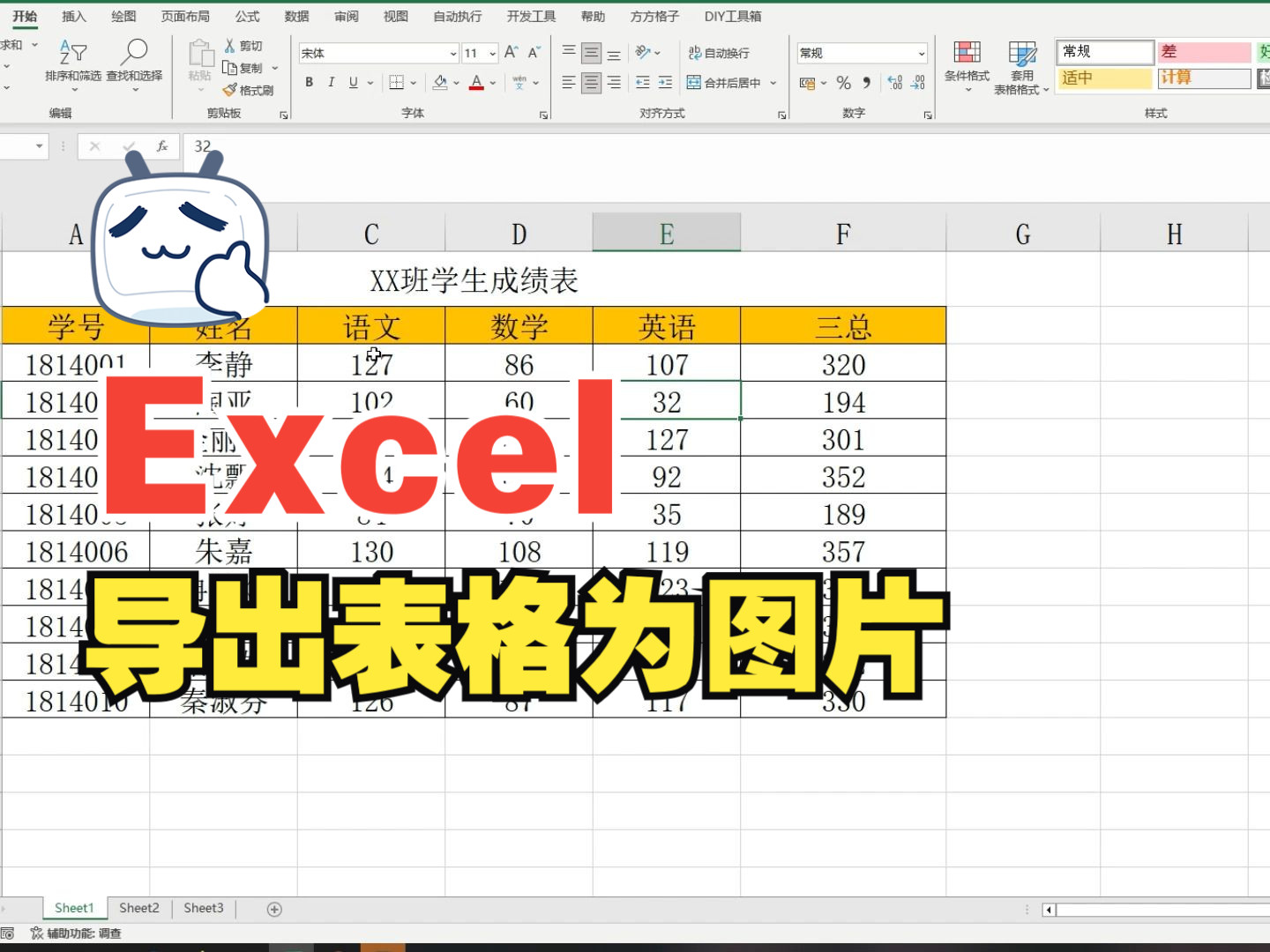
将Excel转换为图片的最佳方案是使用Excel自带的“复制为图片”功能或WPS的导出插件,前者适合单页快速分享,后者适合批量处理且能保留复杂排版,无需付费购买昂贵的第三方软件。
在日常办公中,我们经常遇到需要将Excel表格转化为图片的场景,比如向领导汇报数据时,对方可能没有安装Excel,或者为了防止数据被随意修改和复制,直接发送图片是最稳妥的方式,很多小伙伴在操作时遇到了表格截断、字体模糊、页眉页脚丢失等问题,导致最终效果大打折扣,只要掌握正确的工具和方法,这个过程可以非常高效且专业。

原生功能与第三方工具深度对比
业内专家指出,选择转换工具时,核心考量点在于“精度”与“效率”的平衡,目前市场上主要有两类选择:一是Excel或WPS自带的原生功能,二是各类在线转换平台或专业插件。
Excel自带“复制为图片”功能解析
这是最基础也最常被忽视的功能,它不需要安装任何额外软件,适合处理单张或少量表格。
具体操作步骤
- 选中需要转换的单元格区域。
- 在“开始”选项卡中,找到“复制”按钮下方的下拉箭头。
- 选择“复制为图片”。
- 在弹出的对话框中,选择“如屏幕所示”或“如打印时所示”。
- 格式建议选择“位图”,这样在粘贴到Word或PPT时清晰度更高。
- 点击确定后,直接粘贴即可。
优缺点分析
- 优点:完全免费,操作路径短,无网络依赖,隐私安全性最高。
- 缺点:无法批量处理,复杂图表(如透视表、组合图)容易出现渲染错位,图片尺寸固定,难以调整分辨率。
WPS与专业插件的优势场景
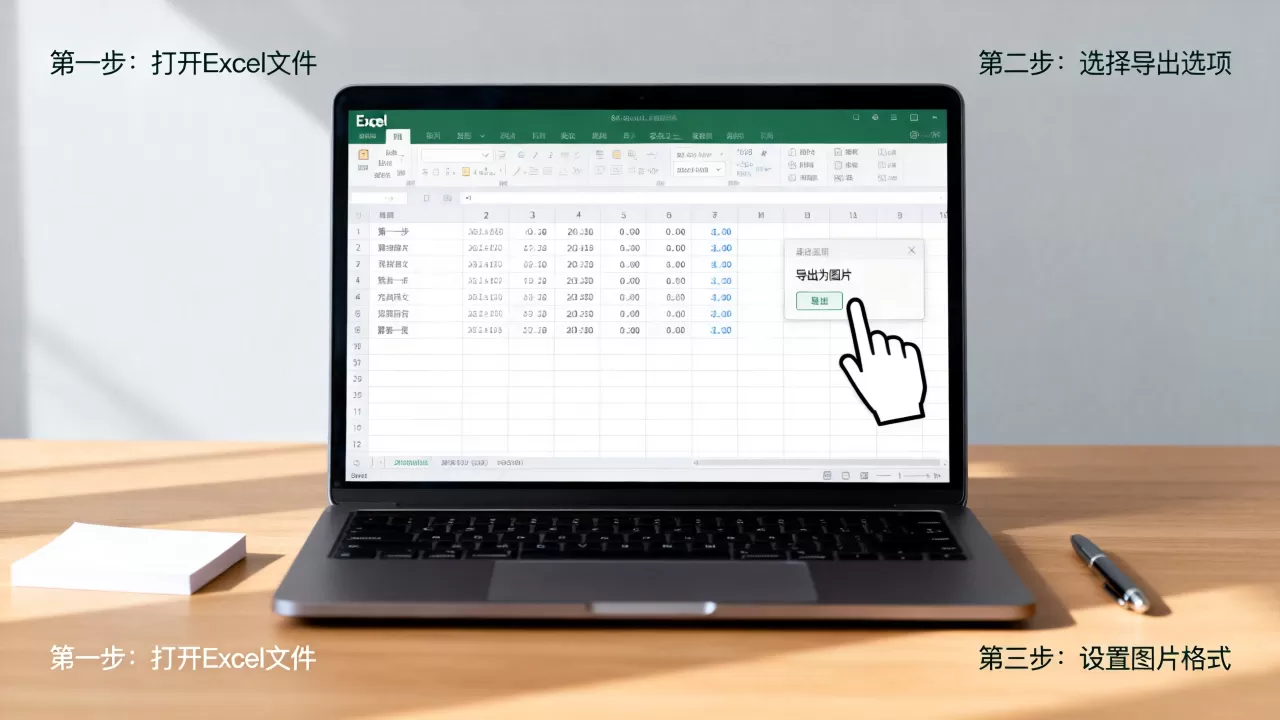
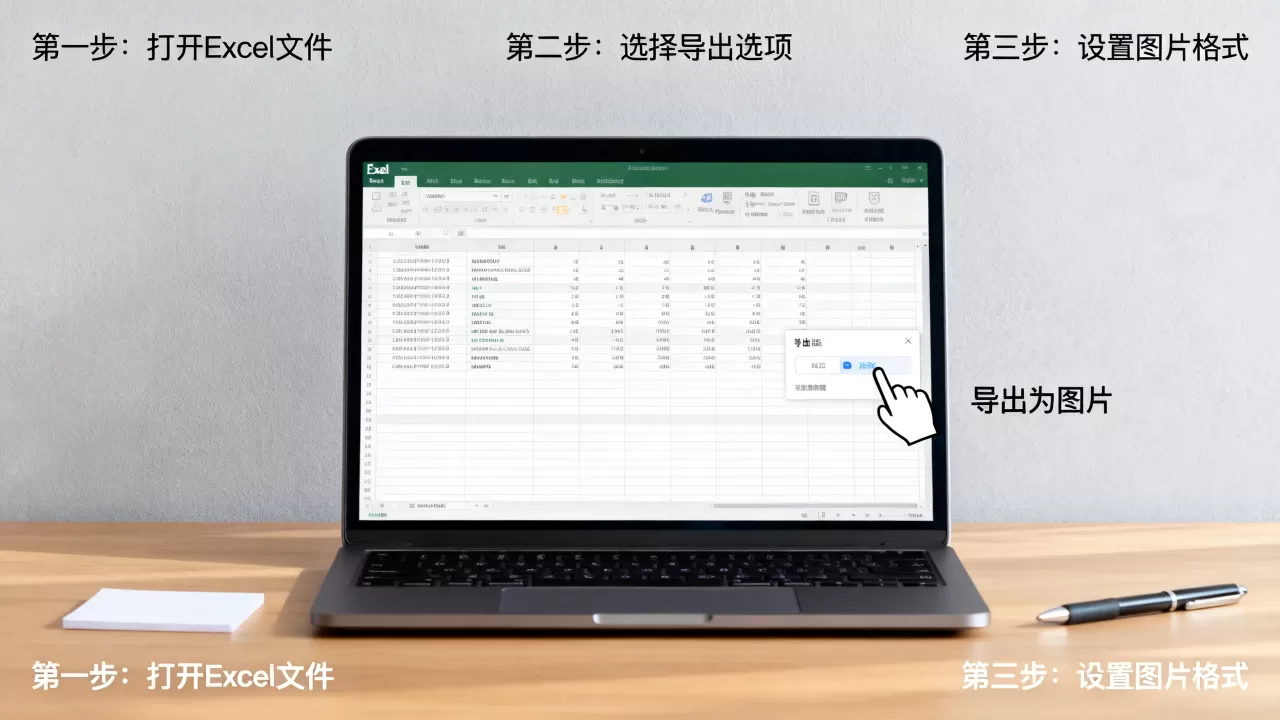
对于经常需要处理大量报表的用户,WPS Office提供的“输出为图片”功能或第三方插件(如方方格子、易用宝等)是更优解。
批量处理与排版优化
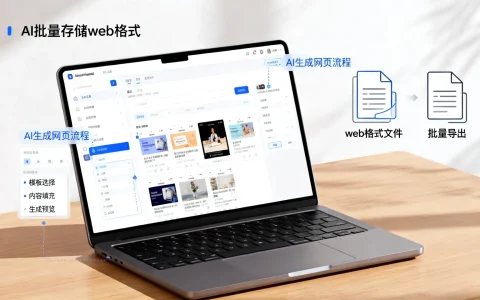
WPS的批量导出功能允许用户一次性将多个Sheet或整个工作簿转换为图片,更重要的是,它支持自定义图片尺寸、分辨率以及是否包含网格线。
- 分辨率控制:原生功能导出的图片往往像素较低,放大后模糊,专业工具通常支持导出300 DPI甚至更高的图片,满足印刷或高清展示需求。
- 智能分页:当表格内容超出单张图片范围时,原生功能会强制截断,而专业工具能智能识别分页符,自动将长表格切分为多张连贯的图片,保持阅读体验。
解决常见痛点的高阶技巧
很多时候,用户放弃Excel转图片是因为效果不理想,以下是几个经过验证的实操技巧,能显著提升输出质量。
处理跨页表格断裂问题
这是最让人头疼的场景,如果表格有50行,而一页只能显示20行,直接截图会显得支离破碎。
调整打印区域与纸张设置
- 进入“页面布局”选项卡。
- 点击“打印区域”,选择“设置打印区域”。
- 在“页面设置”中,将纸张方向调整为“横向”,以容纳更多列。
- 关键步骤:在“缩放”选项中,选择“将所有列调整为一页”或“将所有行调整为一页”,确保表格完整性。
- 使用“打印预览”检查效果,确认没有意外截断后,再使用“复制为图片”或“导出为PDF再转图片”的方法。
利用PDF作为中间格式
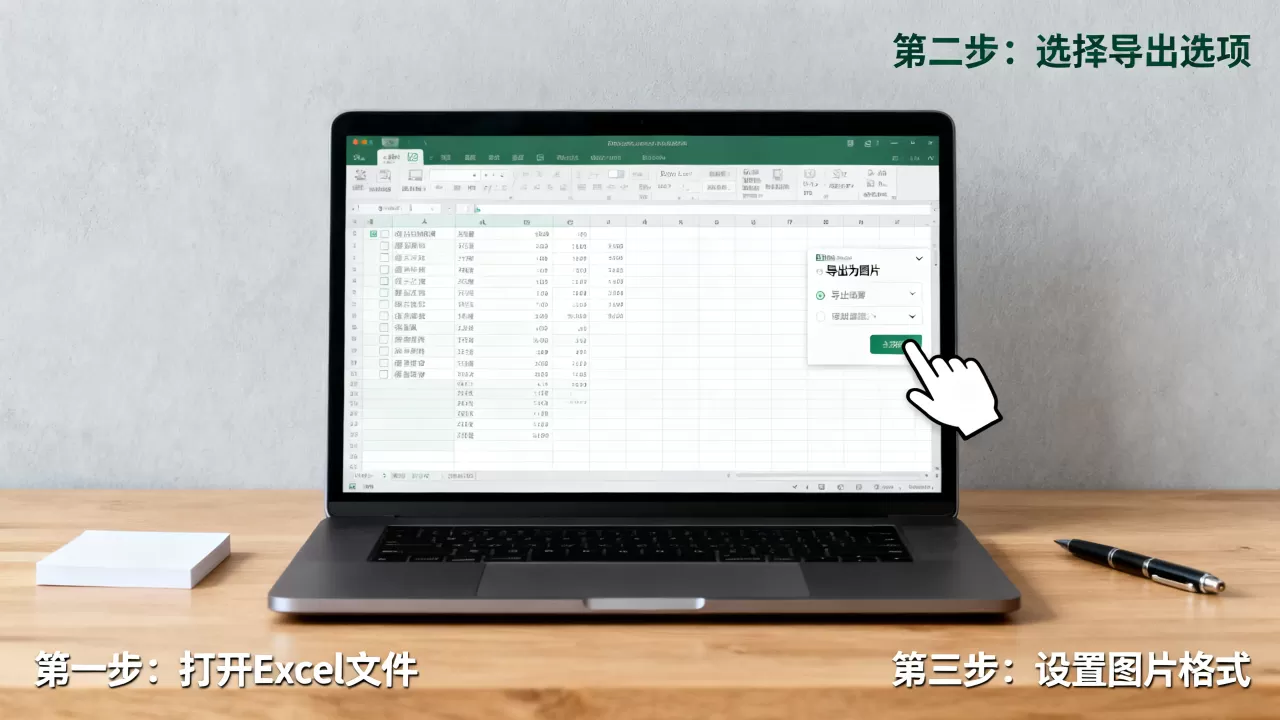
如果直接转图片效果不佳,可以先将Excel导出为PDF,PDF格式能完美保留排版结构,且支持矢量缩放,随后,使用Adobe Acrobat或在线PDF转图片工具,将PDF转为高清JPG或PNG,这种方法特别适用于包含大量公式和复杂格式的报表。
提升图片清晰度的参数设置
模糊的图片会让专业报告显得廉价,以下设置能确保图片清晰锐利。
分辨率与格式选择
- 格式选择:优先使用PNG格式,PNG是无损压缩格式,文字边缘清晰,适合包含大量文本的表格,JPG是有损压缩,虽然文件小,但文字周围可能出现噪点。
- DPI设置:如果工具支持,将DPI设置为300,这是印刷标准分辨率,屏幕显示也足够清晰。
- 背景透明:在导出设置中,勾选“透明背景”,这样图片插入到任何颜色的PPT或文档中,都不会有难看的白色方块背景。
不同场景下的最佳实践推荐
根据具体的使用场景,选择最合适的工具组合,能事半功倍。
即时沟通与快速分享
场景:在微信或钉钉中快速发送数据给同事。
- 推荐工具:Excel原生“复制为图片”或手机WPS截图。
- 理由:速度最快,无需等待转换进度,虽然清晰度一般,但对于即时沟通而言,信息传递的时效性优于极致画质。
正式汇报与文档归档
场景:制作PPT汇报材料,或归档月度财务报表。
- 推荐工具

:WPS批量导出或Excel转PDF再转图片。
- 理由:需要高清晰度和完美的排版,PDF转换能确保字体和线条在任何设备上显示一致,避免版本兼容性问题。
数据防篡改与版权保护
场景:对外发布统计数据,防止他人复制修改。
- 推荐工具:专业插件导出带水印图片。
- 理由:部分专业工具支持在导出时自动添加水印,进一步保护数据知识产权。
FAQ:Excel转图片常见问题解答
Excel导成图片后文字模糊怎么办?
文字模糊通常是因为图片分辨率过低或格式选择不当,建议首先检查导出时的DPI设置,确保不低于300 DPI,将图片格式从JPG改为PNG,PNG格式对文字边缘的渲染更清晰,如果使用的是原生功能,尝试在复制前放大Excel视图,有时能间接提升捕获的像素密度。
如何将整个工作簿批量转为图片?
Excel原生功能不支持批量转换,建议使用WPS Office的“输出为图片”功能,它支持选择整个工作簿或指定多个Sheet进行批量处理,也可以借助Python的openpyxl库结合matplotlib进行编程自动化转换,但这需要一定的编程基础,适合技术人员使用。
Excel导成图片需要付费吗?
大部分基础转换需求可以通过Excel或WPS的免费功能完成,Excel的“复制为图片”完全免费,WPS的部分高级批量导出功能可能需要会员权限,但通常有免费试用期,市面上确实存在付费的专业转换软件,但对于绝大多数办公用户而言,原生功能结合PDF中转的方案已足够满足需求,无需额外支出。
首发原创文章,作者:王坚,如若转载,请注明出处:https://idctop.com/article/471067.html