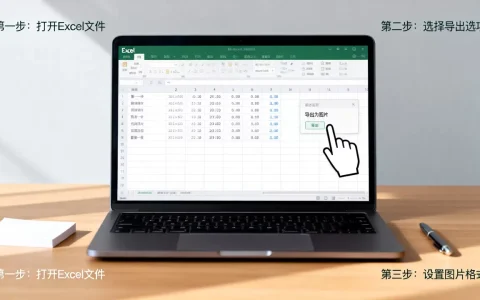
Excel 2003加密的核心方法是点击“文件”菜单下的“另存为”,在弹出的窗口右下角找到“工具”按钮,选择“常规选项”后输入并确认密码即可实现文档保护。
尽管Excel 2003是一款较老版本的办公软件,但在许多传统企业、政府机构以及特定行业的档案管理中,它依然占据着重要地位,对于这些用户而言,数据的安全性往往是首要考虑的因素,随着网络安全意识的提升,如何为这些老旧格式的文件加上“锁”,成为了不少职场人士和行政人员关注的实际问题。
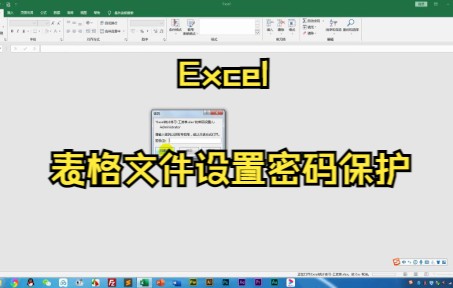

Excel 2003如何加密的具体操作步骤
对于初次接触Excel 2003加密功能的用户来说,界面可能略显复古,但逻辑依然清晰,我们需要通过标准的菜单路径来触发加密机制。
进入保存设置界面
打开你需要加密的工作簿,确保所有数据已经保存或编辑完毕,点击屏幕左上角的“文件”菜单,在下拉列表中,选择“另存为”,这一步至关重要,因为直接点击“保存”图标通常不会弹出加密选项窗口。
定位常规选项
在弹出的“另存为”对话框中,你需要关注右下角的区域,这里有一个名为“工具”的下拉按钮,很多用户会忽略这个不起眼的按钮,但它正是开启加密功能的关键入口,点击“工具”,在展开的二级菜单中,选择“常规选项”。
设置双重密码
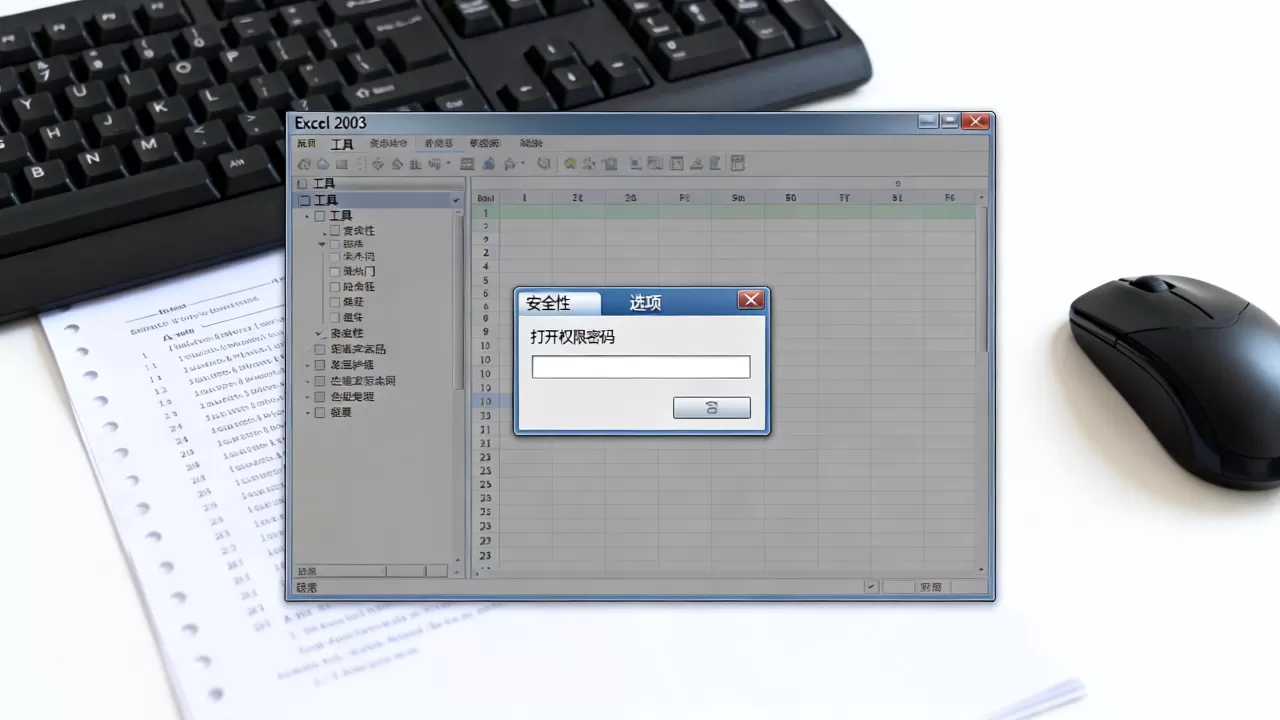
系统会弹出一个“保存选项”的小窗口,这里有两个主要的输入框,分别对应不同的权限控制:
- 打开文件时的密码:这是最核心的保护,输入此密码后,任何人在打开该Excel文件时,都必须先输入正确的密码,如果忘记密码,文件将无法读取,数据将永久丢失。
- 修改文件时的密码:这个选项允许你设置一个“只读”密码,用户输入此密码可以编辑文件,而不输入则只能以只读模式查看,这对于需要保护核心数据不被随意篡改,但允许他人查阅的场景非常有用。
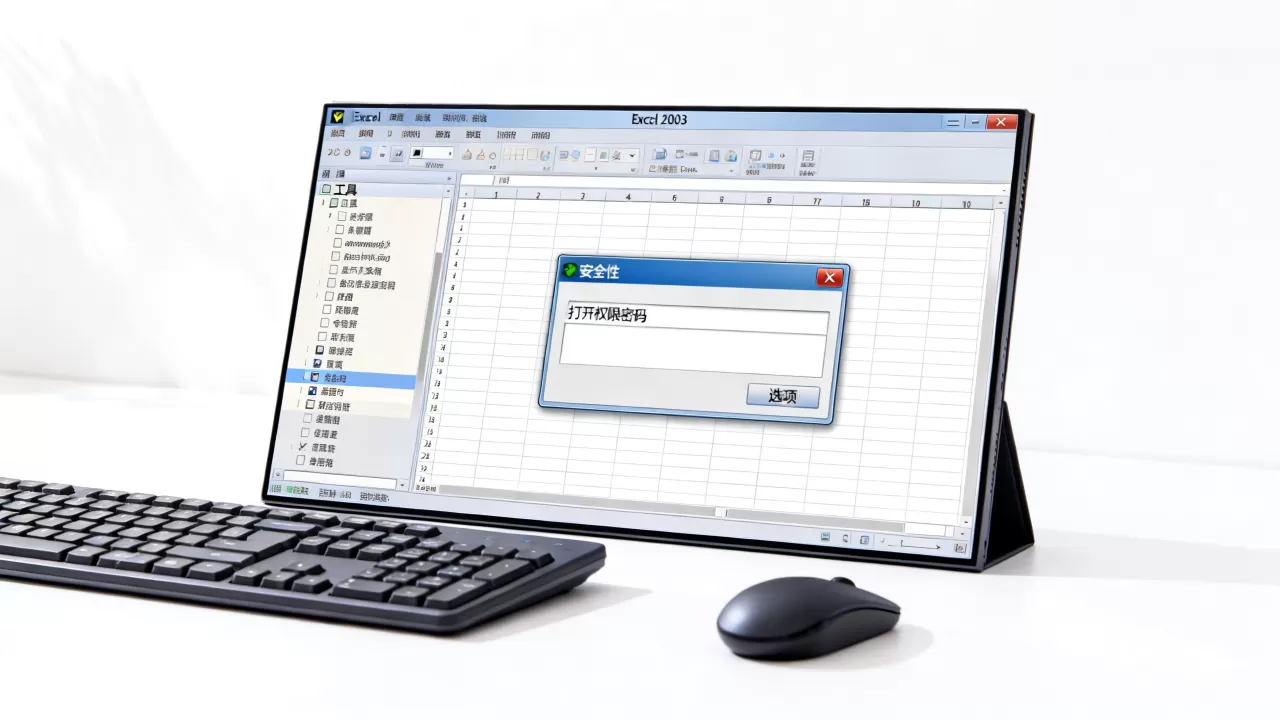
建议在输入密码时,勾选“建议只读”选项,这样可以增强用户体验,提醒用户注意文件权限,输入完成后,点击“确定”,系统会要求你再次输入密码以进行确认,防止因手误导致无法打开文件,点击“保存”,你的文件就已经具备了基础的加密属性。
Excel 2003加密与新版Excel加密的区别对比
很多用户在使用旧版软件时,会疑惑为什么加密效果不如新版明显,或者担心安全性问题,Excel 2003采用的加密算法与后续版本存在显著差异,这直接影响了数据的安全等级。
加密算法的技术差异
Excel 2003主要使用RC4加密算法,这是一种较早期的对称加密技术,虽然在其发布时具有足够的安全性,但在计算能力飞速发展的今天,RC4算法已被证明存在漏洞,容易受到暴力破解攻击,相比之下,Excel 2007及更高版本默认使用AES(高级加密标准)算法,其安全性远高于RC4,能够抵御更复杂的破解手段。
密码复杂度的限制
在Excel 2003中,密码长度虽然理论上没有严格限制,但系统对密码的哈希处理较为简单,业内专家指出,对于包含特殊字符和长组合的密码,旧版软件的验证机制可能不如新版严谨,这意味着,如果你使用的是“123456”这样的弱密码,在Excel 2003中可能在几分钟内就会被破解工具还原,在旧版软件中,密码的复杂度显得尤为重要。
兼容性与跨平台问题
Excel 2003加密的文件在较新的Office版本中通常可以正常打开,但反之则不一定,如果你使用新版Excel加密的文件,尝试在Excel 2003中打开,可能会遇到兼容性问题或无法读取的情况,在团队共享文件时,必须确保所有使用者都使用相同或更高版本的软件。
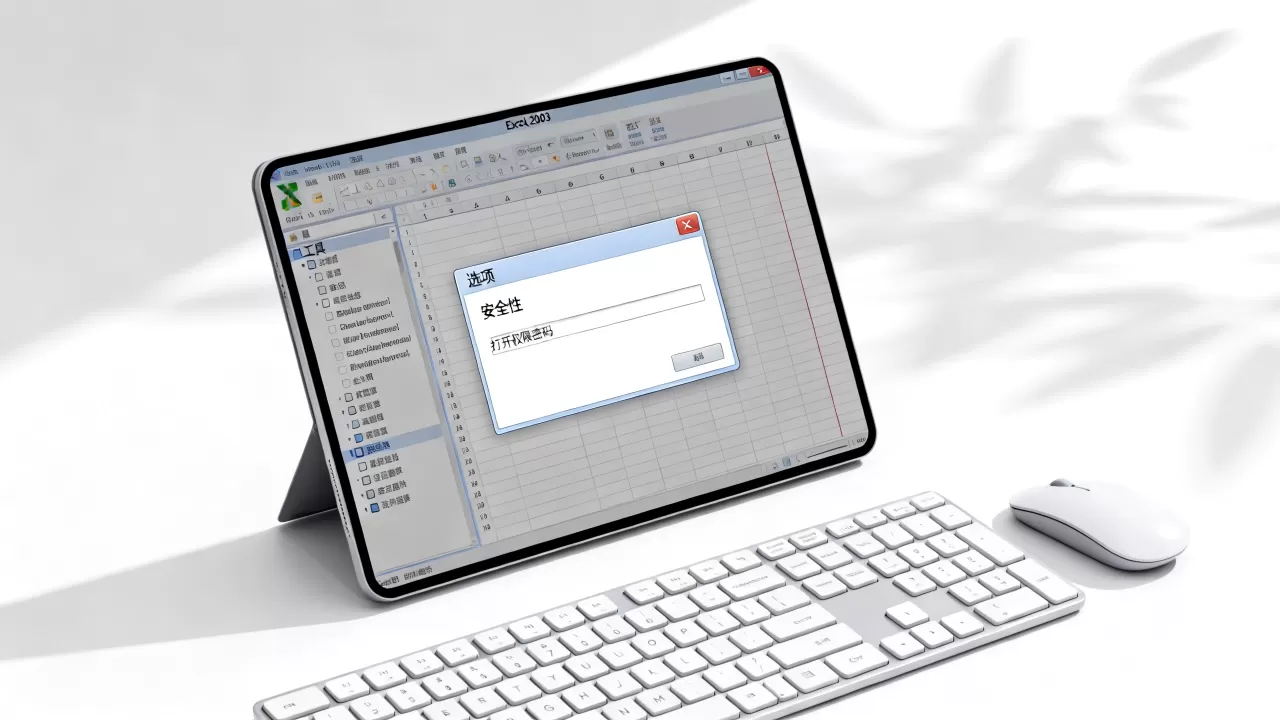
Excel 2003加密文件的常见应用场景
尽管技术老旧,但Excel 2003加密在特定场景中依然具有不可替代的价值,理解这些场景有助于你更好地利用这一功能。
传统制造业的库存管理
在许多中小型制造企业中,ERP系统尚未完全普及,大量的库存数据、采购清单依然依赖Excel表格进行管理,这些表格往往包含成本价、供应商联系方式等敏感信息,通过简单的密码保护,可以防止非授权人员查看核心商业机密,同时降低数据泄露的风险。
政府与事业单位的档案归档
部分基层单位由于硬件设施限制或软件采购预算原因,仍在使用Excel 2003进行日常办公,在这些场景中,涉及个人隐私、财务预算或内部会议纪要的文件,必须通过加密手段进行保护,据工信部相关数据表明,传统办公场景中的数据安全意识正在逐步提升,简单的文件加密成为了一种低成本且高效的防护手段。
教育与培训资料的保护
在高校或职业培训机构中,教师可能会使用Excel 2003制作试题库或评分表,为了防止学生或无关人员提前获取试题答案或修改成绩,教师会在分发文件前设置“打开密码”,这种方式虽然简单,但在封闭的网络环境中,能够有效维持考试的公平性。
Excel 2003加密后的风险与应对策略
加密并非万能,操作不当可能导致数据永久丢失,了解潜在风险并制定应对策略,是每位用户必备的素养。
密码遗忘的后果
这是Excel 2003加密最大的痛点,由于RC4算法的局限性,一旦忘记密码,恢复数据的难度极大,虽然市面上存在一些声称能破解Excel密码的工具,但它们往往需要较长的时间,且成功率取决于密码的复杂度,对于极其重要的数据,建议定期备份未加密的副本,并将密码记录在安全的物理介质或密码管理器中。
病毒与恶意软件威胁
Excel 2003已停止官方支持多年,这意味着它不再接收微软的安全补丁,如果打开来源不明的加密文件,即使密码正确,文件内部可能隐藏宏病毒或恶意代码,在处理外部传来的加密Excel文件时,务必先进行病毒扫描,并在隔离环境中打开,以确保系统安全。
数据完整性校验
加密过程本身不会校验数据的完整性,如果文件在加密前已经损坏,加密后依然无法修复,建议在加密前,先对文件进行备份,并使用Excel的“打开并修复”功能检查文件状态,确保数据无误后再进行加密操作。
关于Excel 2003加密的常见问题解答
Excel 2003如何加密才能防止别人修改内容?
要防止他人修改内容,只需在“常规选项”中设置“修改文件时的密码”,而不设置“打开文件时的密码”,这样,用户打开文件时不需要密码,但若要保存修改,则必须输入正确的修改密码,若用户不输入密码,文件将以只读模式打开,任何修改都无法保存,从而保护原始数据不被篡改。
Excel 2003加密文件在WPS中能打开吗?
大多数现代版本的WPS Office能够兼容Excel 2003的加密格式,用户只需在WPS中打开文件,输入正确的密码即可正常查看和编辑,WPS的版本差异可能导致部分高级加密功能失效,建议在正式使用前进行小范围测试,确保兼容性满足业务需求。
Excel 2003加密后的文件体积会变大吗?
加密操作本身不会显著增加文件的体积,加密主要改变的是文件内部数据的存储编码方式,而非增加额外的数据内容,加密前后的文件大小基本保持一致,如果文件体积异常增大,通常是因为文件内部包含了大量的图片、宏代码或隐藏数据,而非加密算法所致。
首发原创文章,作者:王坚,如若转载,请注明出处:https://idctop.com/article/471071.html