H3C服务器设置自启动的核心方法是利用Linux系统的systemd服务管理工具,通过创建或编辑.service文件来注册服务,并执行systemctl enable命令实现开机自动挂载,这是目前业界最稳定且标准的解决方案。
在数据中心和云计算环境中,服务器重启后的业务恢复速度直接关联着SLA(服务等级协议)的达成率,对于运维人员而言,手动登录服务器逐一启动应用不仅效率低下,而且在高可用架构中极易引发人为失误,H3C作为国内服务器市场的重要参与者,其搭载的服务器硬件通常运行Linux操作系统(如CentOS、Red Hat或Ubuntu),因此掌握基于系统底层的自启动配置方法至关重要,这不仅是技术操作,更是保障业务连续性的关键防线。参考2


H3C服务器自启动配置的核心逻辑解析
要理解如何设置自启动,首先需要厘清Linux系统启动时的依赖关系链,现代Linux发行版普遍采用systemd作为初始系统和服务管理器,它取代了传统的SysVinit,这意味着我们需要从“脚本调用”的思维转向“单元依赖”的思维。
为什么选择systemd而非rc.local
过去,许多运维人员习惯将启动命令写入/etc/rc.local文件中,业内专家指出,rc.local的执行时机较晚,且缺乏依赖检查机制,容易导致服务启动顺序错误,相比之下,systemd提供了更精细的控制能力。
- 依赖管理:可以明确指定服务在网络启动后、数据库启动后等特定阶段启动。
- 状态监控:systemd能实时监控服务状态,若服务崩溃可自动重启。
- 并行启动:支持无依赖关系的多个服务并行启动,显著缩短开机时间。
H3C服务器硬件层面的兼容性考量
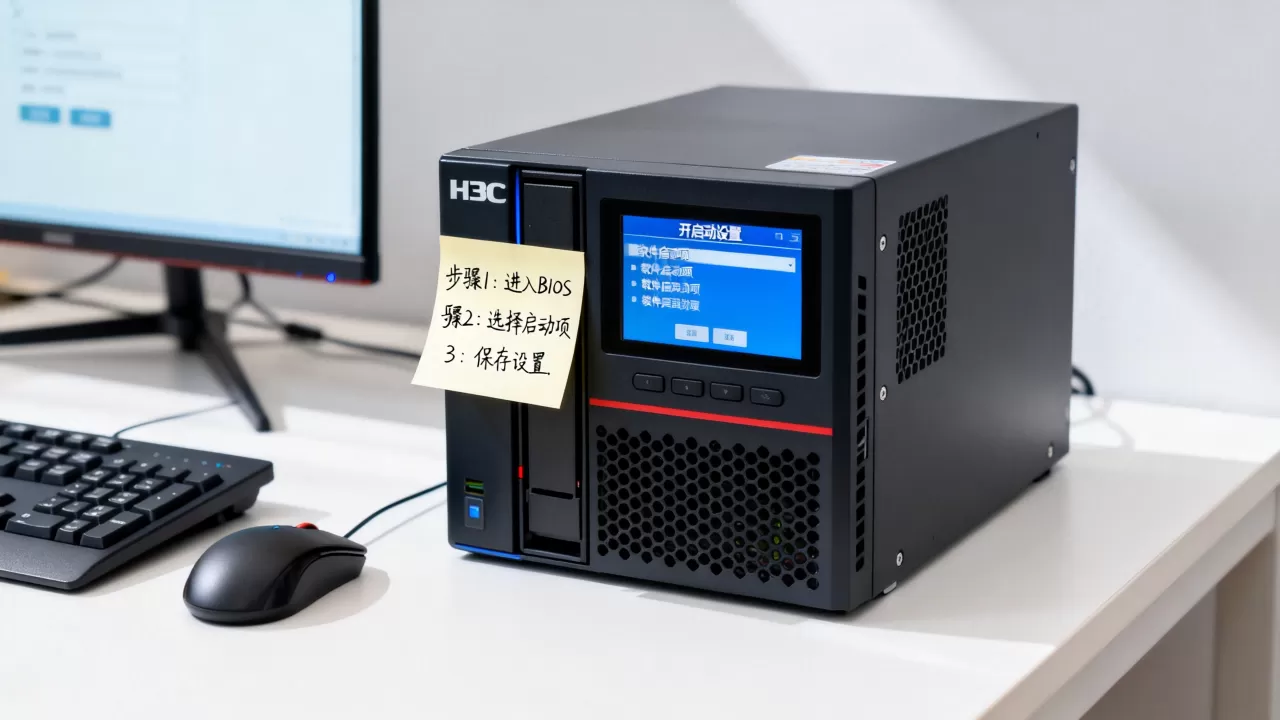
H3C的服务器产品线(如R4900、R2900系列)在BIOS设置中通常默认开启“AC Power Recovery”或“Restore on AC Power Loss”功能,这一硬件级设置确保在市电中断后恢复供电时,服务器能自动加电启动,这是软件层面自启动的前提条件,若硬件未配置此项,软件层面的设置将无从谈起,据行业共识认为,硬件自动加电与软件自动启动相结合,才能构成完整的无人值守恢复方案。
实操步骤:如何配置H3C服务器应用自启动
以下以CentOS 7/8或Red Hat Enterprise Linux 8为例,演示如何配置一个名为myapp的应用实现开机自启动,整个过程分为编写服务文件、配置权限、启用服务三个步骤。
第一步:编写.service单元文件
在/etc/systemd/system/目录下创建一个新文件,例如myapp.service,该文件定义了服务的启动行为。
结构详解
使用文本编辑器打开文件,输入以下内容,路径需根据实际部署情况调整。
[Unit]
Description=My Custom Application
After=network.target mysql.service
Requires=mysql.service
[Service]Type=simpleUser=rootExecStart=/usr/local/bin/myapp startExecStop=/usr/local/bin/myapp stopRestart=on-failureRestartSec=10
[Install]WantedBy=multi-user.target
- [Unit]部分:定义描述信息及启动顺序,After=network.target确保网络就绪后再启动应用;Requires=mysql.service表示该服务强依赖于MySQL数据库,若数据库未启动,该服务将失败。
- [Service]部分:定义启动类型和执行命令,Type=simple适用于守护进程模式;ExecStart指定启动脚本;Restart=on-failure确保服务意外退出时自动重启。
- [Install]部分:定义安装目标,WantedBy=multi-user.target表示在普通多用户运行级别下启用。
第二步:重载配置并启用服务
编写完成后,必须通知systemd重新加载配置,否则新文件不会生效。
- 执行命令:systemctl daemon-reload,此命令刷新systemd的配置缓存。
- 执行命令:systemctl enable myapp.service,此命令创建符号链接,将服务加入开机启动列表,这是实现自启动的关键一步,仅执行start命令不会实现自启动。
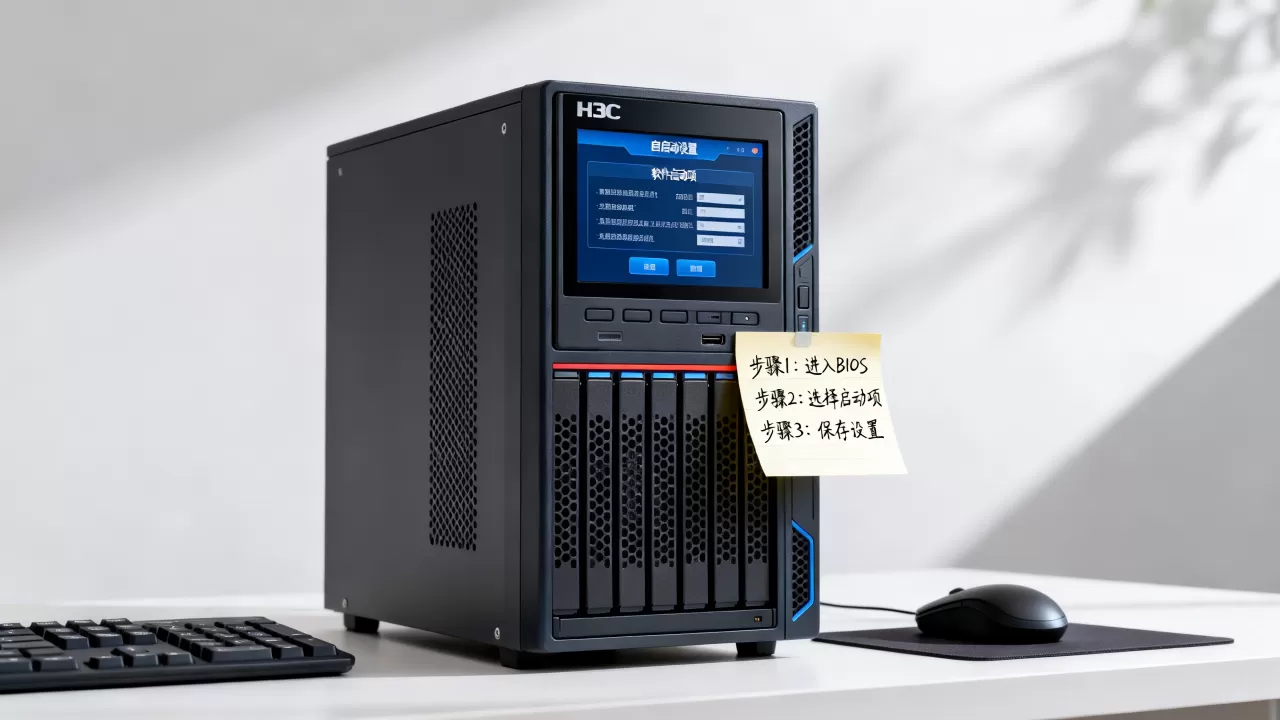
第三步:验证自启动配置
配置完成后,建议通过模拟重启来验证效果。
- 查看服务状态:systemctl status myapp.service,确认状态为active (running)。
- 检查开机自启状态:systemctl is-enabled myapp.service,若返回“enabled”,则配置成功。
常见问题排查与高级场景优化
在实际生产环境中,H3C服务器设置自启动可能会遇到各种复杂情况,以下是一些高频问题的解决方案。
服务启动失败或超时
若服务在开机时启动缓慢或失败,通常是因为依赖项未就绪或启动脚本存在阻塞。
排查步骤
- 查看日志:journalctl -u myapp.service -xe,获取详细的错误信息。
- 调整超时时间:在[Service]部分添加TimeoutStartSec=120,给予服务更多启动时间。
- 检查依赖:确保After=和Requires=指定的服务确实存在且配置正确。
H3C服务器HDM远程管理中的自启动联动
对于H3C服务器,其内置的HDM(Hardware Device Management)远程管理模块提供了更高层级的自动化能力。
HDM与OS自启动的配合
HDM支持配置“智能开机”策略,当检测到操作系统崩溃或硬件故障时,HDM可自动执行硬重启,若操作系统内部已配置好systemd自启动,服务器将在硬件重启后自动恢复业务,这种“硬件自动加电+软件自动启动”的双保险机制,极大提升了系统的可用性。
不同Linux发行版的差异对比
虽然systemd已成为主流,但不同发行版在细节上仍有差异。
| 特性 | CentOS 7/8 / RHEL 8 | Ubuntu 18.04+ | Debian 9+ |
|---|---|---|---|
| 服务管理工具 | systemd | systemd | systemd |
| 服务文件路径 | /etc/systemd/system/ | /etc/systemd/system/ | /etc/systemd/system/ |
| 重载配置命令 | systemctl daemon-reload | systemctl daemon-reload | systemctl daemon-reload |
| 启用自启动命令 | systemctl enable <service> | systemctl enable <service> | systemctl enable <service> |
从表格可以看出,主流Linux发行版在systemd的使用上高度一致,掌握了CentOS/RHEL的配置方法,即可迁移至Ubuntu和Debian环境。
H3C服务器自启动设置Q&A
H3C服务器设置自启动时,如何确保服务在网络完全就绪后启动?
在.service文件的[Unit]部分,添加After=network-online.target和Wants=network-online.target,这比仅使用network.target更可靠,因为network-online.target确保网络接口已获取IP地址并连通,适用于依赖远程存储或数据库的场景。
如果H3C服务器安装了Windows Server系统,自启动设置方法有何不同?
Windows Server环境下,自启动主要通过“任务计划程序”或“服务管理器”实现,对于应用程序,建议将其封装为Windows服务,并在服务属性中勾选“允许服务与桌面交互”及设置“启动类型”为“自动”,对于脚本,可使用任务计划程序,触发器选择“启动时”,操作选择脚本路径,与Linux的systemd不同,Windows更依赖图形界面配置,但PowerShell命令也可实现自动化部署。
H3C服务器自启动配置中,如何防止服务启动失败导致系统卡死?
在.service文件中设置Restart=on-failure和RestartSec=10,可使服务在失败后自动重启并等待10秒,设置TimeoutStartSec=60限制启动超时时间,若服务持续失败,systemd会在一定次数后标记为failed,不会无限重试导致系统资源耗尽,建议在ExecStart前添加ExecStartPre=/usr/bin/test -f /path/to/config,确保配置文件存在后再启动,避免因配置缺失导致的启动错误。
首发原创文章,作者:王坚,如若转载,请注明出处:https://idctop.com/article/471168.html