服务器升级固件是保障数据中心硬件生命周期安全与性能的最优解,核心原则在于“备份先行、分批灰度、验证回滚”,严禁在生产环境直接全量更新。
服务器升级固件需要注意什么
服务器固件(Firmware)作为连接硬件底层与操作系统之间的桥梁,其版本更新直接关系到系统的稳定性、安全性以及对新硬件的兼容性,在企业级运维场景中,盲目追求最新版本往往会带来灾难性后果。
固件更新的风险边界
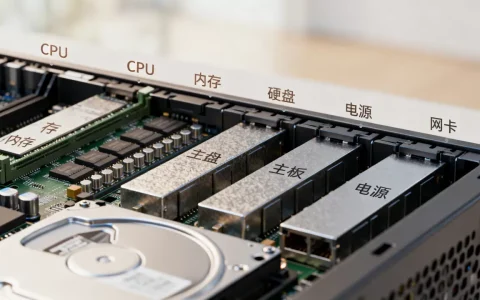
业内专家指出,服务器固件升级并非简单的软件打补丁,其本质是对硬件控制器(如BIOS/UEFI、BMC、RAID卡、网卡)底层逻辑的重写,一旦升级过程中断或版本不匹配,极易导致硬件“变砖”。
- 兼容性冲突:新版固件可能优化了特定CPU指令集,却可能导致旧版RAID卡驱动无法识别阵列,造成数据不可读。
- 配置重置风险:部分固件升级会强制恢复出厂设置,导致服务器IP地址、BIOS启动顺序、RAID配置丢失。
- 业务中断窗口:固件升级通常需要冷启动,必须预留足够的业务停机窗口,并通过负载均衡将流量提前切走。
升级前的环境评估
在执行任何升级操作前,必须进行严格的风险评估。
- 版本基线对比:通过服务器厂商的官方支持页面,核对当前版本与目标版本的Release Notes,重点查看是否包含“Critical”或“Security”级别的更新,对于非必要的功能性更新,建议保持现状。
- 数据备份确认:固件升级前,必须确保操作系统层面的数据已全量备份,且RAID配置信息已导出。
- 硬件健康检查:使用厂商提供的诊断工具(如Dell的SupportAssist、HPE的iLO Health Check)确认当前硬件无告警,避免在带病状态下进行升级。
远程服务器固件升级操作步骤详解
现代数据中心多采用带外管理(Out-of-Band Management)方式进行运维,掌握正确的远程服务器固件升级操作步骤
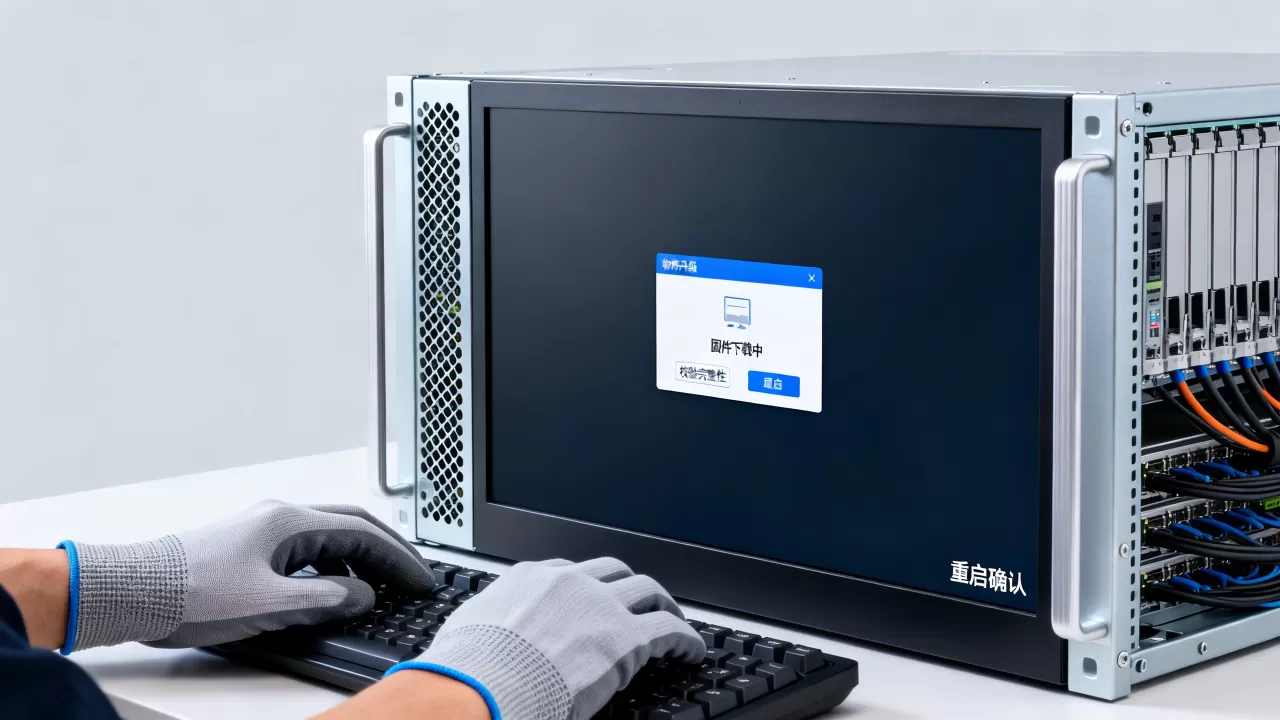
,可以极大降低运维成本并提升响应速度。
准备阶段:环境与工具
远程升级依赖于服务器的BMC(Baseboard Management Controller)管理接口,如Dell iDRAC、HPE iLO、Lenovo XClarity等。
- 网络连通性:确保运维终端与BMC管理网口处于同一管理VLAN,且防火墙已放行HTTPS(443)和IPMI(623)端口。
- 固件包校验:下载固件包后,务必使用SHA256校验码核对文件完整性,防止传输过程中文件损坏。
- 权限配置:使用具备Administrator权限的账号登录管理后台,避免因权限不足导致升级中途报错。
执行阶段:标准化流程
以主流X86服务器为例,标准的操作路径如下:
- 第一步:进入管理后台,通过浏览器访问BMC IP地址,进入“Maintenance”或“Firmware Update”菜单。
- 第二步:上传固件包,选择对应的固件文件(通常为.bin、.exe或.dxe格式),系统会自动进行校验,确认版本号与硬件型号匹配。
- 第三步:选择升级策略。
- 立即安装:适用于非生产环境或已停机维护的服务器。
- 下次重启安装:适用于生产环境,系统会在后台预加载固件,待服务器重启时自动完成写入,减少业务中断时间。
- 第四步:监控进度,升级过程中,切勿关闭电源或刷新页面,BMC界面通常会显示进度条,完成后系统会自动触发重启。
命令行批量升级(进阶)
对于大规模集群,手动点击效率极低,运维人员通常使用命令行工具进行批量操作。
- Dell服务器:使用
racadm工具。- 命令示例:
racadm update -f /path/to/firmware.bin
- 命令示例:
- HPE服务器:使用
hponcfg或iLOrest工具。- 命令示例:
ilorest flashfwpkg /path/to/firmware.bin
- 命令示例:
服务器固件升级失败怎么恢复
即便准备充分,意外情况仍可能发生,了解
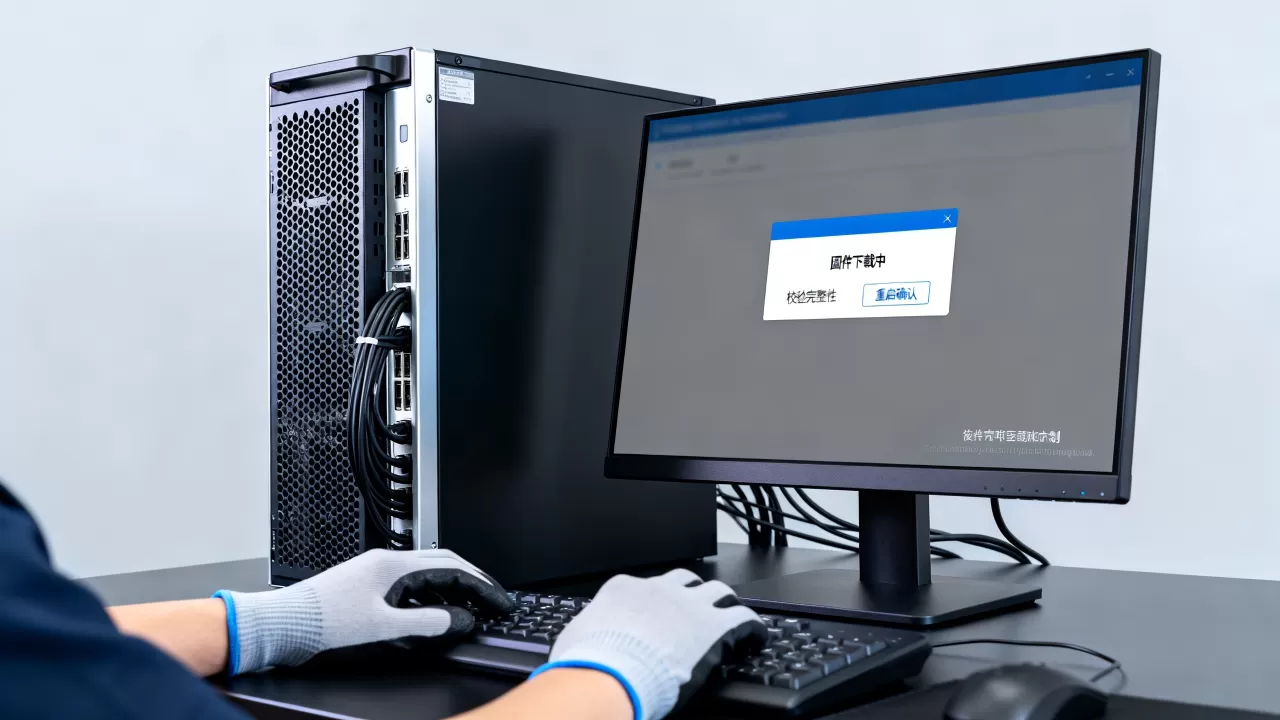
服务器固件升级失败怎么恢复的应急机制,是高级运维工程师的必备技能。
常见故障排查逻辑
如果升级后服务器无法启动(黑屏、风扇狂转),请按照以下逻辑排查:
- 检查POST自检代码:通过服务器前面板的LCD显示屏或BMC日志查看报错代码,如果显示“BIOS Recovery”或“BMC Communication Error”,说明固件写入未完成。
- 静电释放(Power Drain):断开服务器所有电源线,长按电源键30秒,释放主板电容残余电荷,有时能解决因静电导致的启动挂起。
- 最小化配置启动:拔除所有非必要PCIe设备(如网卡、HBA卡),仅保留CPU、内存和主板,尝试启动。
应急恢复方案
针对固件损坏,通常有以下几种补救措施:
- 双BIOS/BMC冗余机制:现代服务器主板多设计有双BIOS芯片,若主BIOS损坏,系统会自动切换至备份BIOS,此时进入BIOS设置,选择“BIOS Recovery”选项,从备份区覆盖主区。
- 强制刷新(Force Flash):通过BMC的紧急恢复模式,使用串口(Serial)或USB引导盘进行底层固件重写。
- 硬件更换:若以上方式均无效,且主板无法通过物理跳线(Clear CMOS)恢复,则判定为主板固件芯片物理损坏,需联系原厂进行主板更换。
固件生命周期管理与成本控制
固件升级不应是零散的救火式操作,而应纳入企业的IT资产全生命周期管理中。
固件升级的周期规划
据统计,企业级服务器的固件更新频率应根据业务性质进行分级管理:
| 服务器类型 | 更新策略 | 建议频率 |
|---|---|---|
| 核心数据库/交易服务器 | 仅在发现重大安全漏洞时更新 | 12-18个月/次 |
| 虚拟化/云平台节点 | 随季度补丁包同步更新 | 3-6个月/次 |
| 测试/开发环境 | 鼓励尝试新版本以验证兼容性 | 随时 |
服务器固件升级方案报价参考
在咨询服务器固件升级方案报价时,企业应明确服务范围,专业的第三方运维服务商报价通常包含以下维度:
- 风险评估费:对现有硬件架构的兼容性调研。
- 人工实施费:按台数或按小时计费,包含深夜窗口的加班成本。
- 技术保障费:包含升级失败后的现场应急恢复与备件支持。
行业共识认为,对于中小企业,购买原厂的延保服务(包含固件更新支持)往往比聘请第三方外包更具性价比,若选择外包,务必在合同中明确界定“升级失败导致硬件损坏”的赔偿责任条款。
常见问题解答
升级固件会导致数据丢失吗?
固件升级本身不会直接删除硬盘数据,但如果升级导致RAID控制器配置丢失或固件版本与硬盘固件不兼容,可能导致阵列无法识别,进而造成数据逻辑丢失,升级前必须确保RAID配置信息已备份,且数据已同步至异地存储。
固件升级后服务器无法启动怎么办?
首先确认是否处于“升级中”状态(部分固件升级需要多次重启,过程可能长达30分钟),若长时间无响应,请查阅服务器厂商的《故障排除指南》,尝试使用双BIOS冗余切换或通过BMC管理口进行紧急恢复,若无法进入BMC,需联系原厂技术支持进行硬件级修复。
是否所有服务器都需要升级到最新版本?
并非如此,服务器固件遵循“稳定优先”原则,除非当前版本存在严重的CVE漏洞或导致了已知的硬件故障,否则不建议盲目追新,对于运行稳定的生产环境,保持在厂商推荐的“稳定版本(Stable Version)”即可。
首发原创文章,作者:王坚,如若转载,请注明出处:https://idctop.com/article/491886.html